

「ChatGPT Codex(コーデックス)って最近よく聞くけど、自分にも使えるのかな」
名前に「コーディング」とつくぶん、「プログラミングができる人向けの難しいツールなのでは?」と身構えてしまいますよね。
先にお伝えすると、Codexはプログラミングの知識がなくても使い始められます。ふだんChatGPTを使っている方なら、入口はそれほど変わりません。
ただ、普通のChatGPTと一つだけ大きく違う点があります。Codexは、あなたのパソコンの中にあるファイルを読んだり、書き換えたり、ちょっとした作業を代わりに進めたりできることです。便利な反面、「知らないうちに大事なファイルを触られたら怖い」と感じる方もいると思います。この不安、実は正解です。
安全な使い方を知らないと痛い目をみる可能性があるのがCodexです。
だからこの記事では、いきなり全部を使いこなすことは目指しません。「自分が許可した範囲だけで、安全に1回動かしてみる」——ここをゴールにします。むずかしい言葉はできるだけかみくだいて説明するので、非エンジニアの方も身構えずに読み進めてください。
ChatGPT Codexとは?
ChatGPT Codexは、OpenAIが提供するコーディングエージェントです。公式ドキュメントでは、コードを書く、見慣れないコードベースを理解する、レビューする、デバッグする、開発作業を自動化する、といった用途が紹介されています[1]。
「コーディングエージェント」と聞くと、エンジニア向けの難しいツールに感じるかもしれません。ただ、最近では非エンジニアの方の生産性を向上するツールとしても、非常に役に立つことが知られ始めています。
たとえば、次のような作業にも使えます。
- フォルダ内のファイルを読み込んでもらう
- 指定したExcelを編集してもらう
- 小さなHTMLページやMarkdownメモを作ってもらう
- 既存ファイルの誤字や表記ゆれを見つけてもらう
- PPT形式のプレゼンテーション資料を作ってもらう
- Gmailの中身をチェックしたり、返信文面を作成し、Gmailに下書きを作らせる
普通のChatGPTとの大きな違いは、自分のパソコン上のプロジェクトやファイルを前提に作業できることです。会話するだけでなく、必要に応じてファイル編集やコマンド実行まで進められる点が特徴です。
※ Codexの画面構成を先に見たい方は、こちらの記事も参考になります→ Codexの画面解説|左サイドメニューの見方と主要機能をやさしく紹介
始める前に必要なもの
最初に必要なのは、基本的に次の3つです。
- パソコン
- ChatGPTアカウント、またはOpenAI APIキー
- Codexアプリ(このあとSTEP1でダウンロードします)
公式クイックスタートでは、CodexはChatGPTの各プランに含まれ、APIクレジットを使ってAPIキーでサインインする方法も案内されています[2]。
初心者の方は、まずChatGPTアカウントでログインする方が分かりやすいです。APIキーでのログインも可能ですが、APIキー利用は標準のAPI料金に基づく従量課金になり、一部のChatGPTワークスペースやクラウド系機能とは扱いが変わります[3]。
「よく分からないけれど、とりあえず触ってみたい」という段階では、ChatGPTアカウントで始める、と覚えておけば十分です。
STEP1:Codexアプリをダウンロードする
Codexは、パソコンにインストールして使う「デスクトップアプリ」から始めるのが、初心者にはいちばん分かりやすいです。
Codexアプリは、いまのところmacOS(Mac)とWindowsに対応しています(Linuxは未対応で、公式サイトで案内待ちの登録ができます)[2]。
手順はシンプルです。
- パソコンで、OpenAI公式のCodexスタートガイド(ダウンロードページ)を開く
- お使いのパソコンに合わせてダウンロードする(MacはMac用ファイル、WindowsはMicrosoft Store経由)
- ダウンロードしたファイルを開き、画面の案内に沿ってインストールする
- インストールが終わったら、Codexアプリを起動する
ここまでできたら、次のログインに進みましょう。
STEP2:Codexにログインする
Codexを起動したら、まずログインします。
ログイン方法は大きく2つです。
| ログイン方法 | 向いている人 |
|---|---|
| ChatGPTアカウントでログイン | 初心者、個人利用、ChatGPTプランで使いたい人 |
| APIキーでログイン | プログラムから自動で動かしたい人、料金を従量で管理したい人 |
Codexは、ChatGPTサインインとAPIキーサインインに対応しています[3]。
ChatGPTアカウントでログインすると、普段使っているChatGPTのプランやワークスペースの前提でCodexを使えます。新しい料金体系を最初から覚える必要がないので、まず試すならこちらが分かりやすいです。
APIキーで始める場合は、通常のAPI料金が適用されます。会社のAPI枠で使いたい、決まった作業を自動で繰り返したい、という明確な理由がある場合に検討しましょう。
STEP3:練習用プロジェクトを作る
Codexでは、作業する単位として「プロジェクト」を追加します。これは、Codexに「このフォルダの中で作業してね」と伝える入口です。
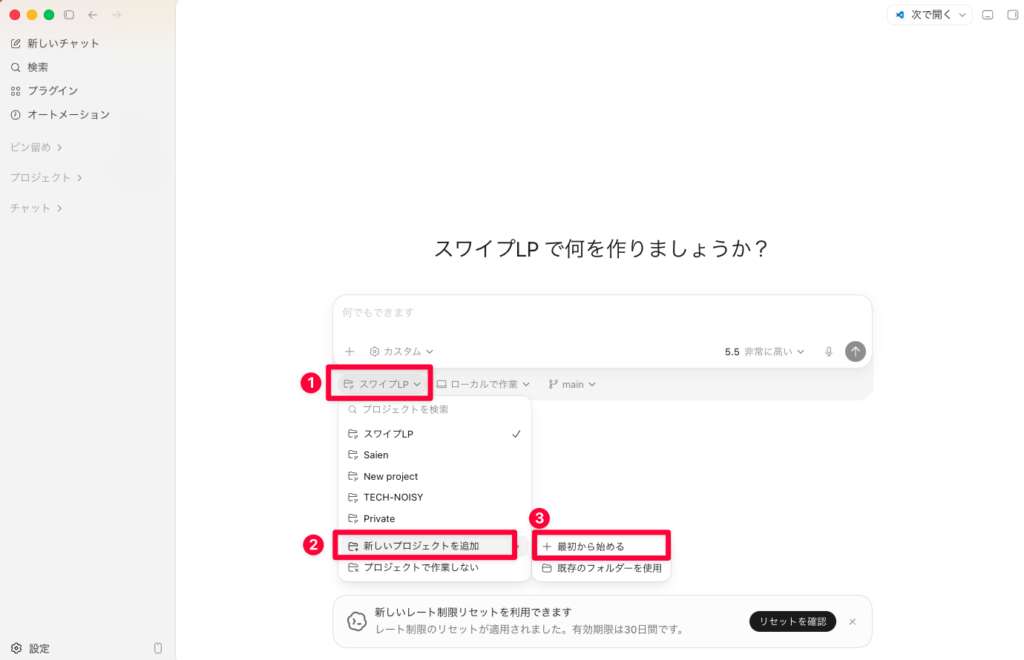
公式ドキュメントでは、Codexアプリのプロジェクトは、特定のディレクトリでセッションを始めるイメージだと説明されています。また、複数のアプリやパッケージを扱う場合は、プロジェクトを分けることでサンドボックスの範囲を限定しやすくなります[4]。
初心者の方は、いきなりデスクトップ全体や書類フォルダ全体を渡さないでください。Codex専用の練習フォルダを作るのがおすすめです。
たとえば、次のようなフォルダで十分です。
Documents/codex-practiceこの中に、テスト用のメモやCSV、簡単なMarkdownファイルを入れておきます。最初は重要な仕事ファイルや個人情報を含むファイルを置かないようにしてください。
講座でも話した通り、Codexは「あったらいいな」を形にする道具です。ただし、最初から大事な場所で試す必要はありません。練習用フォルダで動きを見てから、本番作業に広げれば大丈夫です。
STEP4:サンドボックスを確認する
ここがCodexで一番大事なところです。
サンドボックスは、Codexがローカルコマンドを動かすときの制限環境です。公式ドキュメントでは、Codexのコマンドはデフォルトで完全な無制限アクセスではなく、制約された環境の中で実行されると説明されています[5]。
ざっくり言うと、サンドボックスは「Codexがどこまで自分で動けるか」を決める安全な囲いです。
たとえば、次のような点に関係します。
- どのファイルを読めるか
- どのファイルを書き換えられるか
- ネットワークに接続できるか
- コマンドをどの範囲で実行できるか
OSごとの内部実装は覚えなくて大丈夫です。大切なのは、「Codexにパソコン全体をいきなり渡すのではなく、作業範囲を区切って使う」という考え方です。
初心者の方は、まずデフォルトの権限設定から始めてください。フルアクセスは便利ですが、Codexの動き方を一通り把握してから検討する設定だと考える方が安全です。
STEP5:承認設定を確認する
サンドボックスとあわせて見ておきたいのが、承認設定です。
承認設定は、Codexが作業を進める前に「これをやってもいいですか?」と止まって聞いてくれるタイミングを決めるものです。
サンドボックスが技術的な境界線だとすると、承認設定は「その境界を越えそうなときに、ユーザーに確認する仕組み」です。公式ドキュメントでも、サンドボックスと承認は別の制御であり、連携して働くものだと説明されています[5]。
最初は、承認画面が少し多く感じるかもしれません。でも初心者のうちは、その方が安心です。
特に次のような場面では、承認内容を読んでから判断してください。
- 既存ファイルを書き換える
- ファイルを削除する
- 外部ネットワークに接続する
- パッケージをインストールする
- フルアクセスに近い権限を求める
「許可」を連打する癖がつくと、何が起きたのか追いにくくなります。最初のうちは、少し面倒でも承認画面を読む習慣をつけておきましょう。
STEP6:最初は小さな依頼から試す
ログイン、プロジェクト、サンドボックス、承認設定を確認したら、いよいよCodexに頼んでみます。
ただし、最初から「このアプリを全部作って」と頼む必要はありません。まずは、失敗しても困らない小さな作業で動きを確認しましょう。
最初の依頼文は、次のようなもので十分です。
このプロジェクト内にあるファイルを確認して、何が入っているか初心者向けに説明してください。まだ編集はしないでください。この依頼なら、Codexがファイルを読む流れを確認できます。編集を伴わないため、最初の練習に向いています。
次に試すなら、次の依頼も分かりやすいです。
このフォルダに、Codexの練習用メモをMarkdownで1つ作ってください。内容は「今日試したこと」「分かったこと」「次に試すこと」の3見出しにしてください。この段階で、Codexがファイルを作成しようとする場合があります。承認が必要な設定なら、実行前に確認が出ます。ここで「Codexはこういう時に許可を求めるのか」と体験しておくと、後の作業がかなり楽になります。
最初に覚えると便利な依頼文
初心者の方は、次のように「読む」「説明する」「提案する」依頼から入ると失敗しにくいです。
1. フォルダの中身を説明してもらう
このフォルダの構成を確認して、何が入っているか初心者向けに説明してください。まだ編集はしないでください。2. CSVの中身を確認してもらう
このCSVを確認して、列名とデータの特徴を説明してください。必要なら集計方針だけ提案してください。3. エラーの意味を説明してもらう
このエラーメッセージの意味を初心者向けに説明してください。修正する前に、原因候補を教えてください。4. 作業計画だけ出してもらう
この作業を進める前に、まず手順だけ提案してください。まだファイルは編集しないでください。ポイントは、最初から「直して」ではなく、「説明して」「提案して」と頼むことです。Codexの理解力と作業範囲を確認してから、編集を任せる流れにすると安心です。
慣れてきたらプランモードを使う
少し慣れてきたら、プランモードも試してみてください。
プランモードは、いきなり実行する前に「これから何をするか」を整理してもらう使い方です。初心者にとっては、Codexの作業内容を先に確認できるので安心材料になります。
たとえば、次のように頼めます。
このCSVを集計してグラフ化したいです。まず作業計画だけ立ててください。まだファイルは変更しないでください。計画を見て、「そのグラフはいらない」「この列は使わないでほしい」と調整してから実行に進めます。大きめの作業ほど、いきなり実行せず、先に計画を出してもらう方が安全です。
※ プランモードはこちら→ ChatGPT Codexのプランモードとは?初心者向けに使い方と注意点を解説
初心者がやりがちな失敗
最後に、最初につまずきやすいポイントを整理しておきます。
失敗1:いきなり重要フォルダを開く
最初から仕事の本番フォルダや個人情報入りフォルダを開くのは避けましょう。練習用フォルダでCodexの動きを確認してから進めるのがおすすめです。
失敗2:承認画面を読まずに許可する
Codexは、必要に応じて実行前に承認を求めます。慣れるまでは、何をしようとしているのかを読んでから許可してください。
失敗3:最初からフルアクセスにする
フルアクセスは便利ですが、Codexの作業範囲も広がります。最初は厳しめの設定から始めて、必要になったところだけ緩める方が安全です。
失敗4:ChatGPTと同じ感覚で使う
Codexは普通のチャットよりも、ローカル作業に踏み込めるツールです。便利な反面、ファイル編集やコマンド実行を伴うため、作業範囲と権限を意識して使いましょう。
まとめ
ChatGPT Codexを始める時は、最初から高度な機能を覚える必要はありません。
まずは、ChatGPTアカウントでログインし、練習用プロジェクトを作り、サンドボックスと承認設定を確認します。そのうえで、「フォルダの中身を説明して」「練習用メモを作って」のような小さな依頼から試すのが安全です。
Codexは、慣れてくるとコード作成、資料整理、表データ処理、エラー調査など、かなり広い作業に使えます。ただし、最初の目的は「全部使いこなすこと」ではなく、「安全に1回動かして、Codexが何をするツールか体験すること」です。
まずは小さく始めて、必要になったらプランモードや本格的な作業へ広げていきましょう。
※ TECH-NOISYでは、ChatGPTや生成AIに関する最新記事を公開した際にXでもお知らせしています。最新情報のチェック用に、こちらもご参照ください→ TECH-NOISYのXアカウント
よくある質問
ChatGPT Codexは初心者でも使えますか?
使えます。ただし、最初から大きな開発作業を任せるより、練習用フォルダでファイル要約や簡単なメモ作成から始めるのがおすすめです。
Codexは無料プランでも使えますか?
公式クイックスタートでは、すべてのChatGPTプランにCodexが含まれると案内されています。ただし、実際の利用量や使える範囲はプランや環境によって変わる可能性があります。
ChatGPTアカウントとAPIキー、どちらでログインすべきですか?
初心者はChatGPTアカウントでのログインが分かりやすいです。APIキーは標準のAPI料金が適用されるため、プログラムから自動で動かすような用途で検討するとよいでしょう。
サンドボックスとは何ですか?
Codexが自由にパソコン全体を操作しないよう、作業できる範囲を制限する仕組みです。Codexがローカルでコマンドを実行する際、制約された環境で動くと説明されています。
最初にどんな依頼をすればいいですか?
まずは「このフォルダの中身を説明してください。まだ編集はしないでください」のような、読むだけの依頼がおすすめです。次に、練習用Markdownファイルを作るなど、小さな作成タスクに進むと安心です。
Claude CodeとCodexはどちらがいいですか?
どちらもAIコーディングエージェントとして近い用途で使われます。初心者の場合は、デスクトップアプリの画面で操作しやすいCodexから試すと入りやすいです。慣れている方は、片方で作った内容をもう片方でレビューする使い方もできます。
最終更新日:2026年06月21日
※免責事項 本記事の情報は執筆時点のものです。AI技術は急速に進歩しているため、最新情報については各サービスの公式サイトをご確認ください。
Citations:
[1] Codex | OpenAI Developers
[2] Quickstart – Codex | OpenAI Developers
[3] Authentication – Codex | OpenAI Developers
[4] Features – Codex app | OpenAI Developers
[5] Sandbox – Codex | OpenAI Developers

Previous Post
Claude Codeのルーチン機能とは?定期実行の仕組みと使い方を初心者向けに解説


Next Post
先週のAI公式発表を5分でチェック AIニュースまとめ 2026-06-15〜06-21


生成AI・IT活用の初心者向け解説を得意とするWebライター。
商品開発や業務効率化のコンサルタントとして10年以上の活動を行い、現在は中小企業のデジタル活用支援や、AIツールの導入・教育コンテンツ制作を多数手がける。DX研修の受講者数は100名を優に超える。
「難しい技術を、やさしく・わかりやすく」をモットーに情報発信中。