

「Codexを開いたけれど、左側のメニューが何を意味しているのか分からない」と感じたことはありませんか?
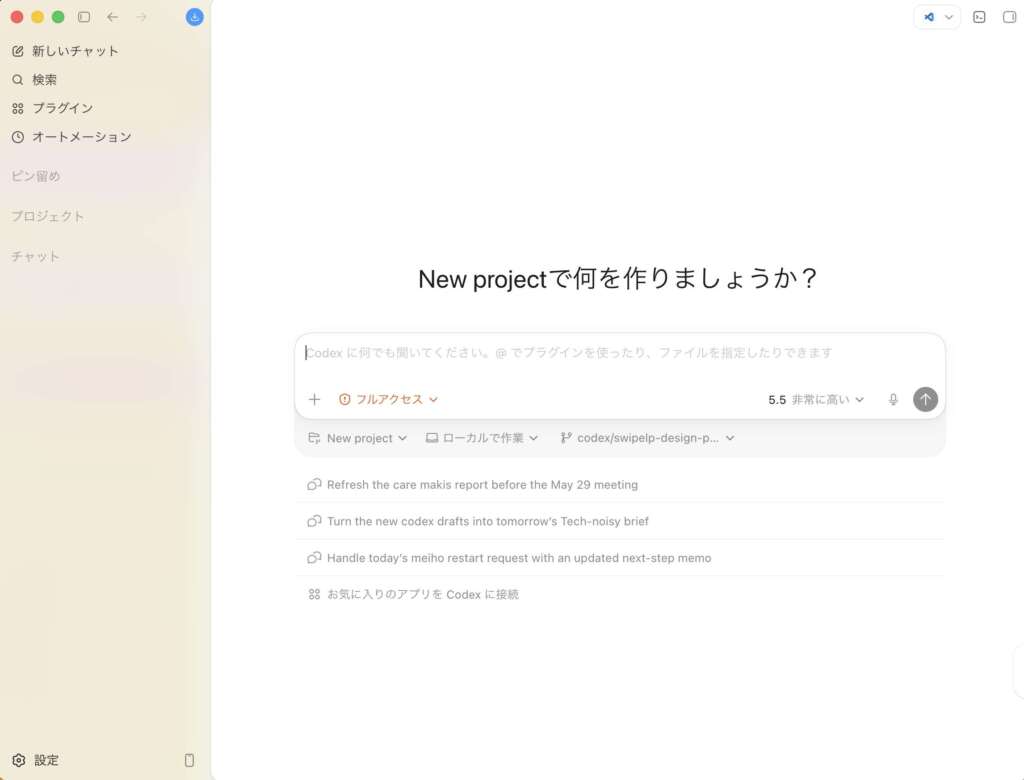
私も初めてCodex appの画面を見たとき、左側に並んでいるサイドメニューをみて、混乱しました。新しいチャット、検索、プラグイン、オートメーション、プロジェクト。色々と並んでいて、どこから触ればいいのか迷いやすいんですよね。
そこで本記事では、Codex appの画面をもとに、左サイドメニューの見方を初心者向けに整理します。細かい設定や高度な使い方は専門記事に任せて、まずは「どこに何があるのか」を一緒に押さえていきましょう。
本記事で使う画面例について
この記事で扱うのは、macOS / Windows向けのCodex app、つまりデスクトップ版のCodex画面です。
Codex appでは、複数の作業スレッドを並行して扱えます。さらに、worktree、オートメーション、Git連携なども使えるため、単なるチャット画面というより、作業を進めるための操作画面として見ると分かりやすくなります。
一方で、CodexにはWeb版、CLI、IDE拡張機能など、アプリ以外の入口もあります。名前は同じCodexでも、画面の配置や使える入口は少しずつ違います。この記事では、あくまでデスクトップ版Codex appの左サイドメニューを中心に見ていきます。
Codexの左サイドメニューは「作業の入口」として見る
まず見てほしいのは、左サイドメニューを「設定の一覧」として覚えようとしないことです。
このメニューは、作業を始める、探す、整理する、広げるための入口です。画面左側には、次のような項目が並んでいます。
- 新しいチャット
- 検索
- プラグイン
- オートメーション
- ピン留め
- プロジェクト
- チャット
- 設定
最初から全部使いこなす必要はありません。まずは「新しいチャット」「プロジェクト」「チャット」「検索」の4つを押さえるだけでも、かなり迷いにくくなります。
では、具体的に上から見ていきましょう。
左サイドメニューの主な機能
新しいチャット
新しいチャットは、Codexに新しい作業を依頼するときの入口です。
たとえば、「この画面を直して」「このエラーの原因を調べて」「記事の下書きを作って」といった作業を、新しいスレッドとして始められます。
作業内容が変わるときは、既存チャットに続けて書くより、新しいチャットに分けた方が後から見返しやすくなります。まずは、1つの作業に1つのチャットくらいで考えると整理しやすいです。
検索
検索は、過去のチャットや作業内容を探すための入口です。
Codexを使っていると、「前に同じような修正を頼んだ」「あのファイル名をどこかで出した」という場面が増えてきます。そんなときに検索を使うと、過去の作業をたどりやすくなります。
特に記事作成やコード修正のように、何日かに分けて作業する場合は、検索がかなり助けになります。
プラグイン
プラグインは、Codexに外部サービスや追加ワークフローを接続するための場所です。
Gmail、Google Drive、Slack、Chromeなどの連携を使うと、Codexに頼める作業の幅が広がります。たとえば、Google Driveの資料を探したり、Chromeでログイン済みサイトを確認したり、Slackの内容を整理したりする流れを作れます。
ただし、最初から全部入れる必要はありません。初心者の方は、まず通常のチャットでCodexに慣れてから、必要な作業に合わせてプラグインを追加すれば十分です。
※ CodexのChrome連携について詳しく知りたい方は、こちらの記事もあわせてご覧ください→ Codex Chromeプラグインの使い方|普段使いのChromeをCodexで使える
オートメーション
オートメーションは、Codexに定期的な作業や後からの確認を任せるための機能です。
たとえば、毎朝レポートを作る、定期的にエラーを確認する、あとで同じスレッドに戻って進捗を見る、といった使い方ができます。
1点だけ注意があります。プロジェクト単位のオートメーションでは、Codex appが起動していて、対象プロジェクトがディスク上で利用できる必要があります。つまり、「設定したら完全にどこでも勝手に動く」というより、Codex app側の作業環境が必要だと考えてください。
細かい設定は少し慣れてからで大丈夫です。最初は「定期的にCodexへ頼む作業を置く場所」と覚えておきましょう。
ピン留め
ピン留めは、よく使うチャットや重要な作業を固定しておくためのエリアです。
画面例では空欄になっていますが、作業が増えてくると便利です。たとえば、進行中の作業、よく使うプロジェクト、あとで戻りたい作業スレッドなどを置いておくと、毎回探さなくて済みます。
最初は空のままで問題ありません。作業が増えてから使えば十分です。
プロジェクト
プロジェクトは、Codexが作業するフォルダやリポジトリの単位です。
Codex appでは、プロジェクトを追加しておくと、そのコードベースや作業フォルダを起点にCodexへ依頼できます。感覚としては、Codex CLIで特定のディレクトリから作業を始めるのに近いです[2]。
複数のサイト、アプリ、記事フォルダを扱う場合は、プロジェクトを分けると管理しやすくなります。初心者の方は、まず今どのプロジェクトを開いているかを確認する習慣をつけると安心です。
チャット
チャットは、Codexとの会話や作業スレッドを表示する場所です。
調査、整理、計画、プラグイン中心の作業など、特定のプロジェクトフォルダやGitリポジトリを必要としないタスクにも使えます。
画面例では「チャットはありません」と表示されています。作業を始めると、ここにチャットが増えていきます。チャットが増えすぎたら、検索やピン留めを使って整理しましょう。
設定
設定では、Codex appの見た目、通知、Git、MCP、ブラウザ利用、Computer Useなどを調整できます。
初心者の方は、最初から細かく触らなくても大丈夫です。まずは通常のチャットで使い、必要になったら設定を確認する流れで問題ありません。
ただし、GitやMCP、ブラウザ操作のような連携を使い始めると、設定画面を見る機会が増えます。「困ったら設定を見る」くらいの位置づけで覚えておきましょう。
まとめ
Codexの左サイドメニューは、機能を全部覚えるための一覧ではなく、作業を始める・探す・整理する・広げるためのナビゲーションです。
最初は「新しいチャット」で作業を始め、「プロジェクト」で作業場所を確認し、「チャット」と「検索」で過去の作業を探す。この流れだけでも、Codexはかなり使いやすくなります。
慣れてきたら、プラグインで外部サービスとつなげたり、オートメーションで定期作業を任せたりしていきましょう。まずは今日、左サイドメニューの中で「今の自分が一番使いそうな入口」を1つだけ確認してみてください。次にCodexを開いたときの迷いが、かなり減るはずです。
※ TECH-NOISYでは、ChatGPTや生成AIに関する最新記事を公開した際にXでもお知らせしています。最新情報のチェック用に、こちらもご参照ください→ TECH-NOISYのXアカウント
よくある質問(FAQ)
Q1. Codex appとCodex webは同じ画面ですか?
いいえ、画面構成は異なります。本記事で扱っているのはmacOS / Windows向けのCodex app画面です。Codex web、CLI、IDE拡張機能では、入口や表示が違います。
Q2. プラグインが表示されない場合はどうすればいいですか?
まず、Codex appを最新版に更新し、利用中のプランやワークスペース設定を確認してください。Business、Enterprise、Eduなどのワークスペースでは、管理者がアプリやプラグインの利用を制限していることがあります。
Q3. 初心者が最初に見るべきメニューはどれですか?
まずは「新しいチャット」「プロジェクト」「チャット」「検索」の4つです。プラグインやオートメーションは便利ですが、最初から使いこなす必要はありません。
最終更新日:2026年05月24日
※免責事項 本記事の情報は執筆時点のものです。AI技術は急速に進歩しているため、最新情報については各サービスの公式サイトをご確認ください。
Citations:
[1] Codex app – OpenAI Developers
[2] Codex app features – OpenAI Developers
[3] Plugins – Codex
[4] Automations – Codex app
[5] Codex app settings – OpenAI Developers

Previous Post
CapCutがGeminiアプリと提携。動画・画像編集機能を直接統合へ


Next Post
Project Glasswing 初動報告。Anthropicが1ヶ月で重大脆弱性1万件超を発見


生成AI・IT活用の初心者向け解説を得意とするWebライター。
商品開発や業務効率化のコンサルタントとして10年以上の活動を行い、現在は中小企業のデジタル活用支援や、AIツールの導入・教育コンテンツ制作を多数手がける。DX研修の受講者数は100名を優に超える。
「難しい技術を、やさしく・わかりやすく」をモットーに情報発信中。