

最近、Codexの界隈でペット機能が話題になったことはご存知でしょうか?
ペット機能は、Codexの作業状態を見やすくするためのアバター表示です。この記事では、分かりやすく「ペット機能」と呼びます。Codexが作業中なのか、こちらの確認を待っているのか、作業が終わったのかを、画面の隅でゆるく知らせてくれる小さな案内役です。
本記事では、ペット機能の利用方法、カスタムペットの作成方法などをご案内いたします。私たちが実際に触ってみて分かりにくかったポイントも、あわせて整理します。
さて、まずはペット機能の役割を整理しましょう
Codexのペット機能は、作業状態をキャラクターの表情や動きで伝えてくれる機能です。たとえば、Codexが考えているとき、作業しているとき、ユーザーの確認を待っているとき、完了してレビューできる状態になったときに、見た目の動きが変わります。
Codexでは、複数の作業を並行して進めたり、バックグラウンドで作業したりする場面がありますよね。作業が増えるほど、作業が終わっているのか気になるようになります。私たちが机の上に付箋を貼って進捗を見失わないように、ペットはCodexの作業状況を視覚的に見せる小さな付箋のような役割なんです。
※ Codexの関連機能を詳しく知りたい方は、こちらの記事もあわせてご覧ください→ Codex Chromeプラグインの使い方|普段使いのChromeをCodexで使える
実際の使い方を見ていきましょう
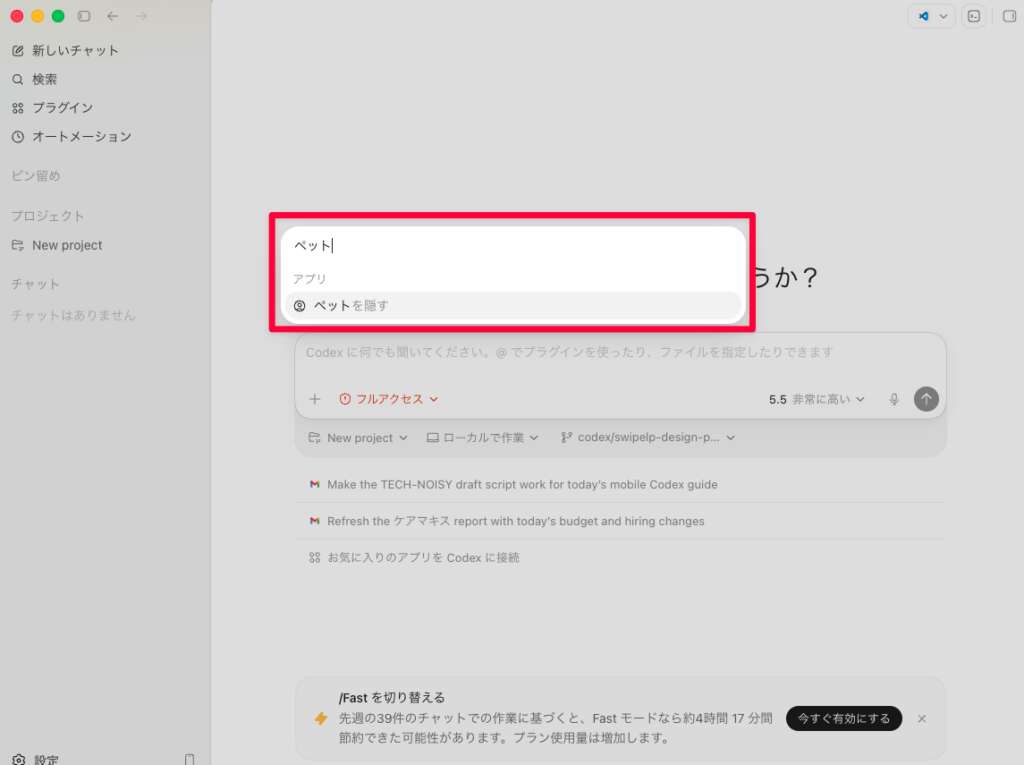
日常的にペットを表示したいだけなら、設定画面を毎回開く必要はありません。実際の操作としては、Cmd + Kでコマンドメニューを開き、ペットと検索すると「ペットを起こす」というメニューが出てくるので、それを実行するだけで起動できます。Codexに「ペットを起こして」と依頼して進める形でも大丈夫です。
一方で、使うペットを選びたい場合や、作成したカスタムペットを反映したい場合は、設定画面の外観を見ます。添付の画面でも、左メニューの外観の中にペット欄があり、そこに「自分だけのペットを作成」「更新」「ペットを起こす」というボタンが並んでいます。
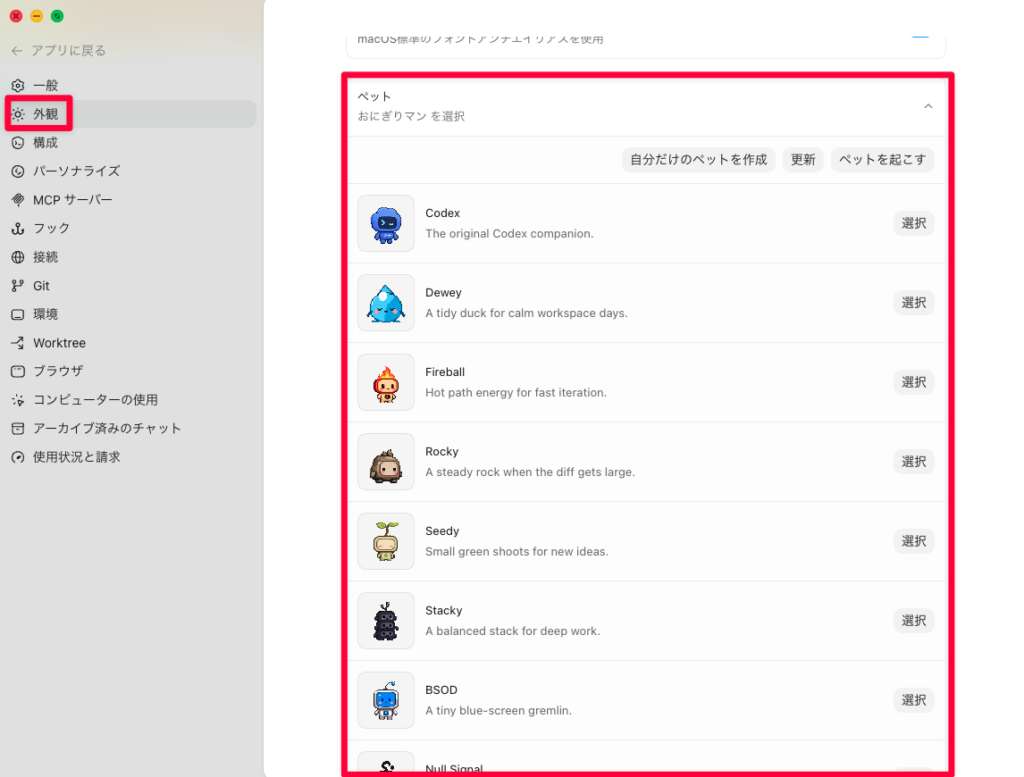
使い分けるなら、次のように考えると迷いにくいです。
- ペットを起こす:
Cmd + Kからペットを起こすを実行する - ペットを選ぶ:設定画面の外観からペット欄を見る
- 新しく作る:自分だけのペットを作成、またはCodexへの依頼で進める
- 反映されない:更新を押す、またはCodexを再起動する
ここで迷いやすいのが、記事や環境によって「アバター」「ペット」「ペットを起こす」のように表記が少し変わる点です。名前が違うと別機能に見えますよね?でも初心者の方は、まず同じ系統の機能として見てください。
カスタムペットはhatch-petで作れます
CodexにはSkillsという仕組みがあります。これは、Codexに特定の作業手順やチームのやり方を覚えさせるための手順書のようなものです。カスタムペット作成は、このSkillsの一つであるhatch-petから可能です。
- チャット覧で「/
hatch-pet」を入力する - 元になるキャラクター画像や説明文を用意し、Codexに提供する
- Codexが参考情報から
spritesheet.webpを作成する - 作成後、外観のペット欄で選択・更新する
spritesheet.webpは、1枚の画像の中に複数のポーズや動きが並んだものです。待機中、作業中、確認待ち、失敗、完了確認など、状態ごとに違う絵を割り当てるイメージです。
では、実際におにぎりマンを作るとどうなるのでしょうか?
今回は、キャラクターシートをもとにおにぎりマンをカスタムペット化しました。
作成後に確認した主なファイルは次の4つです。
pet.jsonspritesheet.webp- 確認用のコンタクトシート
- 検証結果のJSON

さらに今回は、完了時に使われるreview状態のアニメーションを、笑顔で手を振る動きに寄せました。つまり、Codexの作業が終わって確認できる状態になると、おにぎりマンが手を振って知らせるような見え方になります。
まとめ
Codexのペット機能は、Codexの状態を画面端で見せてくれる小さなステータス表示です。作業を実行する本体ではありませんが、作業中、確認待ち、完了といった状態を見分けやすくしてくれます。
ペットを起こすだけなら、まずはCmd + Kからペットを起こすを試してください。ペットを選ぶ、更新する、カスタムペットを確認する場合は、設定画面の外観にあるペット欄を見てください。
皆さまも、まずは今の画面でペット項目がどこにあるか確認してみてください。小さな設定ですが、毎日の作業の見え方がきっと変わります。
※ TECH-NOISYでは、ChatGPTや生成AIに関する最新記事を公開した際にXでもお知らせしています。最新情報のチェック用に、こちらもご参照ください→ TECH-NOISYのXアカウント
よくある質問(FAQ)
Q1. Codexのペット機能はWeb版でも使えますか?
Codexデスクトップアプリ側の機能です。残念ながらクラウド版などでは、利用できません。
Q2. ペットを変えるとCodexの性能も変わりますか?
変わりません。ペットは見た目と状態表示のための機能です。モデル性能、実行権限、作業速度が変わるわけではありません。
Q3. 自分のキャラクター画像からペットを作れますか?
作れます。キャラクターシートのように、正面、表情、配色、ポーズが分かる画像があると作りやすいです。顔や体の特徴を言語化しておくと、生成後の調整もしやすくなります。
Q4. ペットが表示されないときはどうすればいいですか?
まずはCmd + Kからペットを起こすを実行します。カスタムペットが選べない場合は、設定の外観にあるペット欄で更新を押してみてください。それでも変わらない場合は、Codexの完全再起動やpet.jsonとspritesheet.webpの配置確認を試します。
最終更新日:2026年05月18日
※免責事項 本記事の情報は執筆時点のものです。AI技術は急速に進歩しているため、最新情報については各サービスの公式サイトをご確認ください。
Citations:
[1] Plugins and skills | OpenAI Academy
[2] openai/skills hatch-pet SKILL.md | GitHub
[3] Codex | OpenAI

Previous Post
Higgsfield Supercomputer 発表。チャット 1 つで動画・広告・サイトまで生成する AI エージェント


Next Post
ChatGPTが銀行口座と接続、個人金融機能を米Proユーザー向けにプレビュー公開


生成AI・IT活用の初心者向け解説を得意とするWebライター。
商品開発や業務効率化のコンサルタントとして10年以上の活動を行い、現在は中小企業のデジタル活用支援や、AIツールの導入・教育コンテンツ制作を多数手がける。DX研修の受講者数は100名を優に超える。
「難しい技術を、やさしく・わかりやすく」をモットーに情報発信中。