

「毎回Claudeに同じ指示を入力するのが面倒くさい……」
「もっと自分好みの動き方をしてほしいんだけど、どうすればいいの?」
こんな悩みを抱えたことがある方に、ぜひ知っていただきたい機能があります。それが、Claudeの「スキル機能(Skills)」です。
この記事では次の3点をわかりやすく解説します。
- スキル機能とは何か(超初心者向けにやさしく説明)
- 標準スキル・カスタムスキルの違い
- カスタムスキルを実際に1個、自分で作る手順
※ Claudeそのものについてまだよくわからない方は、こちらの記事をご参照ください→ 【今さら聞けない】Claudeとは?初心者向け使い方解説
Claudeのスキルとは?一言でいうと「Claudeへの教え込みパック」
スキルとは、「Claudeに専門知識や作業手順を覚えさせる機能」です。
少しわかりにくいと思うので、料理に例えてみましょう。料理好きの方なら、よく作るメニューのレシピカードを手元に置いておきますよね。毎回「次は何を入れて、何分炒めて……」と思い出す手間なく、カードを見れば同じ手順を再現できます。
スキルはまさにこのレシピカード的な存在です。「こういう仕事はこう処理してほしい」という手順をClaudeに一度覚えさせれば、あとは毎回ゼロから説明しなくて済みます。
普通のプロンプト入力との違いを整理すると、こうなります。
| 従来のプロンプト | スキル機能 |
|---|---|
| 毎回同じ指示を入力する | 一度登録すれば自動で適用 |
| 会話をまたぐと忘れてしまう | 次の会話でも使い続けられる |
| 指示の内容が毎回少しずつブレる | 常に同じ品質で動いてくれる |
スキルには3種類ある
スキルは大きく3種類に分かれています。それぞれの特徴を見ていきましょう。
① Anthropicが用意した標準スキル(最初から使える)
AnthropicがあらかじめClaudeに用意している公式スキルです。ファイル作成まわりでは次の4種類が代表的で、これらは設定の「クラウドコード実行とファイル作成」をONにすると使えます[2]。
- Excel(xlsx)スキル:数式やグラフを含む本格的なスプレッドシート作成
- Word(docx)スキル:書式付き文書の作成・編集
- PowerPoint(pptx)スキル:スライドデッキの作成・編集
- PDFスキル:PDFの読み取り・作成・フォーム入力
たとえば「月次の売上表をExcelで作って」と伝えるだけで、Claudeが自動的にExcelスキルを起動して、数式やグラフ付きのファイルを出力してくれます。ユーザーが意識してスキルを呼び出す必要はなく、Claudeが内容を判断して自動で使ってくれる点が便利です。
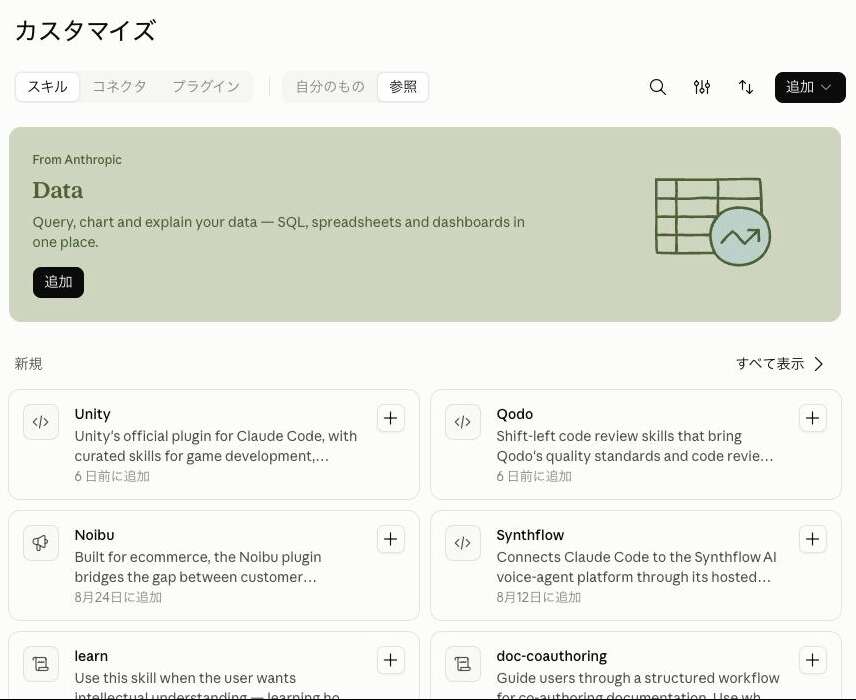
Anthropic製のスキルはこの4つだけではありません。「カスタマイズ」→「スキル」→「参照」タブを開くと、データ分析や学習の手助けといったAnthropic製スキルが並んでいて、必要なものだけを「+」で追加できます。顔ぶれは随時入れ替わるので、一度のぞいてみてください。
② パートナースキル(Notion・Figmaなどが作ったもの)
Notion・Figma・Atlassian(Jira・Confluenceの会社)など、外部企業が自社サービス向けに作ったスキルです[1]。追加する場所は先ほどと同じ「参照」タブです。カードの「+」を押すだけで自分のスキル一覧に入ります[3]。「Claudeの中からNotionのページを操作したい」といった連携作業に役立ちます。まずは標準スキルとカスタムスキルに慣れてから、興味があれば試してみてください。
③ カスタムスキル(自分で作れる!)
自分だけの「教え方」をClaudeに持たせるスキルです。コーディングの知識は一切不要で、文章を書くだけで作成できます。このあと実際に1個作る手順を解説します。口調や文体そのものを整えたいときの考え方はClaudeのスタイル機能とは?口調・文体をカスタマイズする方法でも解説しています。
【体験】超シンプルなスキルを1個作ってみよう
「難しそう……」と感じた方、大丈夫です。書く項目は3つだけですし、Anthropicが用意した「skill-creator」というスキルを使えば、チャットで相談しながら中身を組み立ててもらうこともできます。
今回は「どんな文章でも3行で要約してくれるスキル」を一緒に作ってみましょう。
Step 1|コード実行をONにして、スキル画面を開く
カスタムスキルを使うには、最初に一度だけ設定が必要です。
- 画面右上のアカウントアイコンをクリック →「設定(Settings)」を選択
- 「機能(Capabilities)」タブを開く
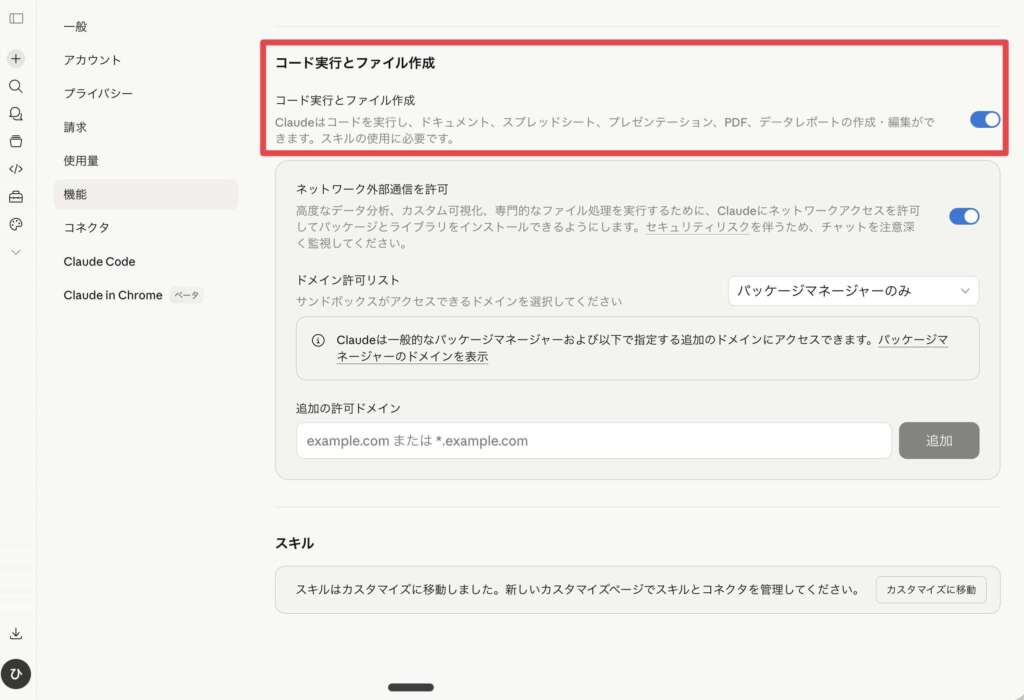
- 「コード実行とファイル作成」の中にある「クラウドコード実行とファイル作成」をONにする(説明文に「スキルの使用に必要です。」と書かれています)
- 設定を閉じ、左サイドバーの「カスタマイズ」→「スキル」タブを開く(設定画面のスキル欄にも「スキルはカスタマイズに移動しました。」と案内が出ます)
- 画面右上に「追加」ボタンが表示されていれば準備OKです
※ Team・Enterpriseプランでは、オーナーが「組織設定」→「スキル」で「コード実行とファイル作成」と「スキル」の両方を有効にしておく必要があります[2]。
Step 2|フォームに「名前・説明・手順」を書く
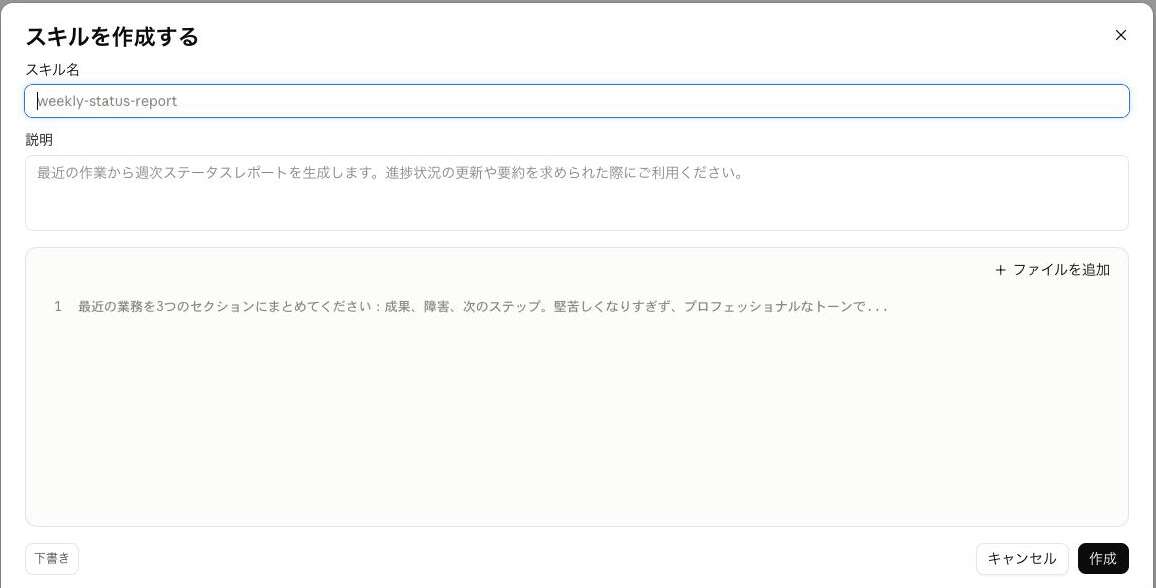
画面右上の「追加」→「スキルを作成する」を選ぶと、入力フォームが開きます。埋めるのは「スキル名」「説明」「手順」の3つだけです[4]。今回はこう書いてみましょう。
スキル名:3行要約
説明:渡された文章を3行以内で要約する。要約を頼まれたときに使う。
手順:テキストを受け取ったら、要点だけを3行以内でまとめる。
ここで入力した内容がそのままスキルの中身(skill.md)になります。書けたら右下の「作成」を押しましょう。あとから編集し直せますし、まだ迷うなら「下書き」で置いておくこともできます。
Step 3|一覧に並んだかを確認する
作成したスキルは「カスタマイズ」→「スキル」の一覧に並びます。スキル名をクリックすると詳細画面が開き、右上のトグルでON/OFFを切り替えられます。ONになっていれば準備完了です。
Step 4|実際に使ってみる
通常のチャット画面に戻って、長めの文章をClaudeに貼り付けてみてください。「要約して」と一言添えるだけで、3行以内のコンパクトなまとめが返ってきます。毎回「3行で」と指定しなくて済むようになった体験が、スキル機能のわかりやすい実感になると思います。
作ったスキルはどうやって使う?|自動発動とスキル名指定の2通り
スキルを登録したら、あとは普通にClaudeに話しかけるだけです。使い方は主に2通りあります。
① 自動発動(一番かんたん)
スキルの「説明文(description)」をClaudeが常に読んでいて、依頼内容が一致すると判断したときに自動でスキルを起動してくれます。先ほどの「3行要約スキル」を例にすると、「この文章をまとめて」と送るだけでClaudeが自動判断して発動するようにしたりできます。
② スキル名を直接指定する
「〇〇スキルを使って要約して」のように、スキル名を明示して指示を出す方法です。自動発動がうまく働かないときや、確実にそのスキルを使ってほしいときに便利です。
なお、Claude Code(開発者向けのターミナルツール)では /スキル名 のスラッシュコマンドでも呼び出せますが、これはClaude Code専用の機能です。通常のclaude.aiでは①②の方法で使いましょう。
料金・プランについて
スキル機能は、Free・Pro・Max・Team・Enterpriseのすべてのプランで追加料金なしで利用できます[1]。カスタムスキルの作成・使用も、プランの利用料に含まれています。
TeamプランとEnterpriseプランには、管理者が組織全体にスキルを一括配布できる機能があります。新しいメンバーが入社したとき、同じスキルが全員に自動で適用されるため、チーム全体で作業品質を統一するのに役立ちます。
まとめ
Claudeのスキル機能は、「毎回同じ指示を入力する手間」を一気に解決してくれる仕組みです。
- スキル=Claudeに自分の作業スタイルを覚えさせる「教え込みパック」
- Excel・Word・PowerPoint・PDFなどのAnthropic製スキルは、コード実行をONにすれば自動で発動
- カスタムスキルはコーディング不要、フォームに「名前・説明・手順」を書くだけで作れる
- Free〜Enterpriseまで全プランで追加料金なしで利用可能
まずは1個、自分がよく使う指示をスキルにしてみてください。「あれ、これ毎回打ち込んでたな」という気づきが、スキル作りのいいきっかけになります。
よくある質問(FAQ)
Q1. スキルとプロジェクト機能の「カスタム指示」は何が違いますか?
プロジェクトのカスタム指示は、そのプロジェクト内でのみ有効な設定です。一方スキルは、複数のプロジェクトや通常チャットをまたいで使い回せる点が異なります。「特定の業務専用の指示」はプロジェクト、「どこでも使う共通の動き方」はスキル、と使い分けるとスッキリします。
Q2. 作ったスキルは他の人にも見られますか?
デフォルトでは自分だけに適用されます。Team・Enterpriseプランでは、オーナーが共有を有効にしていれば、作ったスキルを特定の同僚に共有したり、組織のディレクトリに公開して誰でも入れられるようにしたりできます[5]。管理者による一括配布とは別に、個人レベルでも共有できる点が特徴です。共有の選択肢が表示されない場合は、組織のオーナーに設定を確認してください。
Q3. スキルをOFFにしたい・削除したいときはどうすればいいですか?
「カスタマイズ」→「スキル」の一覧で、各スキルの右端にある「…」から「無効にする」を選ぶとOFFになります。スキル名をクリックして詳細画面を開けば、右上のトグルでも切り替えられます。削除したい場合は同じ「…」から「削除」を選んでください。
Q4. スキルを作るときに気をつけることはありますか?
信頼できるソースからのみスキルをインストールすることが重要です。スキルはコード実行環境と連携するため、第三者が作った不明なスキルをむやみに追加するのは避けましょう。自分で作ったスキルや公式パートナーのスキルを使うのが安全です。
Q5. Claude Codeのスキルとclaude.aiのスキルは別物ですか?
同じ仕組みですが、置き場所が異なります。claude.aiでは画面のフォームで作るか、zipにまとめてアップロードする形式、Claude Codeではフォルダ配置形式で管理します。最初はclaude.aiのスキル画面から始めるのがもっとも簡単です。
最終更新日:2026年8月31日
※免責事項 本記事の情報は執筆時点のものです。AI技術は急速に進歩しているため、最新情報については各サービスの公式サイトをご確認ください。
Citations:
[1] スキルとは何ですか? | Anthropicヘルプセンター
[2] Claudeでスキルを使用する | Anthropicヘルプセンター
[3] Skills for organizations, partners, the ecosystem | Anthropic公式ブログ
[4] カスタムスキルの作成方法 | Anthropicヘルプセンター
[5] 組織のスキルをプロビジョニングして管理する | Anthropicヘルプセンター
📚 Claudeの使い方を初期設定から体系的に学ぶなら、総まとめのClaudeの使い方 完全ガイド|初心者の総まとめ【2026】 もあわせてどうぞ。

Previous Post
Agent i ビジネス活用|LINEヤフーAI統合、経営者が今すぐやるべき3つのこと


Next Post
デジタル庁がガバメントAI「源内」をOSSとして無償公開——地方自治体のAI基盤整備を後押し


生成AI・IT活用の初心者向け解説を得意とするWebライター。
商品開発や業務効率化のコンサルタントとして10年以上の活動を行い、現在は中小企業のデジタル活用支援や、AIツールの導入・教育コンテンツ制作を多数手がける。DX研修の受講者数は100名を優に超える。
「難しい技術を、やさしく・わかりやすく」をモットーに情報発信中。