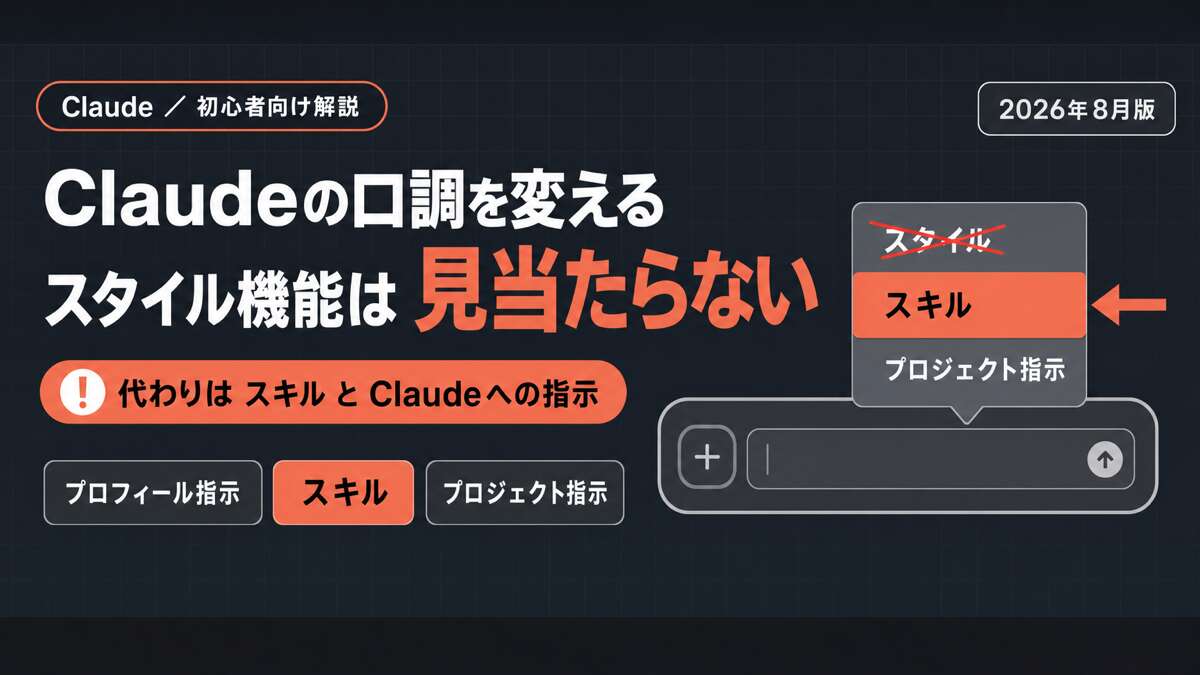


「毎回、Claudeに『もっと簡潔に書いて』と入力していませんか?」
その手間をなくす方法として知られていたのが、Claudeのスタイル機能でした。回答の口調・文体・長さをあらかじめ決めておける設定です。
ところが2026年8月現在、Claude.aiの画面を探しても「スタイル」の項目は見つかりません。チャット欄の「+」メニューにも設定画面にも無く、2026年5月ごろまでは読めた公式ヘルプの専用記事も、いまは開けなくなっています。
ただ、やりたいこと自体は今もできます。公式ヘルプは「応答のトーンと形式を調整する」「自分の執筆やプリファレンスにもとづくコミュニケーションパターンを適用する」という用途を、スキルとプロフィール指示で案内しています[1]。
この記事では、スタイル機能がどんな設定だったのかを整理したうえで、いまのClaudeで口調・文体を固定する手順を、2026年8月時点の実際の画面にそって解説します。「自分の文章をClaudeに覚えさせる」やり方まで通しで分かる内容です。
ぜひ最後までお付き合いください。
📌 先に結論:いまClaudeの口調を変える3つの方法
2026年8月現在のClaude.aiに「スタイル」の選択メニューはありません。同じことは次の3つで実現できます。
①プロフィール指示(設定 → 一般 →「Claudeへの指示」)=すべての会話に効く/②スキル(カスタマイズ → スキル)=場面ごとに使い分ける/③プロジェクト指示=そのプロジェクト内だけに効く[1]
※ Claudeをまだ使い始めたばかりの方はまずこちらをご参照ください→ 【今さら聞けない】Claudeとは?初心者向け使い方解説
スタイル機能とは?——いま同じ役割を担う3つの設定
スタイル機能を一言で表すと、「Claudeの伝え方をカスタマイズする設定」でした。知識や回答の中身ではなく、返ってくる文章のトーンと形を決める仕組みです。
現在の公式ヘルプは、Claudeをパーソナライズする方法としてプロフィール指示・プロジェクト指示・スキルの3つを挙げています[1]。それぞれ役割が違うので、まず整理しておきましょう。
| 設定 | 何を変えるか | 適用範囲 |
|---|---|---|
| プロフィール指示(Claudeへの指示) | 前提情報・希望する口調 | すべての会話に自動適用 |
| プロジェクト指示 | そのプロジェクトのルール | プロジェクト内のみ |
| スキル | 応答のトーン・形式、作業の型 | 必要な会話でClaudeが読み込む |
ここでひとつ大切なポイントがあります。
この3つが変えるのは「伝え方」であって、Claudeの知識や回答の正確さそのものではありません。「簡潔に」と指定すれば短くまとめてくれますが、内容の確からしさが下がるわけではないので安心して使えます。
プロジェクト単位でルールを決めたい方はClaudeのプロジェクト機能の使い方も参考にどうぞ!
プリセットスタイル5種類は、いまどうなった?
スタイル機能には、あらかじめ5種類のプリセットが用意されていました。どんな中身だったのかと、いま同じ結果を得る書き方をあわせて見てみましょう。
| かつてのプリセット | どんな回答か | いまの書き方(指示文の例) |
|---|---|---|
| 標準 | バランス重視の既定 | (指定なし) |
| 簡潔 | 短くダイレクト | 「前置きなしで、結論から短く答えて」 |
| 説明的 | 教育的で詳しい | 「背景から順に、例を交えて詳しく説明して」 |
| 丁寧 | 格調のある文体 | 「取引先に出せる丁寧なビジネス文体で書いて」 |
| 学習 | 段階を追って教える | 「答えを先に言わず、順を追って考え方を教えて」 |
右の列をそのまま次の章の「Claudeへの指示」に書けば、プリセットとほぼ同じ結果になります。呼び名が変わっただけで、できることは失われていません。
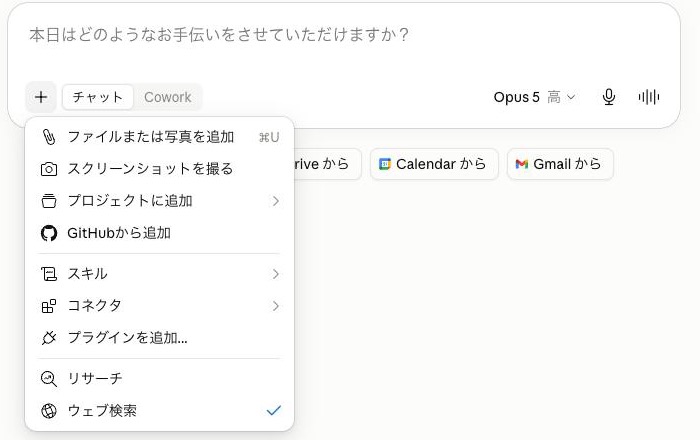
上の画面が、いまのチャット欄の「+」メニューです。かつてここにあった「スタイルを使用」は無く、代わりに「スキル」「コネクタ」などが並んでいます。
口調を変える一番かんたんな方法|「Claudeへの指示」を書く(3ステップ)
いちばん手軽なのは、アカウント全体に効く「Claudeへの指示」を書いておく方法です。3ステップで終わります。
ステップ1: 画面左下のイニシャル(アイコン)をクリックし、「設定」を開きます[1]。
ステップ2: 「一般」を選び、「Claudeへの指示」の入力欄を探します。
ステップ3: 希望する口調を書いて入力欄から離れます。「前置きは書かず、結論から3行以内で答えてください」のように具体的に書くほど効きます。
以上です。ここに書いた指示はClaudeとのすべての会話に適用されます[1]。毎回チャット欄に「簡潔に」と打ち込む必要がなくなります。
ただし、この方法は全部の会話に一律で効きます。「調べもののときは詳しく、メールを書くときは丁寧に」と場面ごとに切り替えたいなら、次に紹介するスキルのほうが向いています。
カスタムスタイルの代わり|自分の文体をスキルに覚えさせる
かつてのスタイル機能でいちばん面白かったのが、自分の文章を読み込ませて文体を再現させるカスタムスタイルでした。その役割は、いまスキルが引き受けています。
公式ヘルプはスキルの用途として「Claudeの応答のトーンと形式を調整する」「自分の執筆またはプリファレンスに基づくコミュニケーションパターンを適用する」を挙げています[1]。過去のブログ記事、社内で書いたレポート、仕事のメール——こうした文章がそのままお手本になります。
ChatGPTにも「カスタム指示」や「プロジェクト指示」といった設定がありますが、Claudeのスキルは複数を作り置きして、会話ごとに呼び出せるのが特徴です。「ブログ執筆用」「ビジネスメール用」と分けておけば、チャット欄の「+」→「スキル」からその会話で使うものを選べます。
スキルそのものの基本はClaudeのスキル機能の解説記事も参考にどうぞ!
スキルの作り方は2通りあります。
方法①:Claudeと会話しながら作ってもらう
- サイドバーの「カスタマイズ」から「スキル」を開きます[2]。
- 右上の「追加」をクリックし、「Claudeでクリエイティブに」を選びます。
- 「自分のブログの文体でメールを書くスキルを作りたい」のように伝え、お手本にしたい文章をアップロードします[3]。
- Claudeが質問しながら中身を組み立て、指示ファイル(SKILL.md)を作ります。保存すると「カスタマイズ > スキル」に並びます[3]。
お手本として渡せるのは、使っているテンプレート、自信のある成果物、守っているブランドガイドライン、よく参照するデータなどです[3]。短い断片よりも、まとまった文章のほうが特徴をつかんでもらいやすくなります。
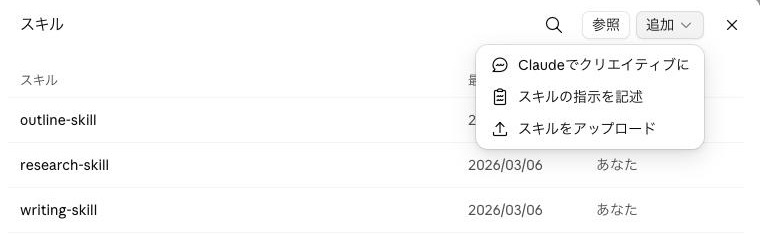
方法②:指示を自分で書く/作ったものをアップロードする
- 「カスタマイズ」→「スキル」→「追加」を開きます。
- 「スキルの指示を記述」を選び、守ってほしい書き方を文章で書きます。
- 手元にスキルのフォルダがあるなら「スキルをアップロード」から読み込ませます。
「丁寧語で、結論から先に書いて、読者に語りかけるような口調で」といった具体的な書き方を並べるほど、狙いどおりに仕上がります。うまくいった文章をそのままお手本として貼っておくのも効果的です。
作ったスキルは「カスタマイズ > スキル」で一覧でき、オン・オフも切り替えられます[3]。実際に頼んでみて、Claudeの応答に「Using(スキル名)」と出れば読み込まれた合図です[3]。
料金・プランについて
スキルはFree・Pro・Max・Team・Enterpriseのすべてのプランで使えます。利用にはコード実行を有効にしておく必要があります[2]。
| プラン | スキル |
|---|---|
| Free(無料) | ○ 利用可能 |
| Pro | ○ 利用可能 |
| Max | ○ 利用可能 |
| Team | ○ 利用可能 |
| Enterprise | ○ 利用可能 |
「Claudeへの指示」のほうは設定画面から誰でもすぐ書けます。スキルを作り込む前に、まずはこちらから試すのがおすすめです。
こんな場面で使える——活用シーン5選
どんな場面で、どちらの設定を使うと効くのか。具体例で見てみましょう。
①ビジネスメールの下書き(スキル) 「取引先に出せる丁寧な文体で、結論→背景→依頼の順に書く」というスキルを作っておくと、毎回「もっと丁寧に」と直す手間が省けます。
②社内マニュアル・資料作成(スキル) 過去の資料をお手本に渡してスキル化すると、文体の揺れがなくなり、資料全体の印象がそろいます。
③学習・情報収集(Claudeへの指示) 「新しい話題は背景から順に、例を交えて説明して」と書いておけば、調べものの回答がぐっと分かりやすくなります。
④要約・タスク確認(Claudeへの指示) 「前置きなしで、結論から短く答えて」の一文だけでも効果は大きく、余計な枕詞が消えます。
⑤ブログ・SNS投稿作成(スキル) 自分のブログ記事をお手本に渡してスキルを作れば、「なんだかAIっぽい文章になる」という悩みが軽くなります。
まとめ
Claudeのスタイル機能と、その役割を引き継いだ設定について解説しました。最後に要点を整理します。
- 2026年8月現在、Claude.aiの画面に「スタイル」の選択メニューは見当たらない
- 公式が案内するパーソナライズはプロフィール指示・プロジェクト指示・スキルの3つ[1]
- いちばん手軽なのは設定 → 一般 →「Claudeへの指示」。すべての会話に効く
- 自分の文体を覚えさせたいなら、お手本の文章を渡してスキルを作る
- スキルは無料プランを含む全プランで使える(コード実行の有効化が必要)[2]
毎回同じ指示を打ち込んでいる方は、まず「Claudeへの指示」に一文だけ書いてみてください。それだけでも、Claudeとのやり取りはぐっとスムーズになります。
よくある質問(FAQ)
Q1. Claudeのスタイル機能はどこにありますか?
2026年8月時点のClaude.aiでは、スタイルを選ぶメニューは見当たりません。チャット欄の「+」メニューにも設定画面にも項目がなく、以前あった公式ヘルプの専用記事も現在は開けなくなっています。以前に作ったカスタムスタイルも、選ぶ画面ごと無くなっています。同じ目的は、設定の「Claudeへの指示」とスキルで実現できます。なお紛らわしいものが2つあります。設定の「音声」にある「スタイル」は音声で話すときの話し方の設定です。また開発者向けのClaude Codeには別途「出力スタイル」があり、こちらは現在も使えます。
Q2. 「Claudeへの指示」は全会話に自動で適用されますか?
はい。公式ヘルプは「ここに追加した指示は、Claudeとのすべての会話に適用されます」と説明しています[1]。会話ごとに選び直す必要はありません。逆に、場面ごとに切り替えたい場合は、指示ではなくスキルを使うほうが向いています。
Q3. ChatGPTのカスタム指示との違いは何ですか?
アカウント全体に効く指示という点では、Claudeの「Claudeへの指示」がChatGPTのカスタム指示に相当します。Claude側の特徴は、これに加えてスキルを複数作り置きでき、チャット欄の「+」から「スキル」を開いて、その会話で使うものを選べる点です。用途別に「ブログ執筆用」「ビジネスメール用」と分けて持てます。
Q4. スキルは無料プランでも使えますか?
使えます。公式ヘルプは、スキルがFree・Pro・Max・Team・Enterpriseの各プランで動作し、利用にはコード実行が有効になっている必要があると説明しています[2]。
Q5. スキルが読み込まれたかどうかは、どこで分かりますか?
公式のチュートリアルでは、スキルが働くとClaudeの思考のなかに「Using(スキル名)」と表示される、と説明されています[3]。作ったスキルの一覧と、オン・オフの切り替えは「カスタマイズ」の「スキル」で確認できます[3]。
最終更新日:2026年8月3日
※免責事項 本記事の情報は執筆時点のものです。AI技術は急速に進歩しているため、最新情報については各サービスの公式サイトをご確認ください。
Citations:
[1] Claudeのパーソナライゼーション機能を理解する | Anthropicヘルプセンター(公式・日本語)
[2] What are skills? | Claude Help Center(公式・英語)
[3] How to create a skill with Claude through conversation | Claude(公式・英語)

Previous Post
AI活用 二極化|試して終わる企業と稼ぐ企業を分ける3つの判断基準【2026年版】


Next Post
Agent i ビジネス活用|LINEヤフーAI統合、経営者が今すぐやるべき3つのこと


生成AI・IT活用の初心者向け解説を得意とするWebライター。
商品開発や業務効率化のコンサルタントとして10年以上の活動を行い、現在は中小企業のデジタル活用支援や、AIツールの導入・教育コンテンツ制作を多数手がける。DX研修の受講者数は100名を優に超える。
「難しい技術を、やさしく・わかりやすく」をモットーに情報発信中。