

「GmailもGoogleカレンダーも毎日使っているのに、Geminiと連携できることを知らなかった…」
今回は、そんな方に向けた記事です。Geminiのアプリ連携を使うと、複数アプリをまたいだ作業が会話ひとつで完結するようになります。メールを要約しながら予定も登録する、といった操作がすべて1つのチャット画面で済んでしまうんです。
この記事では、Geminiのアプリ連携の概要から設定方法、実際の活用シーン、注意点まで初心者の方にもわかりやすく解説します。
※ Gemini自体をまだよく知らない方は、こちらの記事をご参照ください→ 【今さら聞けない】Geminiとは?初心者向け解説
GeminiのアプリAI連携とは?
Geminiのアプリ連携とは、GeminiとGoogleの各アプリをつなげることで、チャットしながら複数アプリを一度に操作できる機能です。以前は「拡張機能(Extensions)」と呼ばれていましたが、現在のUIでは「アプリ連携」「Connected Apps」と表記されることが多くなっています。
では、具体的に何が変わるのでしょうか?連携前は「Gmailを開いてメールを確認→カレンダーを開いて予定を登録→Keepを開いてメモを追加」という3ステップが必要でした。連携後はGeminiのチャット画面だけですべてが完結します。アプリを行き来する手間がなくなるのが最大のメリットです。
チャット入力欄に「@」を入力すると連携できるアプリの一覧が表示され、使いたいサービスを選んでプロンプトを送るだけで操作できます。
連携できるアプリ一覧
Geminiと連携できるアプリは、大きく4つのカテゴリーに分かれています。
生産性系(日常業務に直結) Gmail・Googleドライブ・Googleドキュメント・Googleカレンダー・Google ToDoリスト・Google Keep
検索・地図系 Googleマップ・Googleホテル・YouTube
メディア系 YouTube Music・Googleフォト(2026年3〜4月に日本語環境でも解禁)
サードパーティ(Androidのみ・一部対応) Spotify・WhatsApp・Samsung Gallery
その他(Google Workspace必須) GitHub(特定エディションのGoogle Workspaceが必要)
ここで1点、初心者の方が混乱しやすいポイントをお伝えします。GoogleスプレッドシートやGoogle Meetは「Geminiアプリとの連携」ではなく、「各アプリ内に組み込まれたGemini機能」として提供されています。つまり、スプレッドシートを開いて右上のGeminiアイコンから使う形式なので、アプリ連携の設定とは別物です。混同しないようにご注意ください。
アプリ連携の設定方法(PC・ブラウザ版)
設定はとてもシンプルで、5つのステップで完了します。
- 画面上部のメニューアイコン→「設定とヘルプ」→「アプリ連携」を選択
- 連携したいアプリのトグルをONに切り替える
- 初回は権限承認画面が表示されるので内容を確認して許可
- チャット欄に「@」を入力→アプリを選択してプロンプトを送信
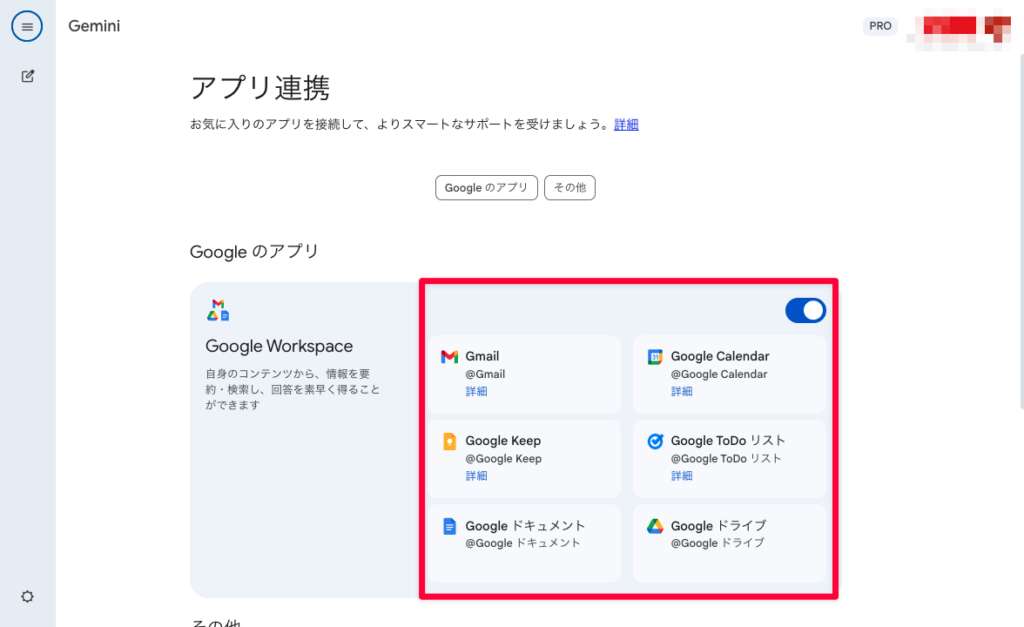
「アプリ連携の設定画面が表示されない」という場合は、会社や学校のGoogleアカウント(Workspace)を使っている可能性があります。組織の管理者によってアプリ連携が制限されているケースがあるため、IT管理者に確認するか、個人アカウントに切り替えてお試しください。
無料でどこまで使える?プランの違い
「有料プランに入らないと使えないのでは?」と不安に思う方もいるかもしれませんが、安心してください。個人アカウントであれば、主要なアプリ連携は無料で追加料金なしで利用できます。
各プランで利用できる範囲は以下の通りです。
- 無料(個人アカウント): Gmail・Googleカレンダー・Googleドライブ・Googleマップなど主要連携が利用可能
- Google AI Proプラン(有料): より高度なGeminiモデルの利用や使用量の拡大が可能
- Google Workspace(法人向け): Business Standard以上でGoogle Meet議事録生成など追加機能を使用可能
まずは無料の範囲で試してみて、物足りなくなったら有料プランを検討するという流れで十分です。
実際の使い方・活用シーン3選
実際にどんな場面で役立つのか、すぐに試せるプロンプト例とあわせて3つご紹介します。
① GmailでメールをAI要約する
受信メールの確認に時間がかかっている方に特におすすめです。特定の相手からのメールや、キーワードを含むメールをGeminiに絞り込ませて要約できます。
プロンプト例:「@Gmail 今週届いた〇〇さんからのメールを要約して」
② カレンダーとToDoを同時に登録する
予定を追加するときにタスクも忘れずに登録したい、という方に便利な使い方です。2つのアプリへの操作を1回の指示でまとめて実行できます。
プロンプト例:「@Googleカレンダー @GoogleToDoリスト 7月10日19時から田中さんと会食。手土産を買うタスクも追加して」
③ 複数アプリをまたいだ操作(マップ→Keep)
場所を調べてそのままメモに保存、という流れも1回の指示で完結します。旅行の下調べや外出先のリスト作りに重宝します。
プロンプト例:「@Googleマップ 名古屋駅近くのカフェを3件教えて。@Keep にリストで保存して」
また、2025年5月のGoogle I/Oで発表・予告された機能として、音声会話モードのGemini LiveでもGoogleカレンダー・ToDo・Keep・マップとの連携が使えるようになりました(2025年6月よりロールアウト開始)。スマホで話しかけながら予定を登録できるので、移動中の操作がさらにスムーズになっています。
注意点と使う前に知っておきたいこと
便利なアプリ連携ですが、いくつか知っておきたい制限があります。
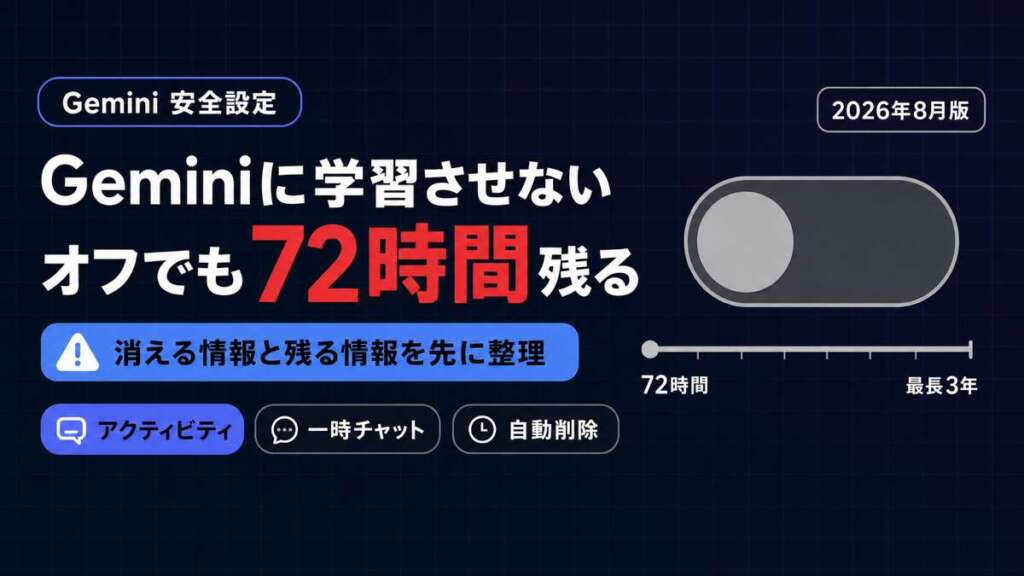
「アクティビティの保存」の設定に注意 この設定がOFFになっている場合、PC版・iOS・スマートウォッチではアプリ連携が利用できません。Androidは一部のみ使用可能です。設定がONになっているか確認してから使い始めましょう。
スマホ限定の連携がある Google Keep・YouTube Music・SpotifyとのGeminiアプリ連携は、現時点ではスマートフォンのGeminiアプリからのみ利用可能です。PC版から操作しようとしても表示されないため注意してください。
Googleカレンダーでできないこと カレンダー連携は便利ですが、現時点では「他のメンバーへの招待追加」「既存の予定への場所や説明の更新」「デフォルト以外のカレンダーの管理」には対応していません。
表示されるアプリはデバイス・国によって異なる 利用できるアプリはGeminiアプリの種類・デバイス・国・アカウント種別によって異なります。日本語環境でGoogleフォトのアプリ連携が使えるようになったのも2026年3〜4月とやや遅めのタイミングでした。
サードパーティ連携について SlackやNotionなどのサービスとGeminiを連携させたい場合は、APIや外部ツール経由での開発が別途必要になります。公式サポートの範囲外となるため、導入前にセキュリティポリシーの確認をおすすめします。
まとめ
Geminiのアプリ連携は、毎日使っているGoogleアプリをそのままAIの力でつなげられる、実用的な機能です。設定はトグルをONにするだけで完了し、個人アカウントなら無料で主要連携をすぐに試せます。
まずはGmailかGoogleカレンダーとの連携を1つ試してみてください。「チャットだけで予定が登録できた」という体験が、アプリ連携を使いこなすきっかけになるはずです。Googleフォトの日本語対応など、今後も連携アプリはさらに拡充される見込みです。Geminiの進化とあわせて注目していきましょう。
よくある質問(FAQ)
Q1. Geminiのアプリ連携は無料で使えますか?
はい、個人のGoogleアカウントであれば、Gmail・Googleカレンダー・Googleドライブ・Googleマップなど主要なアプリ連携は追加料金なしで無料で利用できます。より高度なGeminiモデルの利用や使用量の拡大が必要な場合は、有料のGoogle AI Proプランへのアップグレードをご検討ください。
Q2. iPhoneでもGeminiのアプリ連携は使えますか?
はい、iPhoneのGeminiアプリでもアプリ連携は利用できます。ただし、「アクティビティの保存」設定がONになっている必要があります。この設定がOFFの場合、iOSデバイスではアプリ連携が利用できませんのでご注意ください。また、Spotify・WhatsApp・Samsung GalleryなどAndroid限定の連携はiPhoneでは表示されません。
Q3. アプリ連携すると、GmailやカレンダーのデータはGoogleに使われますか?
連携したアプリのデータはGeminiアプリのプライバシーポリシーおよび各Googleサービスのポリシーに従って取り扱われます。Geminiはリクエストへの回答のためにアプリのデータを利用しますが、詳細な取り扱い方針はGeminiアプリのプライバシーハブでご確認いただけます。心配な場合は、設定画面からいつでも特定アプリの連携を解除できます。
Q4. 会社や学校のGoogleアカウントでもアプリ連携は使えますか?
組織(会社・学校)のGoogle Workspaceアカウントの場合、管理者の設定によってアプリ連携が制限されているケースがあります。設定画面に「アプリ連携」が表示されない場合は、IT管理者にご確認ください。個人のGoogleアカウントに切り替えると利用できる場合があります。
Q5. ChatGPTにもGeminiのアプリ連携と同じような機能はありますか?
ChatGPTにも「GPTs(カスタムGPT)」やプラグイン機能があり、外部サービスと連携することができます。ただし、ChatGPTはMicrosoft 365(Word・Excel・Outlook)との連携が強みであるのに対し、GeminiはGmail・Googleカレンダー・Googleドライブなど、Googleサービスとの直接連携に優れています。普段どちらのサービスをよく使うかによって、向いているツールが変わります。
最終更新日:2026年04月14日
※免責事項 本記事の情報は執筆時点のものです。AI技術は急速に進歩しているため、最新情報については各サービスの公式サイトをご確認ください。
Citations:
[1] Gemini でアプリ連携を利用、管理する|Google公式サポート
[2] Gemini と Google アプリの連携|Google Gemini 公式
[3] Gemini アプリのプライバシーハブ|Google公式サポート
[4] Gemini アプリ: Google I/O 2025 で発表した7アップデート|Google公式ブログ
📚 Geminiの使い方を初期設定から体系的に学ぶなら、総まとめのGeminiの使い方 完全ガイド|初心者の総まとめ【2026】 もあわせてどうぞ。

Previous Post
Gemini「予約アクション」の使い方|設定3ステップと使えないときの対処法


Next Post
Claude CodeのUltraplan:プランニングをクラウドに移す新機能


生成AI・IT活用の初心者向け解説を得意とするWebライター。
商品開発や業務効率化のコンサルタントとして10年以上の活動を行い、現在は中小企業のデジタル活用支援や、AIツールの導入・教育コンテンツ制作を多数手がける。DX研修の受講者数は100名を優に超える。
「難しい技術を、やさしく・わかりやすく」をモットーに情報発信中。