

「アンケートを集めたのはいいけど、分析に何日もかかってしまう…」
「自由記述の山を前に、どこから手をつければいいか分からない…」
そんな悩みを抱えている皆さまに朗報です。
Googleが提供する「NotebookLM」を使えば、アンケート分析が劇的に効率化できるんです。
従来のアンケートの分析や集計ってこんなことがありませんでしたか?
- 回答の整理だけで意外と時間がかかり、数日使ってしまうこともあった
- 自由記述の集計が特に大変で、すべてのアンケートを読んでいる時間がない
- 分析の質も担当者のスキルに依存しがち
しかしNotebookLMを活用すれば、集計から要約、レポートの叩き台作成までをAIが自動化してくれます。
自由記述からテーマや感情、改善点を抽出でき、さらにすべての回答に「根拠付きの引用」が付くため、上司や経営層への説明もスムーズになるわけです。
今回は、NotebookLMを使ったアンケート分析の具体的な手法を、初心者の方にも分かりやすく解説していきます。
自由記述の要約から、インフォグラフィックやスライド資料の作成まで、一気通貫でできる方法をお伝えしますので、ぜひ最後までお付き合いください。
※ NotebookLM自体がわからないよって方は、こちらの記事をご覧ください→ NotebookLM初心者向け解説
まず知っておきたい大事なこと&初心者向けのコツ
NotebookLMを使い始める前に、押さえておきたいポイントをまとめました。
📌 NotebookLMの基本
・NotebookLMは「自分がアップロードした資料だけ」を参照して回答するAIリサーチアシスタント
・PDF・スプレッドシート・Docs・Web・YouTube・画像など複数形式に対応
・大量の自由記述を数分〜数十分で要約・分類できる
・インフォグラフィックやスライドなどのビジュアルも自動生成できる
・すべての回答に「引用元」が付くため、根拠を確認しやすい
💡 初心者が成功する5つのコツ
・小さく始める:過去の1回分のアンケートで試す
・質問は具体的に:「誰向けに」「どの粒度で」まとめるか明示する
・条件を細かく指定:「この設問だけ」「ポジティブとネガティブを分けて」など
・1回で完璧を狙わない:「もっと簡潔に」など、リライトを重ねる
・個人情報は必ず匿名化:氏名・メールアドレスなどは事前に削除する
AIの結果はあくまで「たたき台」です。
重要な判断には、必ず人間の目での確認を忘れないようにしましょう。
NotebookLMとは?アンケート分析に向く3つの理由
改めて、NotebookLMの基本と、なぜアンケート分析に向いているのかを解説します。
NotebookLMの基本機能と他AIとの違い
NotebookLMは、Googleが提供する「AIリサーチアシスタント」です[2]。
最大の特徴は「グラウンディング」という仕組みにあります。
これは、ユーザーが指定したソースだけを根拠に回答を生成する機能で、AIが勝手にネット上の情報を混ぜてしまう「ハルシネーション(嘘の情報を生成してしまう現象)」を抑制できるんです[1]。
また、NotebookLMは80以上の言語に対応しており、180以上の国と地域で利用可能です[1]。
日本でも、Googleアカウントさえあれば無料で使い始められます。
アンケート分析と相性が良い3つのポイント
理由1:大量の自由記述を一括で要約・分類・感情分析できる
NotebookLMは、テキストデータの処理に非常に優れています。
「この自由記述の主なテーマを5つに分類して」
「ポジティブな意見とネガティブな意見の割合を出して」
といった指示に、瞬時に応えてくれます。
理由2:スプレッドシートの数値データも読み込める
Googleスプレッドシートを直接ソースとして読み込めるため、選択式回答の集計結果と自由記述を同時に分析できます。
「20代女性で満足度が低い層の特徴は?」といった、属性と回答内容を組み合わせた質問も可能です。
理由3:ビジュアル化まで一気に作れる
NotebookLMは、長文コンテンツからインフォグラフィックやスライドといったビジュアルアセットを生成できます[3][4]。
分析結果を「見せる資料」に落とし込むところまで、ワンストップで完結するわけです。
さらに、Audio Overviewという機能を使えば、分析結果を音声で聞くこともできます。
移動中に結果を把握したい経営層の方などには、特に便利ですよね。
NotebookLMでアンケート分析を行う基本フロー
それでは、実際にNotebookLMを使ってアンケート分析を始める手順を見ていきましょう。
Step1:前提ツール(Googleフォーム・スプレッドシート)の準備
NotebookLMでアンケート分析を行うには、最初に収集したアンケート結果をGoogleスプレッドシートに出力しておく必要があります。
ここで重要なのは、個人情報の扱いです。
氏名、メールアドレス、電話番号など、個人を特定できる情報は、NotebookLMにアップロードする前に削除または匿名化しておきましょう。
Step2:アンケート結果をNotebookLMに読み込む
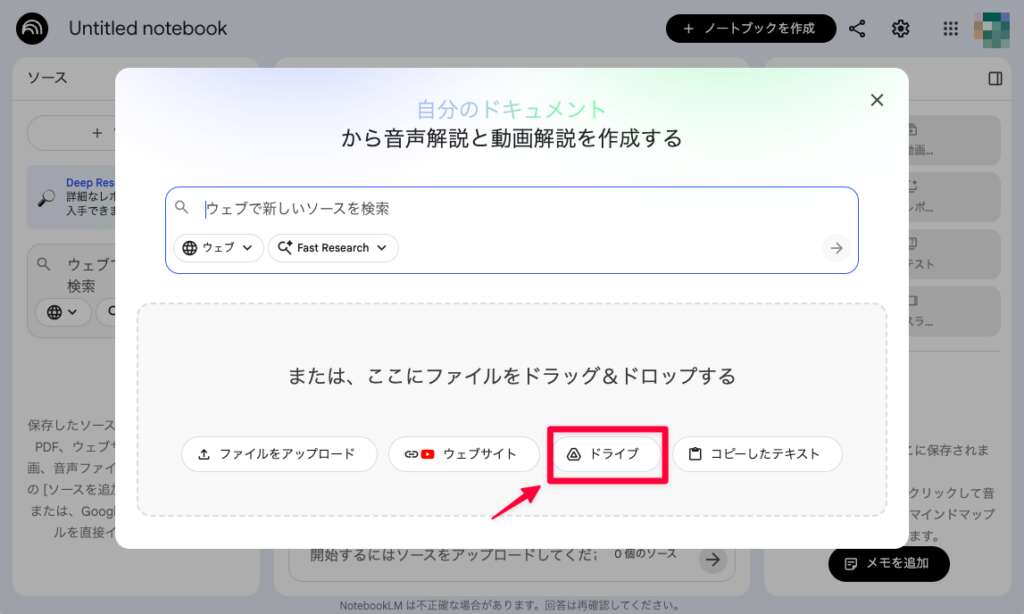
NotebookLMにアクセスし、新しいノートブックを作成してください。
画面左側の「ソースを追加」ボタンをクリックし、「ドライブ」を選択。
Googleドライブ内が表示されるので、先ほど準備したアンケート結果のスプレッドシートを選択すれば、数秒〜数分でNotebookLMが内容を読み込んでくれます。
もし、スプレッドシートを公開URLから読み込みたい場合は、「リンクを知っている全員」に共有設定を変更する必要があります。
ただし、機密性の高いデータの場合は、この方法は避けた方が安全です。
読み込みが完了したら、画面中央に表示される自動生成された概要を確認してみてください。
ここから、NotebookLMとの対話を通じて、深い分析へと進んでいくわけです。
NotebookLMへの質問例
アンケート分析でNotebookLMに投げかける質問は、「具体的」であるほど精度が上がります。
基本的な要約
「この自由記述の主なテーマを5つに分類してください」
「全体の傾向を3行で要約してください」
感情・評価分析
「ポジティブ/ネガティブ/中立の割合を算出してください」
「最も頻出する不満点を3つ挙げてください」
属性別分析
「20代女性で満足度が低い理由を要約してください」
「利用頻度が高いユーザーの特徴を教えてください」
アクション抽出
「改善要望の中で優先度が高いものをトップ5で挙げてください」
「すぐに対応すべき課題と、長期的な課題に分けてください」
このように、「誰向けに」「何を」「どの形式で」まとめるかを明示することで、NotebookLMは的確な回答を返してくれるわけです。
NotebookLMでアンケート結果をビジュアル化する方法
ここからは、NotebookLMの真骨頂とも言える、分析結果を「見せる資料」に変換する方法を見ていきましょう。
アンケート結果からインフォグラフィックやスライド資料を作る流れ
「インフォグラフィック」とは、情報を視覚的に分かりやすく表現した図のことです。
「スライド資料」は、その名の通りプレゼン等で使える数ページのスライドを作ってくれます。
NotebookLMを使えば、アンケート結果から自動的にインフォグラフィックやスライド資料の素案を作ることができます[3][4]。
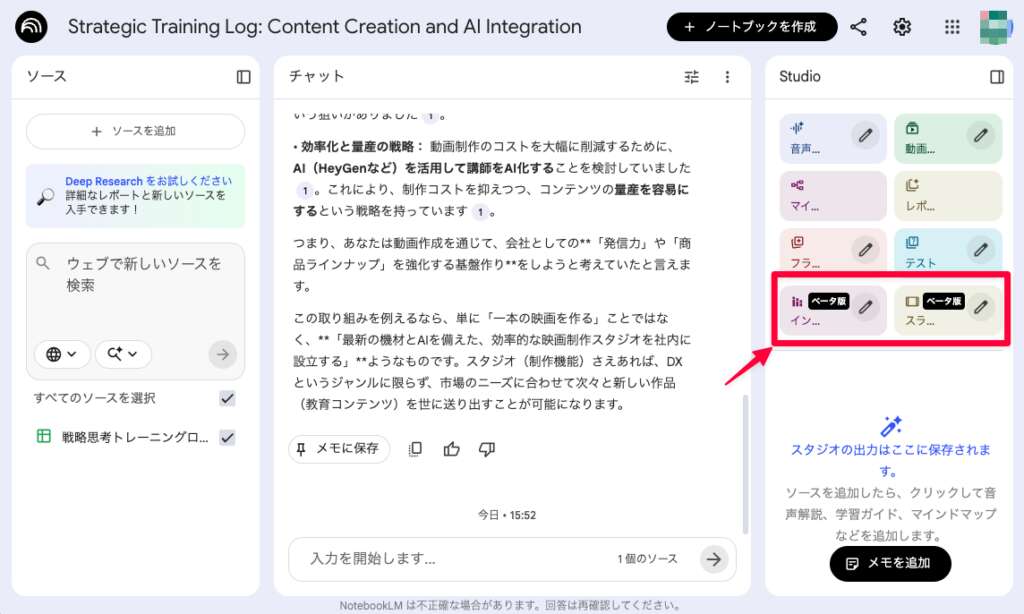
具体的な手順(Step2からの続き)
- ノートブック上の「インフォグラフィック」もしくは「スライド資料」をクリック
- 具体的な指示をしたい場合は、「ペンマーク」をクリックしカスタム指示などを加える
出力結果をみてみよう
こちらは、実際に私が実施した研修のアンケートから作成したインフォグラフィックやスライドです。
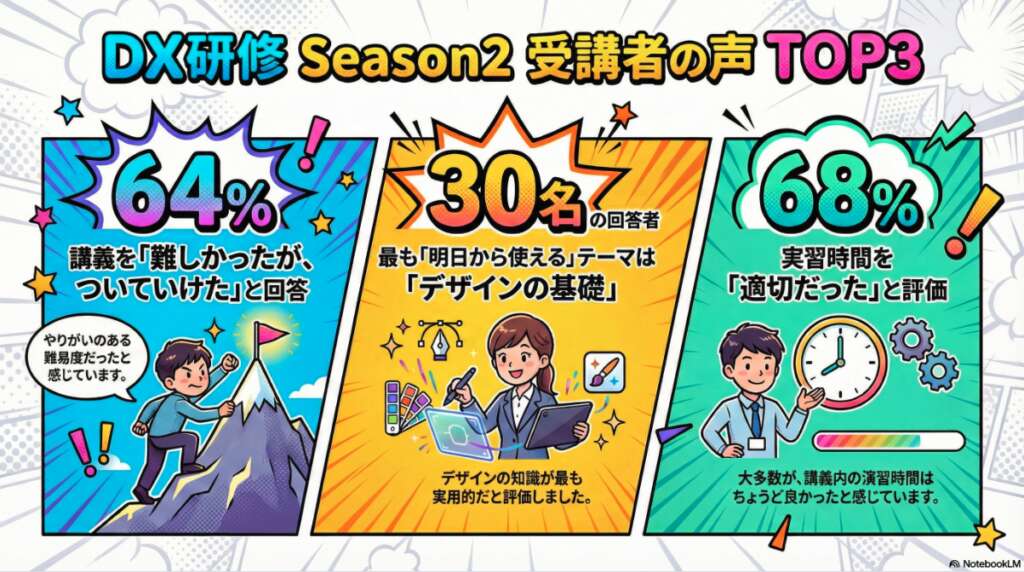
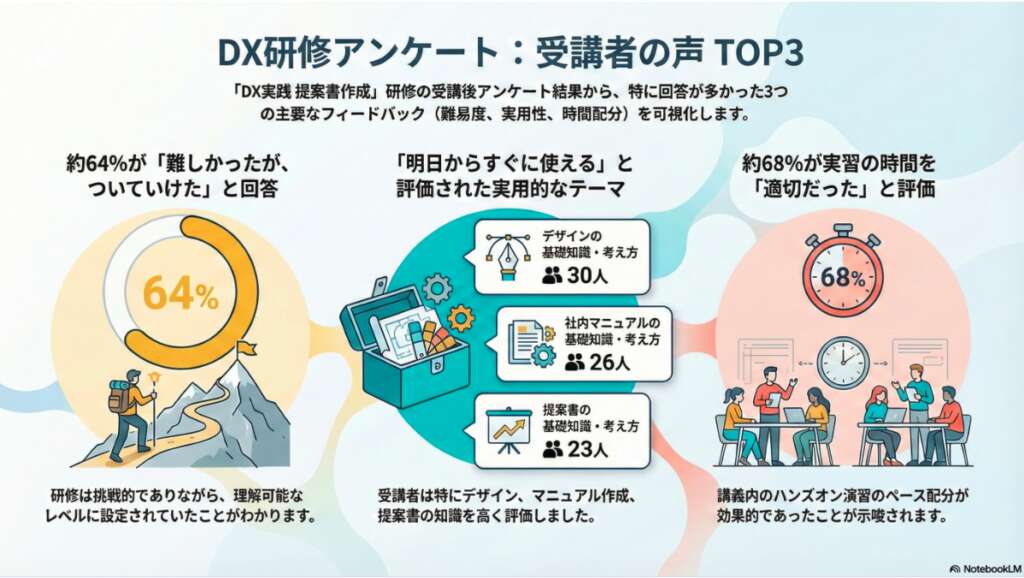
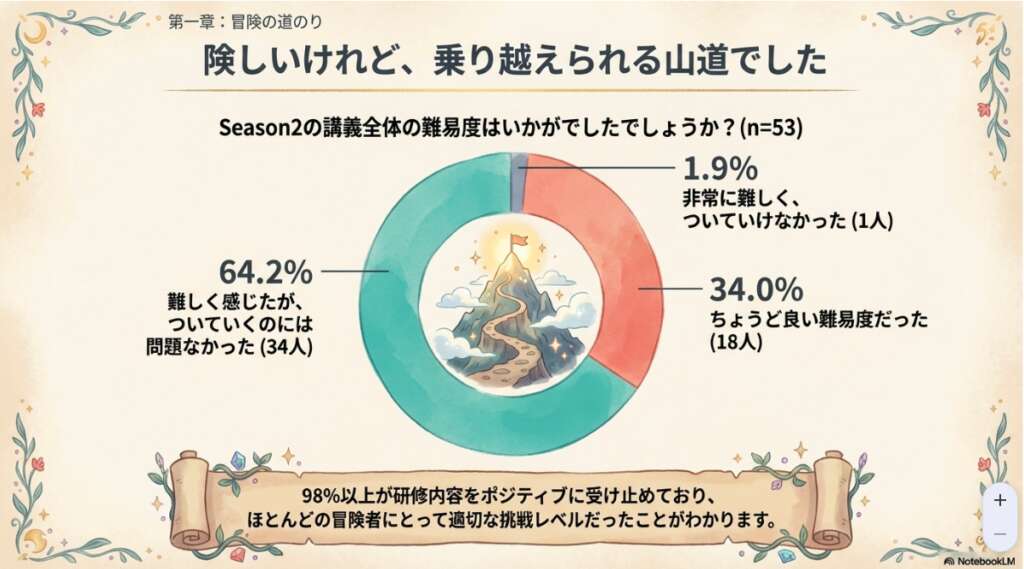
中々に素敵なデザインではないでしょうか?
これが簡単な指示とクリックのみで、数分後には完成しています。
ちなみにデザインのテイストは、カスタム指示の欄で変更可能です。
アンケート結果は、社内報告で終わらせるのではなく、こうした形で外部向けの資産としても活用できるわけですね。
まとめ
NotebookLMを使えば、アンケート分析の「時間がかかる」「属人化しやすい」という課題を大きく改善できます。
まずは、過去に実施した1回分のアンケートをNotebookLMに読み込ませて、自由記述の要約や分類を試してみてください。
小さく始めて、徐々に活用の幅を広げていくのがおすすめです。
ぜひ、今日からNotebookLMを「アンケート分析の相棒」として、活用してみてください。
皆さまのビジネスに、新たな気づきと価値をもたらしてくれることを期待しています。
FAQ:NotebookLMとアンケート分析でよくある質問
Q1. NotebookLMは無料でアンケート分析に使えますか?
はい、無料プランでもアンケート分析は可能です。
ただし、ソース数や生成回数などに上限があります。
具体的には、無料プランではノートブックあたり50個までのソースを追加でき、1日あたりの生成回数にも制限があります[3]。
もし、より大規模なアンケートや頻繁な分析が必要な場合は、Plus/Proプランの利用を検討してください。詳細は、NotebookLMの公式プラン説明ページを確認してください[3]。
Q2. 個人情報を含むアンケート結果をNotebookLMに入れても大丈夫?
NotebookLMのデータ保護方針として、ユーザーのデータはNotebookLMのトレーニングには使われず、Workspace利用時はWorkspaceの利用規約に従って扱われます[1]。
しかし、技術的な保護があるからといって、何でもアップロードして良いわけではありません。
個人情報や機密情報を扱う場合は、必ず以下の対策を行ってください。
- 氏名、メールアドレス、電話番号などの個人識別情報を削除または匿名化
- 自社の情報セキュリティポリシーに従った運用
- 必要に応じて、法務部門やIT部門への事前確認
特に、医療・金融などの規制業界では、より厳格なデータ管理が求められるため、専門家のアドバイスを受けることをお勧めします。
Q3. ChatGPTだけでアンケート分析するのと何が違いますか?
ChatGPTでもアンケート分析は可能ですが、NotebookLMには以下の優位性があります。
NotebookLMの優位性
- 「アップロードした資料にグラウンディングして回答する」ため、関係ない情報が混ざらない[1]
- ノート単位で資料を管理できるため、複数回のアンケートを体系的に整理できる
- Iインフォグラフィックやスライド資料などのビジュアルアセット生成に対応している[3][4]
- すべての回答に引用元が付くため、トレーサビリティが高い[1]
一方、ChatGPTは汎用性が高く、複雑な指示や創造的なタスクには強いという特徴があります。
つまり、「アンケート分析+資料管理+ビジュアル化」をワンストップで行いたい場合はNotebookLM、より柔軟な対話や創造的なタスクにはChatGPT、という使い分けが良いでしょう。
Q4. インフォグラフィックやスライドは、どのプランでも自由に使えますか?
NotebookLMは長文コンテンツからInfographicsやSlidesなどを生成できますが[3][4]、ウォーターマークの有無や利用制限は、アーティファクトの種類や契約プランによって異なるとされています[3]。
公式ヘルプセンターには「Usage limits and removal of watermarks depend on the specific artifact」と記載されており、詳細は各機能のヘルプページを参照する必要があります[3]。
特に、商用利用や外部配布を前提としたインフォグラフィック/スライドにNotebookLMを使う場合は、以下の点を必ず確認してください。
- 最新の利用規約を確認(個人アカウント/Workspace/Educationで異なる)[1]
- 生成されたアーティファクトにウォーターマークが付いていないか確認
- 自社の法務・情報システム部門に事前相談
提供状況はプランにより変動する可能性があるため、常に最新情報をチェックすることをお勧めします。
Q5. 数値集計(平均・分散・グラフ)はどこまでNotebookLMに任せられますか?
NotebookLMはスプレッドシートのデータを読み取り、平均値や割合、傾向の説明などを自然文で返すことができます。
例えば、「満足度の平均は?」「20代と30代で満足度に差はある?」といった質問には答えてくれます。
ただし、厳密な統計解析(t検定、回帰分析、分散分析など)や、再現性の高い数値レポートが必要な場合は、NotebookLMだけでは不十分です。
Q6. NotebookLMでアンケート分析をする際の注意点は?
セキュリティ面の注意
- 個人を特定できる情報は必ず匿名化してからアップロード[1]
- Workspace版を使用する場合は、組織のIT部門に利用許可を確認[1]
分析結果の扱い方
- AIの分析結果を鵜呑みにせず、必ず人間の目でサンプルを確認
- 因果関係と相関関係を混同しない
- 少数意見も見落とさないよう注意
利用制限への対処
- 大規模なアンケート(1,000件以上)は、スプレッドシートを分割してアップロード
- 無料プランの上限に達した場合は、Plus/Proプランを検討[3]
最終更新日:2025年12月27日
※免責事項
本記事の情報は執筆時点のものです。AI技術は急速に進歩しているため、最新情報については各サービスの公式サイトをご確認ください。
Citations:
[1] NotebookLM公式ヘルプ(データ保護・機能説明)
[2] NotebookLM公式サイト
[3] NotebookLM Plus/Pro公式プランページ
[4] NotebookLMビジネス活用Tips公式ブログ
[5] NotebookLM公式ヘルプセンタートップ
📚 NotebookLMの使い方を体系的に学ぶなら、総まとめのNotebookLMの使い方 完全ガイド|初心者向け【2026】 もあわせてどうぞ。
Previous Post
Google AI Studio – コンセプトを知れば使いこなせるツールを解説


Next Post
【NotebookLM活用事例】社内マニュアル:チャットBot化で人事・総務の問い合わせを削減する方法


生成AI・IT活用の初心者向け解説を得意とするWebライター。
商品開発や業務効率化のコンサルタントとして10年以上の活動を行い、現在は中小企業のデジタル活用支援や、AIツールの導入・教育コンテンツ制作を多数手がける。DX研修の受講者数は100名を優に超える。
「難しい技術を、やさしく・わかりやすく」をモットーに情報発信中。