

皆さま、こんにちは!
NotebookLM(現Gemini Notebook)の「動画解説」は、手持ちのPDFや資料を読み込ませるだけで、ナレーション付きの解説動画を自動で作ってくれる機能です。
実際に私も何本か作ってみましたが、社内共有用であれば十分に実用レベルのクオリティになっています。
★アップデート内容が気になる方はこちら ⇛ NotebookLMの動画スタイルがすごい!
📌 追加情報:名称変更のお知らせ
NotebookLMは2026年7月16日から順次「Gemini Notebook」へ名称とロゴが変わりました。変わったのは名前とロゴだけで、できることや操作の流れはこれまでどおりです。既存のノートブックや共有リンクも自動でリダイレクトされるため、この記事の手順はそのまま使えます[1]。
本記事では、以降の本文を新名称の「Gemini Notebook」で表記します。
とはいえ、話題になっているのは既にGemini Notebookを使いこなしている方。
触ったこともない方からしたら「なんのこった?」と感じられるでしょう。
そこで今回は、Gemini Notebookの動画解説機能の使い方を、実際の画面にそって解説いたします。
安心してください。まだ間に合います!
この記事を読めば、操作そのものは5ステップ・数分で終わります。
あとは生成が終わるのを待つだけで、オリジナルの動画解説が手に入ります(かかる時間の目安も後ほど詳しく解説します)。
NotebookLMって何?基本を知ろう
「そもそもNotebookLMって何?」
まず、ここから始めていきましょう。
Gemini Notebook(旧NotebookLM)は、Googleが提供するAIリサーチアシスタントです[2]。
簡単に言うと、皆さんが提供した資料やデータを読み込んで、AIが自動で理解・整理してくれるツールなんですね。
NotebookLMの基本機能
Gemini Notebookでは、以下のようなことができます:
- 📚 ノート作成:長い資料を要約してまとめる
- 💬 質疑応答:資料について質問すると答えてくれる
- 🧠 マインドマップ:情報を視覚的に整理
- 📊 スライド資料・インフォグラフィック:資料から図解やスライドを自動生成
- 🃏 フラッシュカード・クイズ:資料から一問一答や小テストを作成
- 🎧 音声解説:資料をポッドキャスト風に解説
- 🎥 動画解説:今回のメイン機能!
どんな資料が使えるの?
「手持ちの資料が使えるかな?」と心配な方もいらっしゃると思います。
以下の形式に対応しています:
- 📄 PDF:会議資料、報告書など
- 🌐 ウェブサイトのURL:記事、ニュースなど
- 🎬 YouTube動画:セミナー動画、解説動画など
- 🎙️ 音声ファイル:会議の録音、インタビューなど
- 📊 Google ドキュメント / Google スライド:共有文書、プレゼン資料など
- 🖼️ 画像:図やスクリーンショットなど
つまり、日頃皆さんが仕事や勉強で使っている資料が、そのまま活用できるわけです。
料金は?
基本的な機能は無料で利用できます。
Googleアカウント(Gmailのアカウント)があれば、今すぐ始められます。有料プランとの違いは、記事後半のFAQで詳しく触れます[5]。
動画解説機能でできること
「動画解説って、具体的に何ができるの?」
そんな疑問をお持ちの方に向けて、実際にどんなものが作れるのかご紹介しましょう。
動画解説の特徴
NotebookLMの動画解説は、以下のような特徴があります:
🎙️ 自然な音声:
まるでポッドキャストを聞いているような感覚の自然な音声で解説
📊 視覚的な資料:
資料の要点を図やイラストに起こし、ナレーションに合わせて画面に表示[3]
⏱️ 形式を選べる:
じっくり解説する「説明動画」と、要点を短くまとめる「概要」から選べる[3]
🎯 要点を整理:
長い資料でも、重要なポイントを絞って解説
こんな場面で活用できます
実際、どんな場面で使えるのでしょうか?
私の感想を先にお話しておくと、だいぶクオリティは上がりましたが、お客様に提出する資料としてはまだ少し完成度が足りていないと感じています。
ですので、必然的に社内での活用がメインになるのではないかと思います。
マニュアルから動画解説を作成:
多くの企業がマニュアルはお持ちかと思いますが、マニュアルの解説動画をお持ちの企業は少ないのではないでしょうか。
動画を作るのは大変です。工数か金銭のどちらかを捧げなければいけません。
わざわざ作る余裕はあまりないですよね。
ですが、Gemini Notebookであればマニュアルからほぼワンクリックで解説動画を作ることができます!
しっかりと制作された動画に比べたらクオリティは多少落ちます。
けど、社内の教育用のツールであれば、特に問題はないですよね?最初に少し説明をしておけば従業員もわかってくれるでしょう。
マニュアルの解説動画……
ないよりはあったほうがいいですよね?
そんなわけで、個人的には社内の教育ツールの一つとして使うのが一番オススメだと思います。
5ステップで作る!初めての動画解説
「理屈はわかったけど、実際どうやって作るの?」
そんな皆さまの疑問にお答えして、実際の作成手順を解説していきましょう。
ステップ1:NotebookLMにアクセス
まず、お手持ちのブラウザを開いてください。
Gemini Notebook(旧NotebookLM)の公式サイトはこちら
サイトにアクセスしたら、Googleアカウントでログインします。
URLは改名後も notebooklm.google.com のままで、旧リンクも自動でリダイレクトされます[1]。
ステップ2:新しいノートブックを作成
ログインすると、これまでに作ったノートブックが並ぶホーム画面が表示されます。
画面上部の「新規作成」(またはカード状の「ノートブックを新規作成」)をクリックしましょう。
クリックすると、そのままソースを追加する画面が開きます。
ノートブックの名前は最初は自動で付きますが、あとから画面左上のタイトル部分をクリックすれば、いつでも好きな名前に変更できます。
例:「月次売上レポート解説」「英語論文要約」など
ステップ3:資料をアップロード
次に、動画解説の元となる資料をアップロードします。
左側のパネルにある「ソースを追加」をクリックすると、以下の選択肢が表示されます:
- 📁 ファイルをアップロード:手元のPDFや音声ファイルなど
- 🌐 ウェブサイト:記事のURL。YouTube動画のURLもここから追加します
- 📂 ドライブ:Googleドライブ内のドキュメントやスライド
- 📝 コピーしたテキスト:貼り付けたテキストをそのままソースに
画面中央にファイルをドラッグ&ドロップしてもOKです。
今回は「ファイルをアップロード」を選んで、手元のPDFファイルをアップロードしてみましょう。
アップロード後、AIが資料の内容を解析します。
分量にもよりますが、たいていは1〜3分程度で終わります。
左のソース一覧に追加した資料が並び、チェックが入っていれば準備完了です。
ステップ4:動画解説を生成する
ここからがメインの作業ですね。
画面右側に「Studio」というパネルが表示されています。
この中の「動画解説」カード右端の矢印(スマホアプリでは鉛筆アイコン)をクリックすると、「動画解説をカスタマイズ」の設定画面が開きます[3][6]。
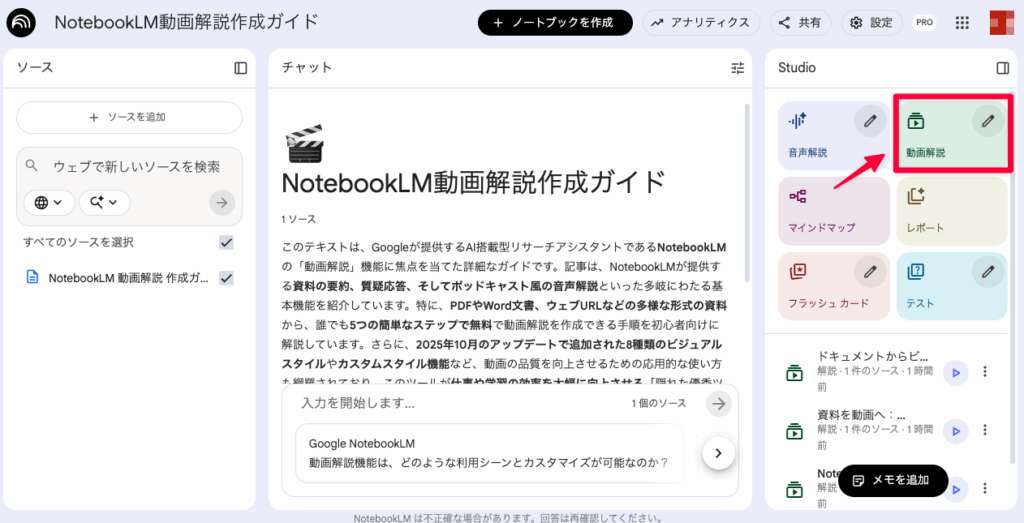
すると、以下の選択画面が表示されます:
形式を選択:
- 説明動画:ソース内の情報を結びつける、構造化された包括的な解説
- 概要:ソースの要点を短くまとめ、すばやく把握できる解説
初心者の方は「概要」から始めることをお勧めします。
短時間で要点を把握できるからですね。
形式の下には「言語を選択」があります。ここが「日本語」になっているか必ず確認しましょう。
さらに下の「ビジュアル スタイルの選択」で、動画の絵柄を選べます(次の章で詳しく紹介します)。
設定が完了したら、右下の「生成」ボタンをクリックしましょう[3]。
ステップ5:完成を待って確認
ここがいちばん誤解されやすいところです。
動画解説の生成は、資料の分量によっては30分以上かかる場合もあります[3]。
公式ヘルプにも「時間を置いてから、ノートブックに戻ってご確認ください」と案内されているとおり、画面を開いたまま待つ必要はありません[3]。
生成はバックグラウンドで進むので、いったん別の作業に移って、あとから見に行くのがおすすめです。
「操作そのものは思ったより簡単だった!」と感じませんか?
ソースさえ入っていれば、あとは設定して「生成」を押すだけです。
さらに便利に!新しいビジュアルスタイル
基本的な作り方をマスターした皆さまに、さらに便利な新機能をご紹介しましょう。
2025年11月の大型アップデート
冒頭で触れましたが、動画解説は2025年11月に大きくバージョンアップしました。
この更新で、動画の絵柄(ビジュアル スタイル)を好みに合わせて選べるようになりました[3]。
選べる8つのビジュアルスタイル
動画解説を生成する際に、以下のスタイルから選択できるようになりました:
- クラシック:ベーシックで落ち着いたスタイル
- ホワイトボード:シンプルで見やすい(ビジネス向け)
- 水彩画:やわらかい印象(教育向け)
- レトロスタイル:懐かしい雰囲気
- 遺産(ヘリテージ):格式高い表現(公式文書向け)
- ペーパークラフト:手作り感のある演出
- カワイイ:親しみやすい可愛いスタイル
- アニメ:アニメ調のスタイル
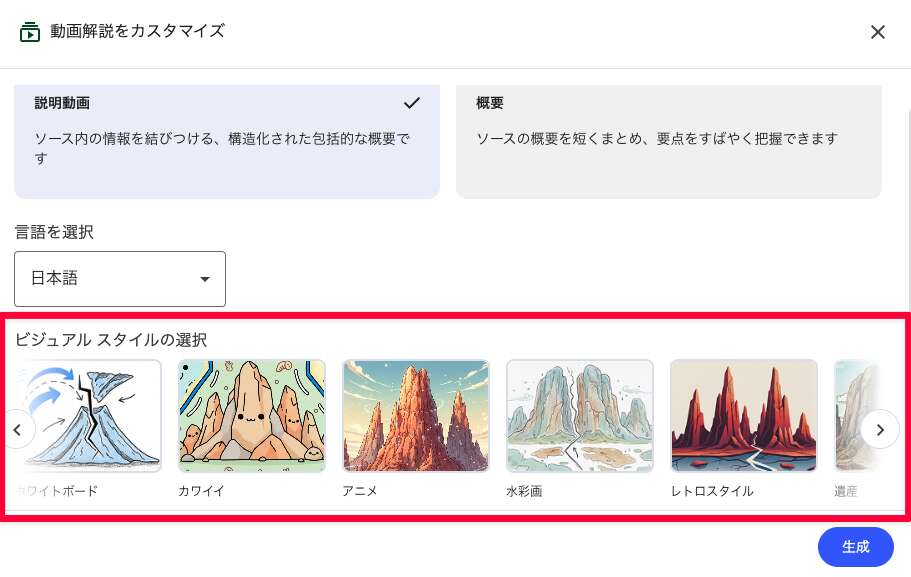
動画解説を作る際に、スタイルを選ぶだけでOKです!
迷ったら、いちばん左の「自動選択」に任せてしまうのが手軽です。
逆に「もっと具体的に指定したい」という方は「カスタム」を選んで、絵柄の説明を文章で入力できます[3]。
実際にどんな感じの動画ができあがるの?
この記事の内容を使って実際に動画解説を作ってみました。
いくつか参考例を載せておきますね。
ペーパークラフト
カワイイ
アニメ
動画解説が作れない・終わらないときの対処法
「生成ボタンを押したのに、いつまでも動画ができない」
「そもそも動画解説のカードが反応しない」
つまずきやすいポイントは、だいたい次の5つに絞られます。
上から順番に確認してみてください。
① まだ生成中(30分以上かかることがある)
いちばん多いのがこれです。公式ヘルプにも、動画解説の生成は30分以上かかる場合があると明記されています[3]。
「壊れた」と思って何度も押し直す前に、いったん時間を置いてノートブックに戻ってみてください。
② ソースが追加されていない・選択が外れている
動画解説は、ノートブックに入っている資料をもとに作られます。
ソースが1つも無い、あるいは左のソース一覧でチェックが外れていると、狙ったとおりの動画になりません。まずは資料が入っているかを確認しましょう。
③ ノートブックの編集権限がない
人から共有してもらったノートブックの場合、編集権限がないと動画解説の生成・削除ができません[3]。
閲覧のみの権限で共有されていないか、共有元の方に確認してみてください。
④ 選んだ形式が日本語に対応していない
公式ヘルプによると、「シネマティック」と「ショート動画」は英語にのみ対応し、18歳以上のユーザーが対象です[3]。
日本語で作りたい場合は「説明動画」または「概要」を選び、「言語を選択」が日本語になっているかを確認してください。
⑤ スマホアプリ側で機能が制限されている
モバイルアプリでも動画解説の生成・再生はできますが、公式ヘルプには機能が制限されている場合があると記載されています[3][6]。
うまくいかないときは、いったんパソコンのブラウザから試すのが確実です。
よくある質問(FAQ)
ここからは、Gemini Notebook初心者の皆さまからよく寄せられる質問にお答えしていきましょう。
Q1:本当に無料で使えますか?
A:はい、基本機能は完全無料です。
ただし、月額2,900円の「Google AI Pro」などの有料プランもあります[5]。
Gemini Notebook 関連では、次の点が無料版より優遇されます:
- Gemini Notebook の使用量上限の拡大
- 1つのノートブックに入れられる量(ノートブックのサイズ)の拡大
- 新機能への優先アクセス
初心者の方は無料版で十分だと思います。
「もう少し使いたい」という方には、月額725円の「Google AI Plus」というプランもあります[5]。
Q2:どのくらいの時間で動画が完成しますか?
A:資料の分量によりますが、30分以上かかる場合もあります[3]。
音声解説などに比べると、時間のかかる機能です。公式ヘルプにも「時間を置いてから、ノートブックに戻ってご確認ください」と案内されています[3]。
生成はバックグラウンドで進むため、画面を開いたまま待つ必要はありません。ボタンを押したら別の作業に移り、あとから確認するのがコツです。
Q3:作った動画は他の人にシェアできますか?
A:はい、可能です。
公式ヘルプによると、共有リンクを作る方法、ノートブックごと共有する方法、動画ファイルをダウンロードして渡す方法の3通りがあります[3]。
ただし、元の資料に機密情報が含まれている場合は注意が必要ですね。
Q4:日本語以外の資料も使えますか?
A:動画解説は、日本語を含む80の言語に対応しています[4]。
例えば:
- 英語の論文 → 日本語の動画解説
- 中国語のニュース → 日本語の動画解説
- スペイン語の資料 → 日本語の動画解説
言語の壁を越えて情報を理解できるのは便利ですよね。
Q5:動画の品質に満足できない場合は?
A:以下の点を確認してみてください:
資料側の改善:
- 見出し構造を明確にする
- 重要な図表を含める
- 冗長な部分を削除する
設定側の改善:
- 形式を「説明動画」に変更
- 「AI ホストが焦点を当てるべきこと」欄に具体的な指示を入力
- 適切なビジュアルスタイルを選択
それでも改善しない場合は、資料を複数に分割することをお勧めします。
Q6:スマホでも使えますか?
A:はい。パソコンのブラウザに加えて、スマホ用のGemini Notebookアプリも用意されています[6]。
アプリでも動画解説の生成・再生はできますが、公式ヘルプには機能が制限される場合があると記載されています[3][6]。
資料の追加や細かい設定はパソコンのほうが操作しやすいので、作るのはPC・見るのはスマホという使い分けがおすすめです。
Q7:動画解説が生成できないときは?
A:まず「まだ生成中ではないか」を疑ってください。動画解説の生成は30分以上かかる場合があります[3]。
それでも作れない場合は、ソースが追加・選択されているか、ノートブックの編集権限があるか、選んだ形式が日本語に対応しているか(シネマティックとショート動画は英語のみ)を確認しましょう[3]。
詳しくは記事内の「動画解説が作れない・終わらないときの対処法」で解説しています。
まとめ・次のステップ
皆さま、お疲れさまでした!
「Gemini Notebook(旧NotebookLM)の動画解説」について、基本から応用まで一通り解説させていただきました。
今回覚えていただきたいポイント
✅ Gemini Notebook(旧NotebookLM)はGoogleの無料AIツール
✅ 5ステップで動画解説が作れる
✅ PDF・ウェブサイト・YouTube・音声など様々な資料に対応
✅ 8つのビジュアル スタイルで見た目をカスタマイズ
✅ 動画解説は日本語を含む80言語に対応
✅ 生成は30分以上かかることもあるので、待つのがコツ
「まだ間に合う」理由
冒頭で「まだ間に合います!」とお伝えしました。
その理由は、動画解説が日本語に対応したのは2025年8月[4]と比較的新しく、まだ多くの人が使いこなせていない「隠れた優秀ツール」だからです。
今のうちに慣れておけば:
- 仕事の効率が大幅アップ
- 学習時間の短縮
- 情報共有の質向上
このようなメリットを、他の人より早く享受できるわけですね。
「生成AI初心者だから不安…」
そんな心配は不要です。
Gemini Notebookは、まさに「AI初心者にこそ使ってもらいたい」ツールとして設計されています。
複雑な設定は必要なく、直感的に操作できるからですね。
皆さまが手持ちの資料を有効活用し、仕事や学習の効率を大幅に向上させることを心から願っております。
それでは、皆さまも素敵なGemini Notebookライフをお楽しみください!
NotebookLM 初心者向け関連記事
動画解説と対になる音声解説の作り方は、【NotebookLM】初心者向け!ワンクリックでできる音声解説の作り方で解説しています。
最終更新日:2026年7月27日
※免責事項
本記事の情報は執筆時点のものです。AI技術は急速に進歩しているため、最新情報については各サービスの公式サイトをご確認ください。
Citations:
[1] Google Workspace Updates – NotebookLM is now Gemini Notebook(2026年7月16日)
[2] Gemini Notebook ヘルプ – Gemini Notebook の詳細
[3] Gemini Notebook ヘルプ – Gemini Notebook で動画解説を生成する
[4] Google Japan Blog – NotebookLM のビデオ解説が日本語を含む 80 言語に対応(2025年8月26日)
[5] Google One – Google AI のプラン
[6] Gemini Notebook ヘルプ – Gemini Notebook モバイルアプリを使ってみる
📚 NotebookLMの使い方を体系的に学ぶなら、総まとめのNotebookLMの使い方 完全ガイド|初心者向け【2026】 もあわせてどうぞ。





生成AI・IT活用の初心者向け解説を得意とするWebライター。
商品開発や業務効率化のコンサルタントとして10年以上の活動を行い、現在は中小企業のデジタル活用支援や、AIツールの導入・教育コンテンツ制作を多数手がける。DX研修の受講者数は100名を優に超える。
「難しい技術を、やさしく・わかりやすく」をモットーに情報発信中。