

📖 この記事で分かること
- 動画概要をプロンプトで指定できるカスタム機能の中身
- 従来の定型スタイルとの違いと使い分け
- NotebookLMが「Gemini Notebook」へ改名した経緯
- 社内資料の動画化で現実的に使える範囲
💡 知っておきたい用語
- プロンプト:AIへの指示を文章で伝える入力テキスト。動画の「焦点・語り口・対象読者」を言葉で指定する
最終更新日: 2026年8月3日
プロンプトで動画スタイルを指定できるようになった
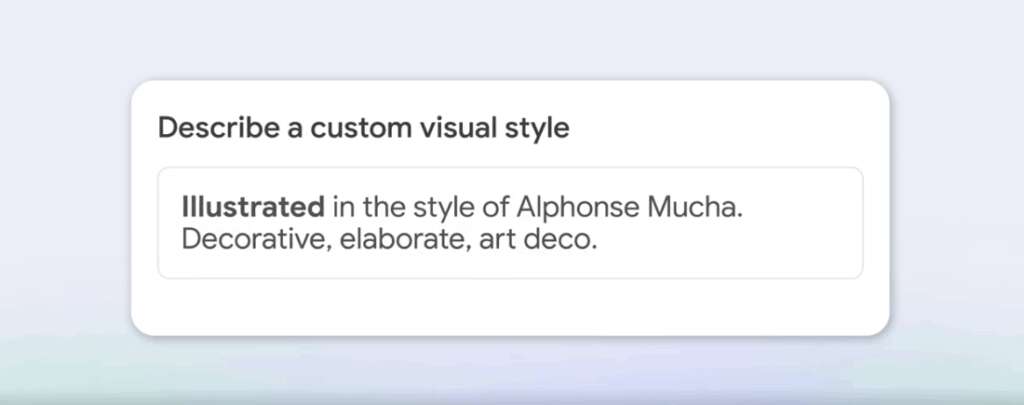
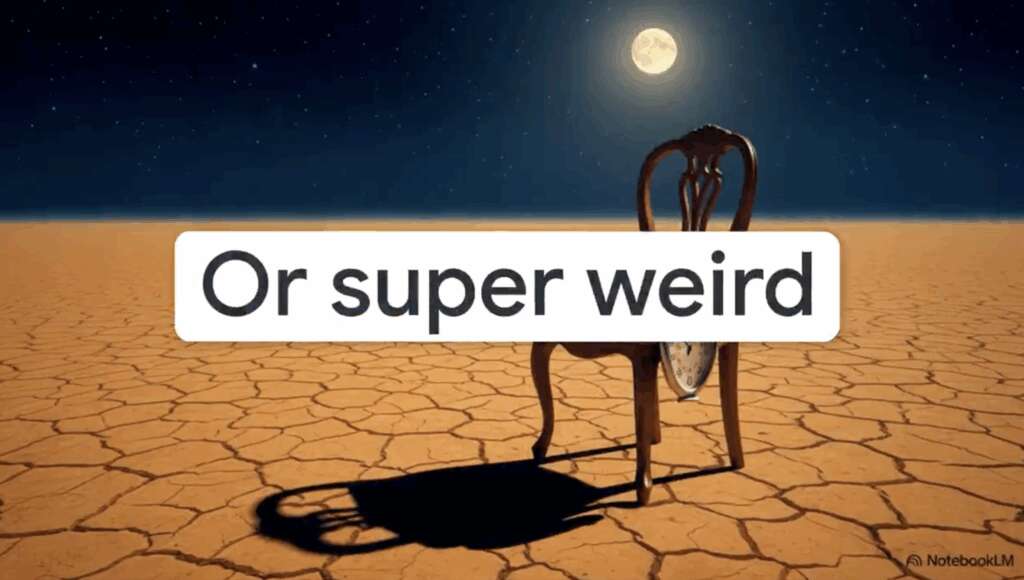
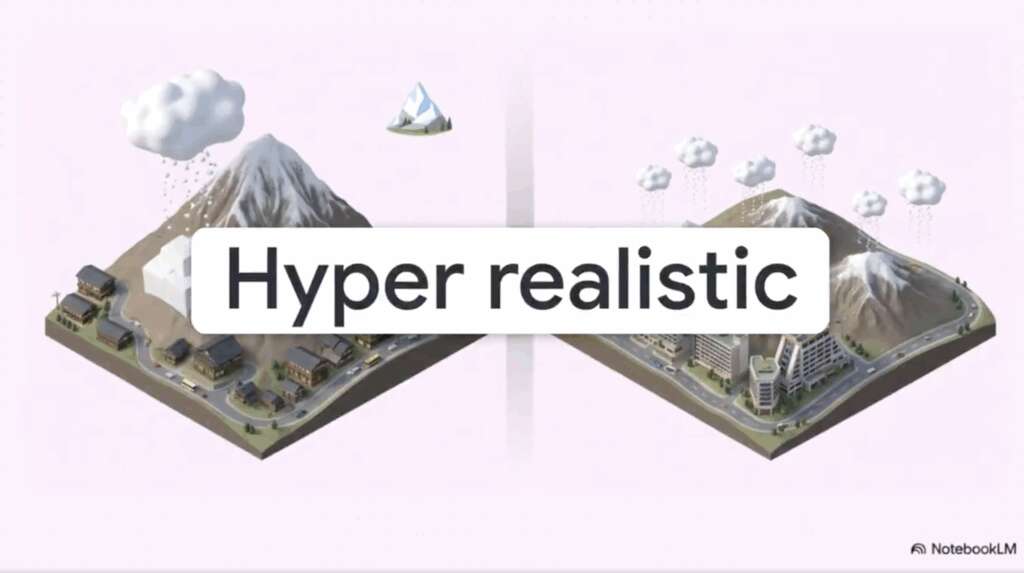
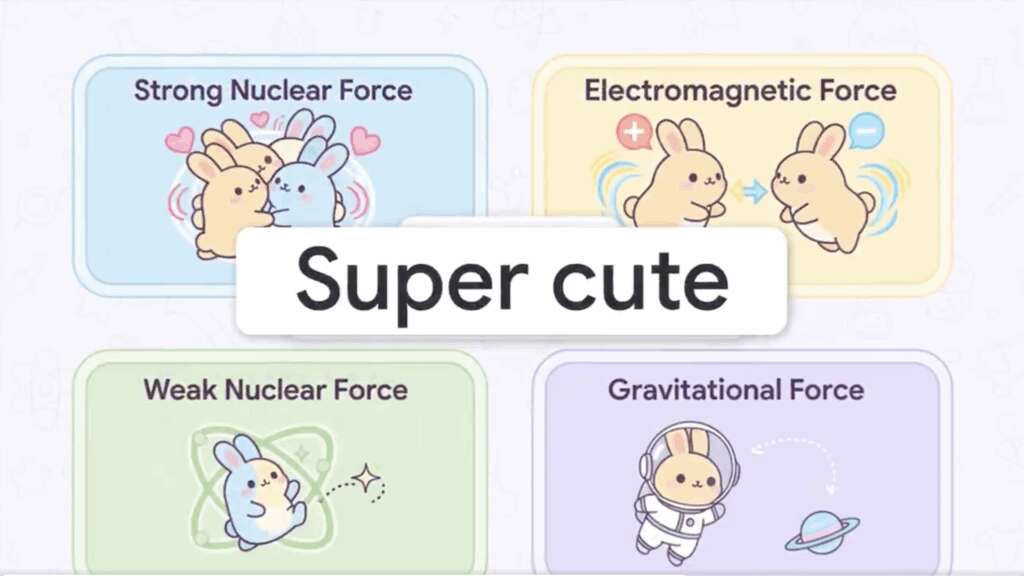
GoogleのAIリサーチツール「NotebookLM【ノートブックエルエム】」の動画要約機能(Video Overview)で、定型スタイルから選ぶだけでなく、プロンプトで独自の見た目やトーンを指定できるようになりました。元記事の公開時点(2025年11月)では筆者環境で未確認でしたが、その後この機能は一般提供され、スタイルを自動選択させるほか、「Custom」を選んで説明文を入力すると独自のビジュアルスタイルを生成できます(2026年8月時点)。
なお、NotebookLM自体にも大きな変化がありました。Googleは2026年7月16日にNotebookLMをGemini Notebookへ改名しました。これは独立した研究プロダクトのままで、ブランド移行と機能拡張であり、終了やGeminiアプリへの完全統合ではありません。本記事は旧称「NotebookLM」時代に書かれた内容を、現状に合わせて更新しています。
この記事のポイント
- NotebookLMの動画概要は、2026年7月16日に改名した「Gemini Notebook」でも継続提供(2026年8月時点)
- 「Custom」スタイル入力で、プロンプトから独自のビジュアルを生成可能
- 定型スタイル(Classic・Anime・Watercolorなど)も引き続き選択できる
- 生成には数分〜十数分かかり、初稿づくり用途が現実的
カスタムスタイルと従来スタイルの違い
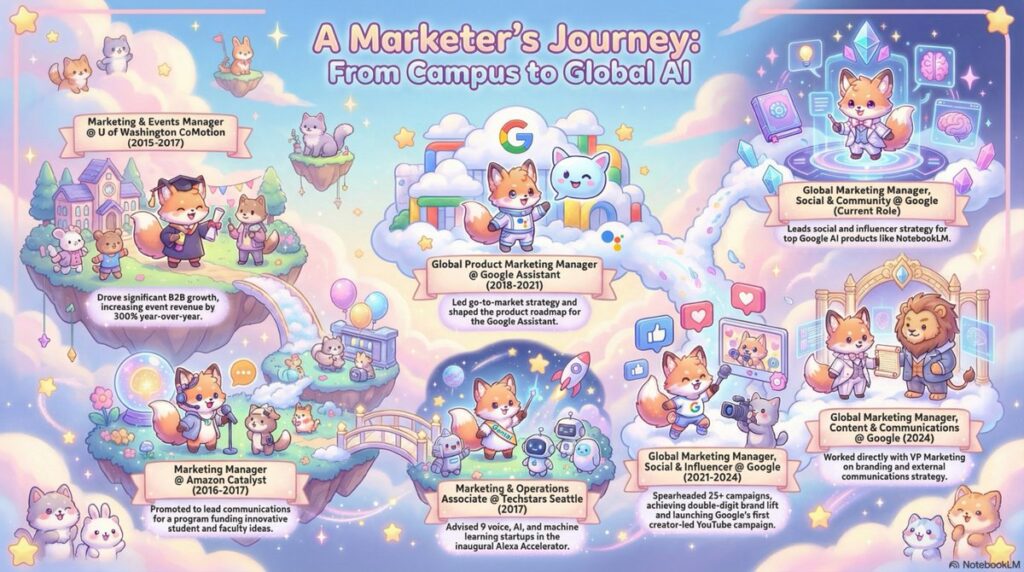
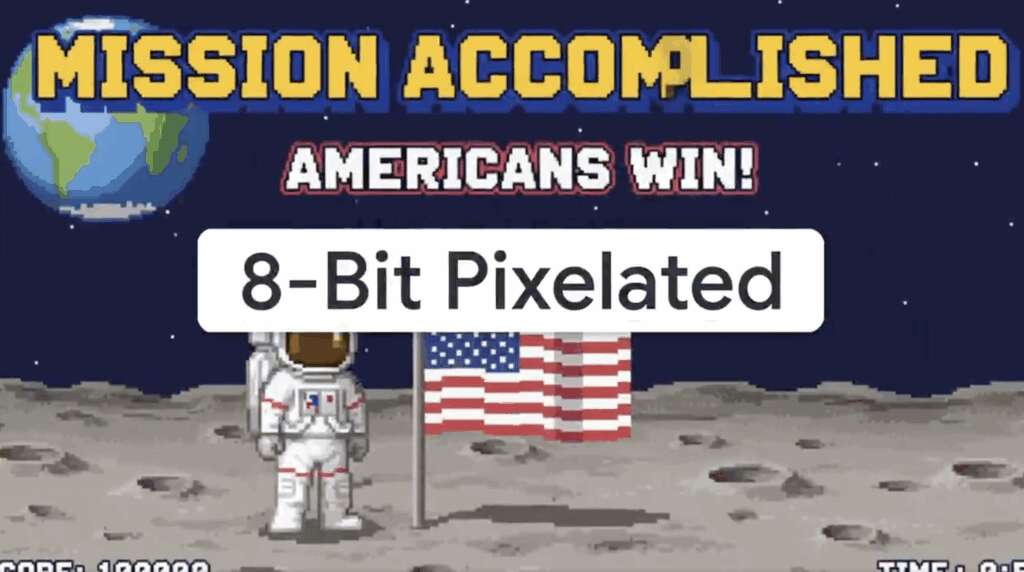
動画概要には、あらかじめ用意された定型スタイルがあります。Classic、Whiteboard、Watercolor、Retro Print、Heritage、Paper-craft、Kawaii、Animeといったスタイルから選べます。元記事で触れていた「7つのスタイル」からさらに選択肢が増えています。
これに加えて、プロンプト指定の自由度が上がりました。生成前のカスタマイズ画面では、動画をカスタマイズしたい場合は生成前に設定でき、フォーマット・言語・ビジュアルスタイル・その他のカスタム指示を入力してから「generate」で作成を始めます。
実際の操作は次の流れです。Video Overviewの鉛筆アイコンを選ぶとカスタマイズ画面が開き、BriefかExplanationを選べます。さらに動画で何に焦点を当てるかをAIに指示するテキストボックスがあり、これは主にナレーションの内容を方向づけますが、それがNotebookLMの作る挿絵の種類にも影響します。
プロンプトで指定できるのは、たとえば次のような要素です。
- ドキュメンタリー風・企業プレゼン風などの語り口
- 対象読者(「高校生向けに分かりやすく」など)
- 焦点を当てるテーマや論点


技術的背景:Nano Banana系の画像モデルが土台
動画概要のビジュアル生成には、GoogleのAI画像モデル「Nano Banana【ナノ・バナナ】」との連携が関わっています。元記事公開後、このモデル系列も進化しており、Nano Banana ProがCinematic Video Overviewの画像生成レイヤーを担っています。短尺動画では2026年7月初旬に導入された縦型のShort Video Overviewsが、GoogleのNano Banana 2 Liteモデルで動いています。
処理の流れは、アップロードした資料の内容を把握し、プロンプトに基づいてビジュアルを生成し、指定されたトーンでナレーションを付ける、という統合的なものです。Video Overviewはソースから画像・図表・引用・数値を取り込み、データの説明や抽象的な概念の可視化に役立つ出力を作ります。
NotebookLMの使い分けをさらに詳しく知りたい場合は、NotebookLMのスライド機能とNano Banana Proによる強化も参考になります。
ビジネス現場での活用範囲
社内資料や学習コンテンツの動画化で、以下のような使い方が想定できます。
- 社内研修:技術資料や新入社員向け解説を、指定したトーンの動画に変換
- 顧客向け資料:製品仕様書から説明動画の初稿を作成
- 学術・研究:論文から一般向けの説明動画を作成
ただし出力には前提があります。Video Overviewには天井があり、ソースと同じレベルで説明します。ソースが専門用語だらけのPhDレベルの論文なら、動画も同じ専門用語を使います。簡潔にしたい場合は、プロンプトで対象読者や噛み砕き方を明示する必要があります。
Deep Researchとの組み合わせ
動画機能とあわせて注目されているのが調査機能です。改名後のGemini Notebookでは、ファイルを手動でアップロードする代わりに、Sourcesパネルの「Discover sources」からリサーチ質問を入力すると、ウェブやGoogle Driveを検索して引用付きの複数ページのレポートを返します。調査で集めたソースをもとに動画概要を作れば、調査から動画化までを一つのツール内でつなげられます。
動画から画像・広告・サイトまでチャットで生成する新世代ツールに関心があれば、チャット1つで動画・広告・サイトまで生成するAIエージェントも比較の参考になります。
利用時のポイントと制限
効果的なプロンプトのコツは、抽象的な指示より具体的な指定です。
- スタイルの具体例(「TED Talkのようなプレゼンスタイル」)
- 対象読者の明記
- トーンの指定(「エネルギッシュに」など)
制限としては生成に時間がかかる点があります。Cinematicを選んだ場合などは、動画作成に10〜15分かかることがあります。また、現時点でVideo Overviewは英語のみで利用可能とされています。日本語プロンプトの理解精度や日本アカウントでの表示状況は、公式に言語別の展開が明示されておらず、実環境での確認が必要です。
提供状況は段階的です。2026年のロールアウトの傾向として、最新のStudio機能はGoogle AI UltraやWorkspaceのプランに先に届き、その後に広く展開されます。
編集部の見方
編集部は、この機能を「対外納品ツール」ではなく「知識作業の初稿を高速化するツール」として位置づけるのが妥当だと考えます。 単なる中立的なメリット列挙ではなく、社内利用に振り切った使い方を推す立場を取ります。
根拠は3点です。第一に、出力品質はソース依存で、動画はソースと同じレベルで説明し、専門用語だらけのソースなら動画も同じ専門用語を使うという制約があること。第二に、生成に10〜15分かかり、英語のみの提供という運用上の制約が残ること。第三に、改名後もGemini Notebookは独立した研究プロダクトのまま、ブランド移行と機能拡張として位置づけられているため、知識作業基盤としての性格が強まっていることです。プロンプトでスタイル指定はできても、ブランドガイドライン厳守の対外動画には別ツール併用が前提になります。
この見方が変わる条件は、日本語プロンプトの精度向上と、対外品質に耐える動画編集・書き出し機能の追加です。この2点が揃えば、社内初稿ツールから対外制作ツールへと評価を引き上げる余地があります。
よくある質問
Q: カスタムスタイル機能は無料で使えますか?
A: 基本機能として提供されていますが、最新のStudio機能は上位プランから先に展開される傾向があります。無料のStandardプランには利用回数の制限があり、詳細は公式サポートで確認してください。
Q: 従来のテンプレートスタイルも使えますか?
A: はい。Classic、Anime、Watercolorなどの定型スタイルは引き続き選べます。自動選択に任せることも、「Custom」でプロンプトから独自スタイルを作ることもできます。
Q: NotebookLMとGemini Notebookは別物ですか?
A: 同じ製品です。2026年7月16日の改名によるもので、既存のノートブックやリンクはそのまま使えます。
まとめ
NotebookLMの動画概要は、プロンプトで独自スタイルを指定できる「Custom」入力が一般提供され、定型スタイルとの併用も可能になりました。2026年7月16日にはNotebookLM自体が「Gemini Notebook」へ改名し、製品は独立ツールとして継続しています。動画機能はソース依存・英語中心という制約があるため、社内資料の初稿づくりを軸に活用するのが現実的です。
💡 編集部メモ
改名で「LM(言語モデル)」という技術寄りの名前が外れ、Gemini Notebookとしてリサーチ〜生成の作業基盤に寄っていく方向がはっきりしました。動画のカスタムスタイルは触ると楽しい機能ですが、業務では「調査→動画初稿」を数分で回せる点にこそ実利があります。次に注目したいのは、日本語ナレーションの品質と縦型ショート動画の日本展開です。
【用語解説】
- Video Overview:アップロードした資料から、ナレーション付きのスライド動画を自動生成する機能
- Deep Research:複数のウェブサイトを調査し、引用付きのレポートを生成する機能
- Nano Banana:Googleの画像生成モデル。動画概要のビジュアル生成に使われ、Pro・2系などの後継が登場している
免責事項: 本記事の情報は執筆時点のものです。AI技術は急速に進歩しているため、機能や制限は予告なく変更される場合があります。
この記事について: AI 支援で執筆、編集部が事実確認・編集しています。誤りや追加情報があれば Contact よりお知らせください。
引用元:
- [1] NotebookLM is now Gemini Notebook(Google公式ブログ) – https://blog.google/innovation-and-ai/products/gemini-notebook/notebooklm-gemini-notebook/
- [2] Generate Video Overviews in Gemini Notebook(Google公式サポート) – https://support.google.com/notebooklm/answer/16454555?hl=en
- [3] I tried to “edit” a video using NotebookLM(XDA) – https://www.xda-developers.com/using-notebooklm-as-video-editor/
- [4] NotebookLM Short Video Overviews(notebooklm-guide) – https://notebooklm-guide.com/notebooklm-short-video-overviews/
あわせて読みたい: 動画・画像編集をAIチャット内で直接実行する動きは、以下の記事でも取り上げています。




15 年以上の開発経験を持つソフトウェアエンジニア / テクノロジーライター。AI エージェントの実務活用を研究し、現場や経営者向けセミナーでその知見を発信。本メディア tech-noisy.com では、一次情報に基づく最新ニュース・解説記事を執筆。また、音楽生成 AI による DJ パフォーマンスを企業イベントで行うなど、テクノロジーと表現の融合も探求している。