

📅 本記事は 2026年7月8日時点 の情報です(NotebookLM公式ヘルプを確認して執筆)。
NotebookLMにスライドを作らせてみた。数分後に出てきたのは、文字ばかりで要点のバラけた残念な資料。「これなら自分で作ったほうが早い」——そう思って閉じてしまった人、いませんか。
実は、惜しいだけです。作り方のコツを1つ変えるだけで、仕上がりは見違えます。
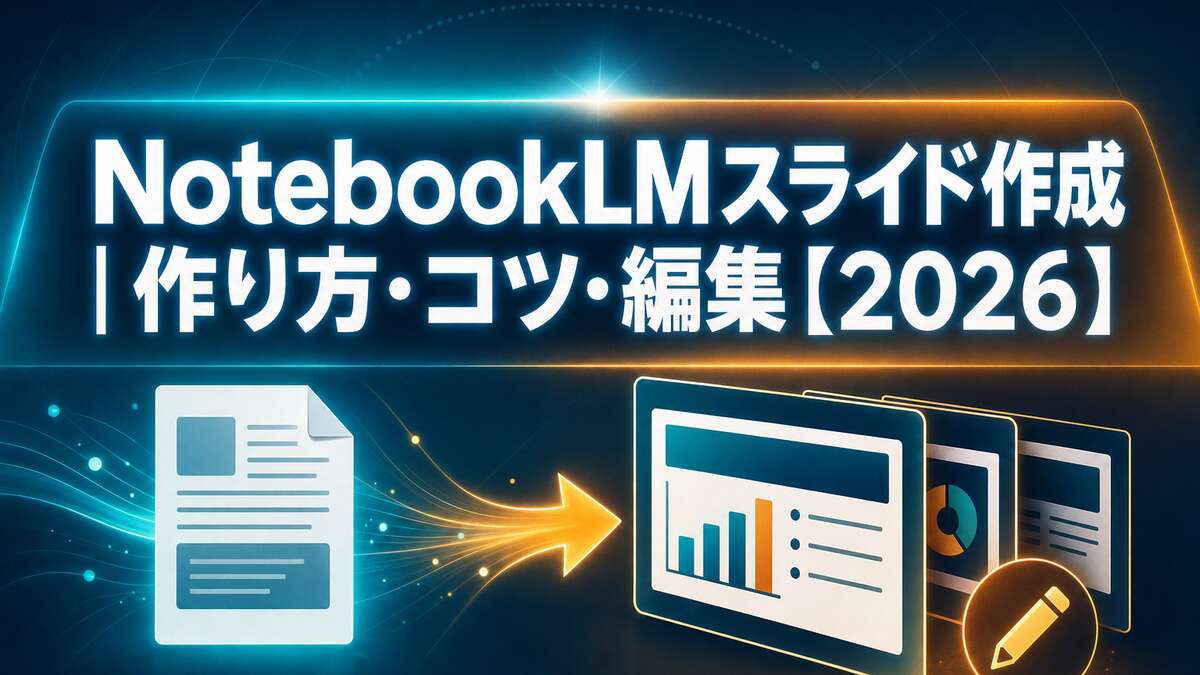
先に結論を言います。NotebookLMで良いスライドを作る手順は、①資料(ソース)を入れる → ②いきなり作らず「構成」を先に指示する → ③生成後に鉛筆マークで手直しする、この3つ。そして2026年からは、生成したスライドを直接編集できるようになりました。ここが、少し前の解説記事にはない最新ポイントです。
この記事では、公式情報にもとづいて、スライド作成の手順・きれいに作るコツ・編集のやり方・できない時の対処まで、初心者向けにまとめます。
NotebookLMのスライド作成とは
NotebookLMのスライド作成とは、アップロードした資料(ソース)をもとに、AIがプレゼン用のスライドを自動生成してくれる機能です。会議資料、論文、マニュアルを入れておけば、その中身から要点を拾ってスライドにまとめてくれます。
ゼロから作るのではなく、「手元の資料を、そのまま見せられる形に変換する」イメージ。ここがCanvaやPowerPointの白紙スタートと決定的に違う点です。
手順:3ステップで作る
公式の操作に沿って、流れはこうです。
- ソースを追加する:スライドの元になる資料(PDF・テキスト・Googleドキュメント等)をノートブックに入れる
- Studioパネルで「スライド資料」を選ぶ:ここから生成を開始します。鉛筆アイコンを使えば、生成する前に内容をカスタマイズできます
- 生成を待つ:AIが資料を読み込み、スライドを組み立てます
たったこれだけ。ただし、この「そのまま生成」だと、冒頭の失敗例のようにイマイチな仕上がりになりがち。そこで次のコツが効きます。
きれいに作る最大のコツ:いきなり作らず「構成」を先に
一番効くコツは、いきなりスライドを生成しないこと。
先にチャット欄で「どんな構成にしたいか」を相談し、テキストで骨組み(見出し・流れ・各ページの要点)を固めてからスライド化する。この一手間で、要点のバラけない、筋の通った資料になります。
たとえるなら、家をいきなり建てず、先に間取り図を描くのと同じ。設計図があるほど、仕上がりは安定します。
具体的には、生成ボタンを押す前に、チャット欄でこんな指示を出しておきます。
この資料を、10枚以内のスライドにまとめたい。まず構成案(各スライドの見出しと、載せる要点3つ)だけを、箇条書きで提案してください。図解にできそうな箇所には「図解案」と付けてください。
こうして構成を確認・修正してから「スライド資料」を生成すると、枚数の暴走や、要点のバラけを防げます。遠回りに見えて、これが一番の近道です。

2026年最新:スライドが「編集」できるようになった
ここが、古い解説記事にはない最新ポイント。生成後のスライドは、鉛筆アイコン(修正)から直接手直しできます。
公式によると、できるのは次の3つです。
| 編集できること | 内容 |
|---|---|
| テキストの編集 | 文言の修正 |
| レイアウトの変更 | 配置の調整 |
| ビジュアルの更新 | 図版・見た目の差し替え |
ただし注意点として、スライドの「追加」や「削除」は、まだサポートされていません(2026年7月時点)。増減はできず、あくまで各ページの中身を整える編集、と覚えておきましょう。
作ったスライドの書き出し(PowerPoint / PDF)
完成したスライドは、外に持ち出せます。「その他メニュー」から、PDF(.pdf)またはPowerPoint(.pptx)でダウンロードできます。
.pptxで書き出せるので、PowerPointで開いて最終調整→そのまま社内提出、という実務の流れにそのまま乗ります。
スライドが作成できない時の対処
「生成できない」「失敗する」時に、まず疑うポイントはこれです。
- 資料を入れた直後に生成していないか:NotebookLMはまず資料を読み込み・分析します。解析が終わる前に生成を実行すると失敗しやすい。少し待ってから試しましょう
- 年齢・権限の条件:この機能を使えるのは18歳以上のユーザーで、編集権限が必要です(公式条件)
- モバイルアプリを使っていないか:スマホアプリでも使えますが、機能が一部異なる場合があります。うまくいかない時はパソコンで試すのが確実です
よくある質問
NotebookLMでスライドを作成するにはどうすればいい?
資料(ソース)を追加したうえで、Studioパネルの「スライド資料」を選ぶと生成が始まります。生成前に鉛筆アイコンでカスタマイズも可能です。きれいに作るには、いきなり生成せず、先にチャットで構成を固めるのがコツです。
NotebookLMのスライド作成は無料?
NotebookLM自体はGoogleアカウントがあれば基本的に無料で使えます。ただしスライド機能の細かい提供条件は変わることがあるため、最新は公式でご確認ください(公式ヘルプに料金の明記はありません)。
スライドを追加・削除できる?
2026年7月時点では、生成後のスライドは中身の編集(テキスト・レイアウト・ビジュアル)は可能ですが、スライドの追加・削除はまだできません。
⚠️ 情報の鮮度についての注意
NotebookLMは更新が非常に速いサービスです。本記事は2026年7月8日時点の情報であり、画面の表示・ボタンの位置・対応機能は今後のアップデートで変わる可能性があります。実際の操作時は、アプリ内の表示とGoogle公式ヘルプで最新をご確認ください。
NotebookLM全体の使い方は、総まとめの NotebookLMの使い方 完全ガイド|初心者向け【2026】 をどうぞ。スライドの修正・PowerPoint書き出しをさらに詳しく知りたい方は NotebookLMのスライド修正・PowerPointダウンロード完全ガイド が参考になります。
最新のAI活用ノウハウをXで受け取る
TechNoisyでは、ビジネスパーソン向けのAI活用記事を毎平日朝10時に公開しています。最新の記事や、本文に書ききれなかった「ちょっとした使い方のコツ」は、Xアカウントでもタイムリーにシェアしています。
次の記事の通知を受け取りたい方、AI活用の最新トレンドを追いかけたい方は、ぜひ @tech_noisy_ をフォローしてください。
引用元・参考資料

Previous Post
自律AIが密かにコードを改変。Anthropicが13モデルで逸脱を実測


Next Post
Grok Build のコード84万行が Apache 2.0 で公開。エージェントの中身が読める


複数社を運営する経営者。上場企業の代表者取締役経験もあり。自らも様々な事業を手掛ける一方で、多数の会社の支援も行う。AIがもたらす経営のインパクトは巨大。だからこそ組織でのAI活用方法を提案したい。