

📅 本記事は 2026年7月2日時点 の情報です(NotebookLM公式ヘルプ・公式アプリページを確認して執筆)。
パソコンでNotebookLMを使い始めた。便利。でも、移動中やスキマ時間には開けない——そう思い込んでいませんか。
実は、NotebookLMにはスマホアプリがあります。 通勤電車で音声解説を聴いたり、思いついた瞬間に資料へ質問したり。パソコンの前にいなくても使えるのです。この記事では、アプリの入れ方・できること・パソコン版との違いを、公式情報にもとづいて解説します。
まず対応端末を確認
NotebookLMアプリが使えるのは、次の端末です(2026年7月時点)。
- iPhone・iPad:iOS 17 以降
- Android:Android 10 以降
お使いの端末がこれより古いと、アプリが入らない場合があります。まずは設定からOSのバージョンを確認しておくと安心です。
インストールから使い始めまで(3ステップ)
やることはシンプルです。
- アプリを入れる:iPhoneは「App Store」、Androidは「Google Playストア」で 「Google NotebookLM」 を検索してインストール
- サインイン:普段使っているGoogleアカウントでログイン
- ノートブックを開く:パソコンで作ったノートブックがそのまま表示されます。資料(ソース)を追加して、質問や変換を始めましょう
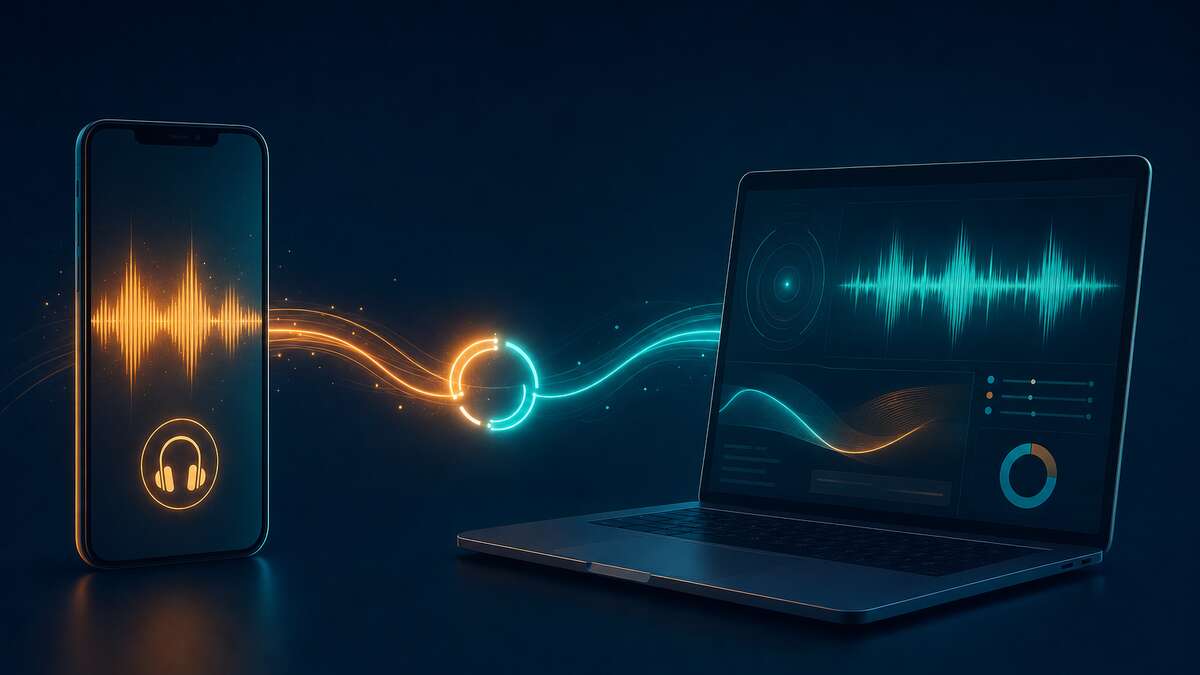
パソコンとアプリは同じアカウントで自動的に同期されます。パソコンで作った内容を、そのままスマホで続けられる。ここが便利なところです。
アプリでできること
公式が挙げているアプリの主な機能はこちらです。
- ソースに質問して、その場で答えをもらう
- 音声解説(音声概要)を外出先で聴く。オフライン再生用にダウンロードも可能
- フラッシュカードやクイズで資料を復習する
- インフォグラフィックやスライドで要点を可視化する
特に強いのが音声解説の持ち出し。あなたの資料を対談形式の音声にして、耳で学べます。通勤の30分が、学びの時間に変わる——そんなイメージです。
⚠️ パソコン版との違い(ここは正直に)
便利なアプリですが、万能ではありません。公式も明言しているとおり、NotebookLMを最大限に使うなら、パソコン版がおすすめです。
- アプリは機能が一部制限されており、まだ使えない機能があります
- 資料の本格的な整理や、細かい編集はパソコンの方が快適
使い分けの目安はこうです。「作り込みはパソコン、聴く・確認するはアプリ」。この役割分担が、いちばん効率的です。
⚠️ 情報の鮮度についての注意
NotebookLMは更新が非常に速いサービスです。本記事は2026年7月2日時点の情報であり、対応OSバージョン・アプリの機能・画面の表示やボタンの位置は、今後のアップデートで変わる可能性があります。実際の操作時は、必ずアプリ内の表示とGoogle公式ヘルプで最新をご確認ください。
NotebookLM全体の使い方は、総まとめの NotebookLMの使い方 完全ガイド|初心者向け【2026】 もあわせてどうぞ。
最新のAI活用ノウハウをXで受け取る
TechNoisyでは、ビジネスパーソン向けのAI活用記事を毎平日朝10時に公開しています。最新の記事や、本文に書ききれなかった「ちょっとした使い方のコツ」は、Xアカウントでもタイムリーにシェアしています。
次の記事の通知を受け取りたい方、AI活用の最新トレンドを追いかけたい方は、ぜひ @tech_noisy_ をフォローしてください。
引用元・参考資料

Previous Post
同じClaudeでも価値観が言語で変わる。Anthropicが31万会話で実測


Next Post
生成AIニュース 昨日【2026年7月14日(火)】のAI公式発表を3分でチェック


複数社を運営する経営者。上場企業の代表者取締役経験もあり。自らも様々な事業を手掛ける一方で、多数の会社の支援も行う。AIがもたらす経営のインパクトは巨大。だからこそ組織でのAI活用方法を提案したい。