

「ダウンロードフォルダ、気づいたらカオスになってる…」
「毎日同じようなレポート作業、もうAIに丸投げできたら…」
そんなお悩みはございませんか?
今回は、そんなお悩みを解決するClaude Cowork(クロード・コワーク)をご紹介いたします。
Claude Coworkを使えば、自然言語で指示するだけでAIがPCの作業を代わりにこなしてくれます。ファイル整理、資料作成、メール対応まで、まるで優秀なアシスタントを雇ったような感覚で使えるツールです。
本記事では、そんなClaude Coworkについて、初心者向けに解説をしていきます。
先にお伝えしておくと、
Claude CoworkはAI慣れしていない人ほど便利なツールです。
ぜひ、本記事をお読みいただき、Claude Coworkをお試しいただければと思います。
※Claudeについて知りたい方はこちらの記事をご参照ください→ 【今さら聞けない】Claudeとは?初心者向け使い方解説
Claude Coworkとは?
Claude Coworkは、Anthropicが2026年1月にリリースしたAIエージェント機能です。やってほしいことを自然な文章で伝えると、PC上のファイルを直接読み書き・編集・作成・整理したり、複雑なナレッジワークを自律的に代行してくれます[1]。
使うための前提は2つです。Proプラン(月額$20)以上の有料プランであること、そしてPC内のファイルを触らせるならClaude Desktopアプリを入れること。2026年7月からはWebブラウザ(claude.ai)とスマホアプリからもCoworkを開始できるようになりました(ベータ)[3][5]。
簡単にいってしまえば、PCを操作して雑務も片付けてくれるということです。
AIチャットとの一番の違い
従来のClaude Chat(AIチャット)が「相談相手」だとすれば、Coworkは「作業パートナー」です。
たとえば「報告書の書き方を教えて」と聞けば、従来のAIは構成案や表現のヒントを返してくれます。でもCoworkは違います。「このフォルダのメモから報告書を作って」と指示するだけで、AIが自らファイルを開き、内容を読み取り、体裁の整ったドキュメントを完成させてしまいます。「やり方を教えてくれる」から「代わりにやってくれる」へ、一段上の使い方ができるのがCoworkの最大の特徴です。
Claude Chat・Claude Codeとの違い一覧
| Claude Chat | Claude Code | Claude Cowork | |
|---|---|---|---|
| 対象者 | 全員 | エンジニア | 非エンジニア |
| 操作方法 | Webチャット | ターミナル | デスクトップ/Web/スマホ |
| ファイル操作 | × | ○ | ○ |
| ターミナル不要 | ○ | × | ○ |
Coworkは、Claude Codeと同じ強力なエージェントアーキテクチャを土台にしながら、ターミナル操作が不要なGUI形式で使えるように設計されています。プログラミング知識ゼロでも、AI秘書やAI同僚を持てる時代が来たわけです。
※Claude Codeとの違いが気になる方はこちらの記事をご参照ください→ 非エンジニアも使えるAI!Claude Coworkが変える仕事術
Claude Coworkでできること
Coworkが普通のAIチャットと決定的に異なるのは、「PCそのものを操作できる」点です。指定したフォルダにアクセスし、ファイルの読み取り・編集・作成・削除まで自律的に実行します。さらにClaude in Chromeと組み合わせれば、ブラウザ操作(フォーム入力・情報収集・Webページからのデータ抽出)まで自動化できます。
具体的には、以下のような作業を代行してくれます。
- ファイル整理:ダウンロードフォルダを自動整理・リネーム(例:写真を撮影日時ごとにYYYYMMDD形式に整理)
- データ抽出:複数のPDFや画像からデータを読み取り、Excelシートを自動生成(名刺整理・領収書処理)
- メール対応:受信メールを確認して要返信をピックアップし、返信下書きを自動生成
- 資料作成:仕様書フォルダをもとに競合比較用のPPTXを自動生成
- レポート作成:散らかったメモやノートから定期報告書の下書きを作成
作業の流れはシンプルです。Claudeが「計画」を提示して、ユーザーのOKを得てから「実行」します。勝手に何かを消したり書き換えたりすることはないので、初めての方でも安心して使えます。
使うために必要なもの
動作環境
Coworkは2026年7月から、デスクトップアプリに加えてWebブラウザ(claude.ai)とスマホアプリでも使えるようになりました。ただしWeb版・スマホ版はベータ提供です。Max・Team・Enterpriseから先に開放され、Proプランへは順次広がっている段階です[5]。
一方でPC内のファイルを読み書きさせる・ブラウザを操作させる・PCそのものを操作させる使い方には、今もClaude Desktopアプリが必要です。Web版やスマホ版から出した指示も、これらの作業だけはデスクトップアプリを経由してあなたのPCに届きます[5]。
なお2026年3月より「Dispatch」機能が追加され、Claude Desktopを起動した状態であれば、スマホのClaudeアプリからPC上の作業を指示することも可能です。こちらはPro・Maxでベータ提供されており、指示した作業が動いている間はPCが起きていてデスクトップアプリが開いている必要があります。
デスクトップアプリの対応OSは次のとおりです。
- macOS:macOS 11(Big Sur)以上(Intel / Apple Silicon 両対応)
- Windows:x64対応(2026年2月よりリリース。Windows arm64は非対応)
Coworkのセッションは既定でAnthropic側のサーバー(クラウド)で動きます。そのためデスクトップアプリを閉じても、PCがスリープしても、タスクそのものは動き続けます。止まるのは「PC内のファイルを触る」といった、あなたのPCに手を伸ばす必要がある作業だけです[5]。
| やりたいこと | デスクトップ | Web | スマホ |
|---|---|---|---|
| タスクの開始・進捗確認・指示出し | ○ | ○ | ○ |
| 別の窓口で始めたタスクの再開 | ○ | ○ | ○ |
| 予定タスク(定期実行) | ○ | ○ | ○ |
| PC内のファイルを読み書き | ○ | △ | △ |
| ブラウザ操作・PC操作 | ○ | △ | △ |
必要なプラン(料金)
| プラン | 月額 | Cowork |
|---|---|---|
| Free | 無料 | ×利用不可 |
| Pro | $20 | ○利用可 |
| Max(5x) | $100 | ○利用可 |
| Max(20x) | $200 | ○利用可 |
| Team Standard | $25(月払い)/ $20(年払い)/ユーザー | ○利用可 |
| Team Premium | $125(月払い)/ $100(年払い)/ユーザー | ○利用可 |
| Enterprise | 要問合せ | ○利用可 |
Coworkは通常のチャットよりも使用量を多く消費します。日常的にヘビーユースする場合は、Maxプランへのアップグレードも検討してみましょう。使用状況はアプリ内の「設定」→「使用状況」から確認できます。
Claude Coworkの始め方【ステップバイステップ】
では、実際にどうやって始めればいいのか。7つのステップで丁寧に解説します。
ステップ1:有料プラン(Proプラン以上)にアップグレードする
ステップ2:公式サイト(claude.com/download)からClaude Desktopアプリをダウンロード・インストールする[4]
ステップ3:アプリを起動してサインインする
ステップ4:入力欄(メッセージボックス)の左下にある「Cowork」を選ぶ。「チャット」と並んだ切り替えになっています
ステップ5:入力欄の下の「フォルダで作業」から、Claudeに触らせるフォルダを選ぶ(最初はテスト用の空フォルダを推奨)。Web版・スマホ版ではここが「プロジェクト」の選択になります
ステップ6:チャット欄に日本語でタスクを入力する(例:「このフォルダの写真を日時ごとにリネームして」)
ステップ7:Claudeが計画を提示するので内容を確認し、問題なければ実行を許可する
進捗はリアルタイムで画面に表示され、途中で軌道修正や停止も可能です。
Claude Coworkで最初にやること|「あなたへのアイデア」から選ぶ
「何を指示すればいいかわからない…」という方に、ぜひ見てほしいものがあります。それが「あなたへのアイデア」です。
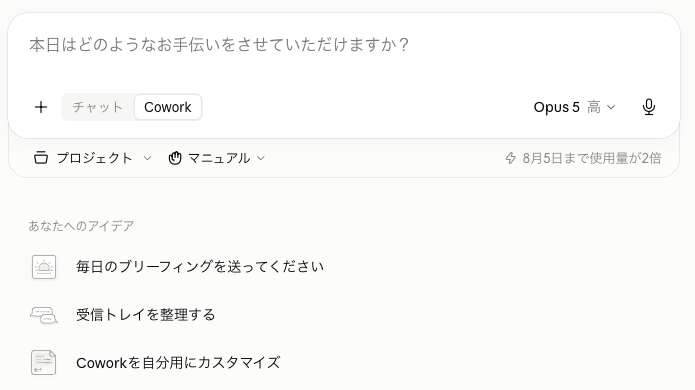
Coworkに切り替えると、入力欄のすぐ下に候補がいくつか並びます。クリックすると、そのまま指示文として入力欄に入ります。ゼロから文章を考えなくても、1クリックで最初のタスクを始められるということです。
候補の中身は使い方に合わせて変わります。2026年8月4日にWeb版で確認したときは「毎日のブリーフィングを送ってください」「受信トレイを整理する」「Coworkを自分用にカスタマイズ」の3つが並んでいました(上の画像)。
なお2026年3月ごろのデスクトップアプリには、サイドバーに「アイデア」という独立した項目があり、業務カテゴリ別の一覧から選ぶ形でした。現行の画面にこの項目は無く、上記のホーム画面の候補に置き換わっています。
使い方はとても簡単です。
- 入力欄の左下で「Cowork」に切り替える
- 入力欄の下に並ぶ「あなたへのアイデア」を眺める
- 気になるものをクリックすると入力欄に指示文が入る
- フォルダ(またはプロジェクト)を指定して実行するだけ
ゼロからプロンプトを考える必要がないので、初心者の「最初の一歩」として最適です。まずは候補をいくつか眺めてみるだけでも、Coworkでできることのイメージがぐっと広がるはずです。
決まった作業を任せる|予定タスクで定期実行する
毎朝の要約、毎週のレポートのように繰り返す作業は、一度だけ指示を書いておけば以降は自動で回せます。これが予定タスクです。左サイドバーの「予定済み」から作成し、右上の「新しいタスク」でClaudeと相談しながら組むか、自分で条件を書くかを選べます[6]。
予定タスクはクラウド側で実行されるため、PCがスリープしていても、デスクトップアプリを閉じていても、決めた時刻に動きます[6]。有料プラン(Pro・Max・Team・Enterprise)で利用でき、Web・スマホでの提供はベータです。
公式が例に挙げているのは、Slack・メール・カレンダーをまとめた朝のブリーフィング、Googleドライブやスプレッドシートからの週次レポート、話題を追う定点リサーチ、ファイルの整理といった作業です[6]。
よく使う手順を覚えさせる|画面録画からスキルを作る
毎回同じ手順で進める作業なら、指示文を書く代わりに自分がやっている様子を録画してClaudeに渡す方法もあります。Claudeが録画を見て手順を読み取り、「スキル」として提案してくれます。提案は保存するか破棄するかを選べます。
録画は1回あたり10分ほどまで。マイクを入れたまま「なぜこの手順を飛ばすのか」を話しながら操作すると、画面だけでは伝わらない判断の理由まで拾ってくれます。なお、この機能が使えるのはMac版ClaudeのCoworkで、Pro・Max・Teamのみです(Windows・Free・Enterpriseは対象外)。
使う際の注意点
安心ポイント(セキュリティ)
「AIにPCを操作させるのは怖い」という気持ちは自然ですが、Coworkにはしっかりとした安全設計があります。まず、Claudeの作業はAnthropicのサーバー上の隔離された環境で動きます。あなたのPCには、デスクトップアプリを通して、しかも明示的に許可したフォルダにしか手が届きません。PC全体が丸ごと見えてしまうわけではないのです[2]。
また、ファイルを完全に削除する操作の前には必ず確認が表示されます。「許可」を押さない限り、削除は実行されません[2]。
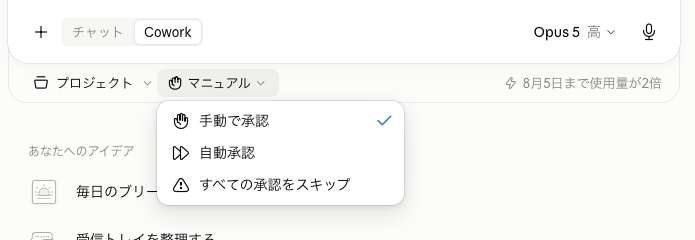
もうひとつ、初心者が最初に確認しておきたいのが承認モードです。入力欄の下にある切り替えで「手動で承認」「自動承認」「すべての承認をスキップ」から選べます。既定は「手動で承認」で、Claudeが操作するたびにあなたの許可を求めます。慣れないうちはここを触らないでください。
覚えておきたい制限
Cowork自体は有料プランの正式な機能ですが、一部はまだ開放の途中です。以下は知っておきたい制限です。
- Web版・スマホ版はベータ。Max・Team・Enterpriseが先行し、Proへは順次開放[5]
- デスクトップアプリを閉じている間は、PC内のファイル・ブラウザ・PC操作には手が届かない(タスク自体は動き続ける)[5]
- 前回の続きから始めたいときは「プロジェクト」を使う。プロジェクト内なら過去のタスクの文脈が引き継がれるが、別のプロジェクトへは引き継がれない
- PCの画面そのものを操作させる「コンピュータ操作」はリサーチプレビュー[3]
- 公式は、機密情報を含むローカルファイルへのアクセス付与を避けること、ブラウザ操作は信頼できるサイトに絞ること、機密ファイルに触れる予定タスクを組まないことを推奨している[2]
Coworkが表示されない・使えないとき
入力欄に「Cowork」の切り替えが見当たらない場合、次の順に確認してください。
- プランが無料のまま:CoworkはPro・Max・Team・Enterpriseの機能です。Freeでは表示されません[1]
- Web版・スマホ版で見ている:この2つはベータで、Max・Team・Enterpriseが先行しています。Proの方はデスクトップアプリで試してください[5]
- アプリが古い:デスクトップアプリ・スマホアプリとも最新版が必要です[5]
- フォルダを選んでいない:PC内のファイルを触らせるには、先に対象フォルダを許可する必要があります
初心者の鉄則
最初は必ずテスト用の空フォルダで試してみましょう。重要なファイルが入ったフォルダをいきなり渡すのは避け、本番運用の前に必ずバックアップを取っておくことをおすすめします。
まとめ
Claude Coworkは、エンジニアだけが使えた強力なAIエージェントを、誰でも使えるようにした画期的なツールです。Proプラン(月額$20)から試すことができ、ファイル整理・資料作成・メール対応など、日常のルーティン作業を丸ごと任せることができます。
2026年7月からはWebブラウザとスマホからも始められるようになり、触れる機会はさらに増えました。まずは入力欄の下に並ぶ「あなたへのアイデア」を眺めてみてください。「こんなことまでできるのか!」という発見がきっとあるはずです。最初は小さなタスクから試して、徐々にCoworkを自分の働き方に組み込んでいきましょう。
よくある質問(FAQ)
Q1. WindowsでもCoworkは使えますか?
2026年2月よりWindows(x64)に対応しています。ただしWindows arm64は非対応です。macOSはmacOS 11(Big Sur)以上であればIntel・Apple Silicon両方で動作します。
Q2. スマホからも操作できますか?
できます。2026年7月からスマホアプリのCoworkがベータ提供され、Max・Team・Enterpriseから順に開放されています(Proへは順次)。ただしPC内のファイルを触らせる場合は、そのPCでClaude Desktopアプリを開いておく必要があります。
Q3. 使っている間、アプリは開けたままにしないといけませんか?
いいえ。Coworkのセッションはクラウドで動くため、デスクトップアプリを閉じてもPCがスリープしてもタスクは動き続けます。ただしPC内のファイルを読み書きさせる・ブラウザやPCを操作させる場合は、その間だけデスクトップアプリを開いておく必要があります。
Q4. ファイルが誤って削除されることはありますか?
ファイル削除の際は必ず確認プロンプトが表示されます。「許可」を押さない限り削除は実行されないため、意図しない削除が起きる心配はありません。
最終更新日:2026年8月4日
※免責事項 本記事の情報は執筆時点のものです。AI技術は急速に進歩しているため、最新情報については各サービスの公式サイトをご確認ください。
Citations:
[1] Get started with Claude Cowork | Claude Help Center
[2] Use Claude Cowork safely | Claude Help Center
[3] Claude Cowork 公式製品ページ | Anthropic
[4] Claude Desktopのダウンロード | claude.com
[5] Use Claude Cowork on web, desktop, and mobile | Claude Help Center
[6] Schedule recurring tasks in Claude Cowork | Claude Help Center
📚 Claudeの使い方を初期設定から体系的に学ぶなら、総まとめのClaudeの使い方 完全ガイド|初心者の総まとめ【2026】 もあわせてどうぞ。
Previous Post
Google StitchがAIデザインプラットフォームに進化——「バイブデザイン」で誰でもUIを作れる時代へ


Next Post
オンライン面接で“AIなりすまし”が発生 企業が今後考えるべきAIからの防衛


生成AI・IT活用の初心者向け解説を得意とするWebライター。
商品開発や業務効率化のコンサルタントとして10年以上の活動を行い、現在は中小企業のデジタル活用支援や、AIツールの導入・教育コンテンツ制作を多数手がける。DX研修の受講者数は100名を優に超える。
「難しい技術を、やさしく・わかりやすく」をモットーに情報発信中。