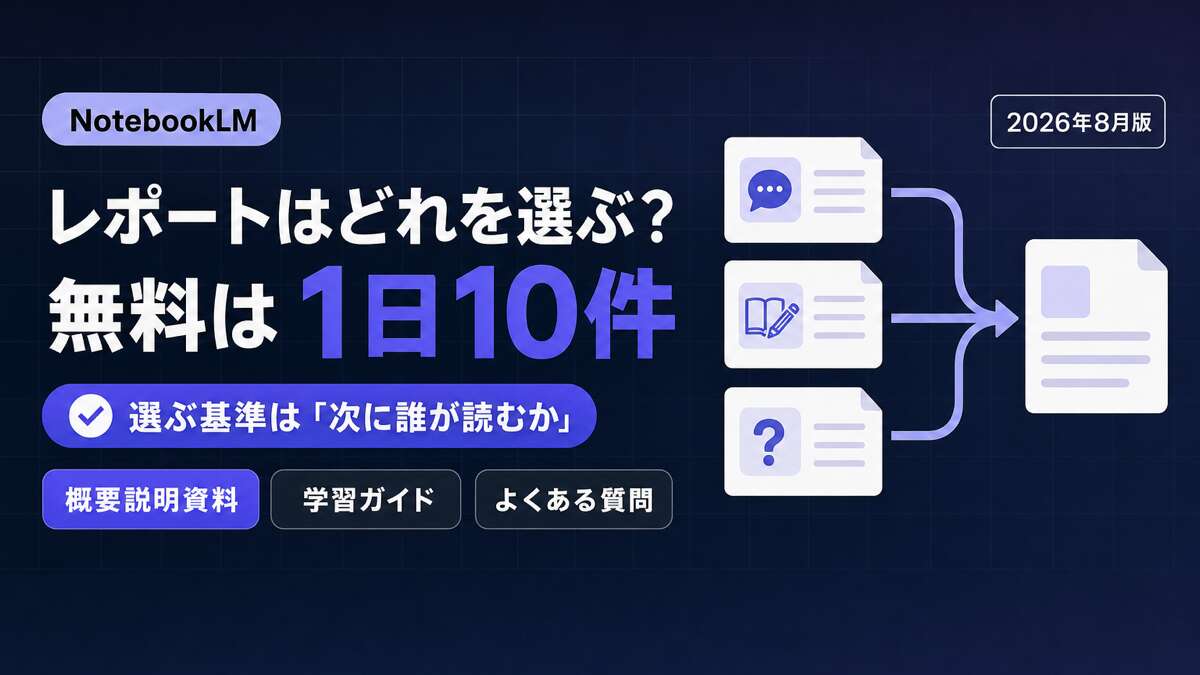


「NotebookLM(現Gemini Notebook)に資料をまとめて読み込ませた。さあレポートを作ろう」——ところが種類の選択画面で手が止まった、という経験はありませんか?概要説明資料、学習ガイド、よくある質問。名前は分かるのに、自分の資料にどれが合うのかが分からない。
正直、迷いますよね。とりあえず一番上を選んで、出てきた文章を眺めて「これじゃない」と作り直す。その繰り返しで1日の上限に届いてしまう方もいます。
実は、選び方の基準は資料の中身ではありません。「そのレポートを読んだ人が次に何をするのか」で決まります。上司が5分で状況を掴むのか、自分が覚えるのか、チームの誰かが疑問を解消するのか。行き先が決まれば、種類は自然に1つに絞れます。
難しい設定はひとつもなく、押すボタンは3回だけです。初心者の方でも大丈夫。ここでは4つの種類の使い分けから、作り方、1日の上限、うまくいかないときの見どころまで、順にご案内します。
📌 追加情報:名称変更のお知らせ
NotebookLMは2026年7月16日から順次「Gemini Notebook」へ名称とロゴが変わりました。変わったのは名前とロゴだけで、できることや操作の流れはこれまでどおりです。既存のノートブックや共有リンクも自動でリダイレクトされるため、この記事の手順はそのまま使えます[3]。
本記事では、以降の本文を新名称の「Gemini Notebook」で表記します。
どのレポートを選ぶ?用途別の早見表
先にお伝えしたいことから書きます。迷ったら、下の表の左側「こんな場面」に自分を当てはめてください。それだけで選べます。
| こんな場面 | 選ぶ種類(日本語UIの表示) | 読んだ人が次にできること |
|---|---|---|
| 会議や打ち合わせの前に、資料の全体像を短時間で渡したい | 概要説明資料(Briefing Doc) | 5分で話についていける |
| 資格勉強や新人研修で覚えるところを絞りたい | 学習ガイド(Study Guide) | 何をどの順で覚えるか分かる |
| 同じ質問が何度も来る資料をチームに配りたい | よくある質問(FAQ) | 自分で疑問を解消できる |
| 決まった型に当てはまらない資料を作りたい | AIが提案するレポート/独自に作成 | 目的に合わせた構成で受け取れる |
Gemini Notebookのレポートでは、独自に作成するか、よくある質問・学習ガイド・概要説明資料・AIが提案するレポートなどのタイプから選べます[1]。まずはこの4系統だけ押さえておけば十分です。
Gemini Notebookそのものが初めての方は、先に【今日から学べば間に合う】NotebookLMとは?初心者向け解説ものぞいてみてください。
NotebookLMのレポートとは?Studioで作る「読ませるための資料」
さて、種類の話に入る前に、レポートそのものを一言で説明しておきます。読み込ませた資料をAIが読み取り、そのまま人に渡せる文章の形にまとめ直してくれる機能です。
チャットとの違いは「渡せるかどうか」にあります。チャットは自分が質問して自分が答えを受け取るもの。対してレポートは、自分以外の誰かが読む前提で整った資料が1本出てくるものです。ここを取り違えると「チャットで聞けば済むのに、なぜレポートを作るのか」が分からなくなります。
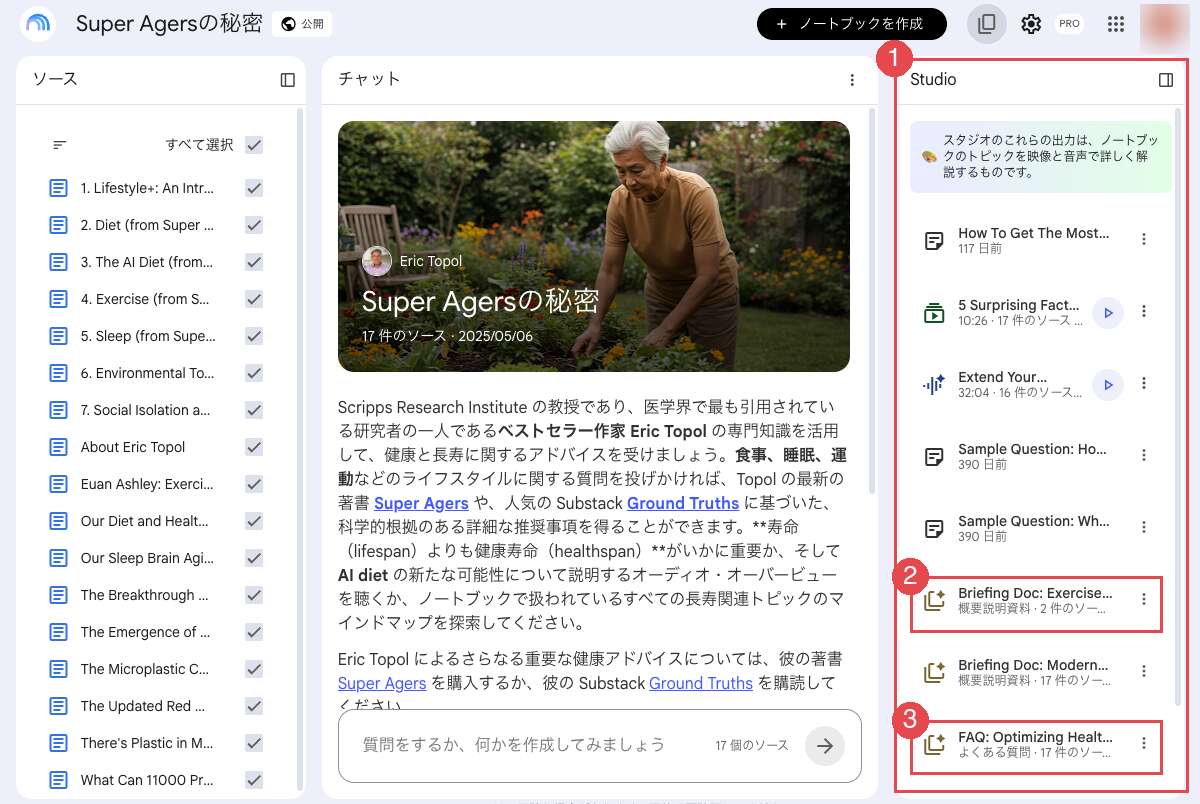
作ったレポートは「Studio」パネルに保存されます。下の画像の①がStudioパネル、②が概要説明資料として保存されたレポート、③がよくある質問として保存されたレポートです。種類の名前がそのまま表示されるので、あとから探すときも迷いません。
NotebookLMのレポート4種類の使い分け|「誰が次に何をするか」で選ぶ
ここからが本題です。同じ資料からでも、種類を変えると届く相手が変わります。
概要説明資料(Briefing Doc)|会議前の5分を助けたいとき
得をするのは、その資料を読んでいない人です。取引先の提案書、長い議事録、何本もの調査PDF。それらを「これから話す相手」に渡すなら、この種類が合います。
私たちがよく使うのは打ち合わせ前の共有です。参加者全員に資料を最初から読ませるのは現実的ではありませんよね。全体像を1本にまとめて先に配っておくと、当日の会話が「前提の確認」から「判断」に進みます。逆に、自分ひとりで深掘りしたいだけなら、この種類は少し物足りなく感じるはずです。
学習ガイド(Study Guide)|自分が覚える側に回るとき
こちらは、読む人と覚える人が同じときの種類です。資格試験のテキスト、社内マニュアル、新しく担当することになった製品の仕様書。「読んだ」で終わらせず「使えるようにしたい」資料に向きます。
新人研修の教材づくりにも便利です。分厚いマニュアルをそのまま渡すと最初のページで止まってしまいますが、学習ガイドを添えると「どこから手をつけるか」が見えます。見落としがちなのですが、教材そのものを置き換えるのではなく、教材への入口として使うと失敗しません。
よくある質問(FAQ)|同じ問い合わせが繰り返されているとき
社内の総務・人事・情報システムの方には、この種類が一番役に立ちます。就業規則、経費精算のルール、ツールの利用手順。担当者が同じ質問に何度も答えている資料はそのままFAQ化の候補です。
ポイントは、質問の形になっていること。人は目次より「自分が聞きたかった一文」を先に探します。資料を配っても読まれなかった経験がある方は、一度この形で出し直してみてください。反応が変わることがあります。
なお、資料をチャットボットのように使い倒す方法は別記事で詳しくご案内しています。あわせてNotebookLM初心者が最初に覚えておきたい6つの機能【2026年6月版】も参考にどうぞ!
AIが提案するレポート・独自に作成|型に収まらないものを作るとき
4つ目は、上の3つに当てはまらないときの受け皿です。Gemini Notebookは読み込ませたソースをもとに、扱う題材に合ったレポートの案を提示してくれます[4]。科学論文なら白書、ニュース記事なら解説記事といった具合です。
さらに「独自に作成」を選ぶと、構成・スタイル・トーンなどを自分で指定してレポートを作れます。この指定は130以上の言語に対応しています[4]。社内フォーマットが決まっている報告書や、読み手の職種が特殊な資料はこちらで作るほうが手直しが減ります。
NotebookLMのレポートの作り方|押すのは3回だけ
それでは、実際の手順です。
ステップ1:レポートを作りたいノートブックを開く
資料(ソース)を読み込ませたノートブックを開きます。まだ無ければ、新しく作ってPDFやWebページを追加してください。
ステップ2:Studioパネルから「レポート」を選ぶ
画面右側のStudioパネルに、作れるものが並んでいます。その中の「レポート」を選びます。
ステップ3:種類を選んで生成する
よくある質問・学習ガイド・概要説明資料・AIが提案するレポートから選ぶか、独自に作成を選んで指示を書きます[1]。あとは待つだけでStudioパネルにレポートが追加されます。
ひとつ知っておくと得なのが初回の自動生成です。ノートブックに初めてソースを追加したとき、すぐ始められるようにレポートなどが自動で作られる場合があります。これは1回だけで上限には影響しません[1]。「作った覚えがないレポートがある」と驚いた方は、これが理由です。
作ったレポートの保存・ダウンロード・エクスポート
作りっぱなしで終わらせず、使う場所へ移しましょう。生成されたレポートの横にあるその他メニューから「Googleドキュメントにエクスポート」を選べます。レポートにデータテーブルが含まれる場合は「Googleスプレッドシートにエクスポート」を選ぶと、各テーブルがスプレッドシートの個別のタブに表示されます[1]。
配布物として仕上げるなら、ドキュメントに書き出してから手を入れるのが一番早いです。PDFで配りたいときも、いったんドキュメントを経由すれば体裁を整えられます。
もうひとつ覚えておきたいのが生成に使われた指示を見る操作です。Studioパネルのアーティファクトの横にあるその他メニューで「カスタムプロンプトを表示」を選ぶと、そのレポートを作るのに使われたプロンプトを確認できます[1]。気に入った出来のレポートは指示を控えておくと次回そのまま再現できます。
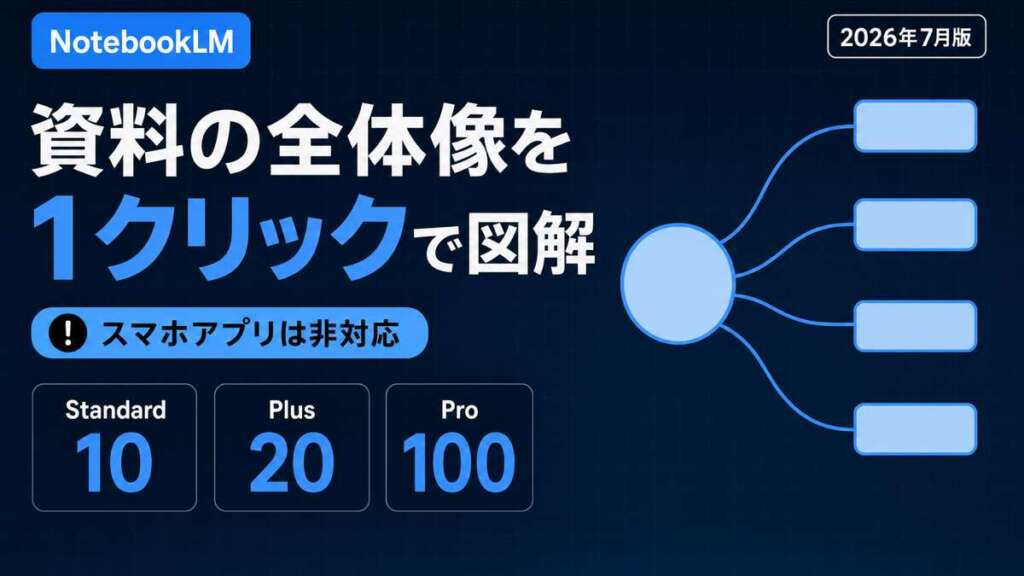
全体像を図で掴んでから読みたいときは、NotebookLMのマインドマップの使い方|資料の全体像を1クリックで図解するもどうぞ!
NotebookLMのレポートの上限|無料は1日10件、Proは100件
ここは行動を左右する数字なので、正確にお伝えします。レポートの1日あたりの作成件数はプランによって次のとおりです。上限は変更される場合があります[2]。
| プラン | レポート(1日あたり) |
|---|---|
| Gemini Notebook Standard | 10件 |
| Gemini Notebook in Plus | 20件 |
| Gemini Notebook in Pro | 100件 |
| Gemini Notebook in Ultra(20TBプラン) | 500件 |
| Gemini Notebook in Ultra(30TBプラン) | 1,000件 |
無料のStandardでも1日10件。普通に使う分には足りますが、種類を片っ端から試して作り直すと、午前中で使い切ります。だからこそ最初の表で行き先を決めてから作るほうが結果的に多く試せます。
ちなみに1つのノートブックに追加できるソース数は、Standardが50件、Plusが100件、Proが300件です[2]。資料を大量に入れて1本のレポートにまとめたい方はここも見ておいてください。
レポートが作れない・終わらないときに見る3か所
「レポートが出てこない」「いつまでも終わらない」と焦ったことはありませんか?そんなときは、次の3か所を順に確認してください。
まず、その日の上限です。Standardなら10件で止まります[2]。心当たりがあるときは、翌日まで待つか、プランを見直すのが確実です。
次に、ソースが正しく読み込まれているかどうか。ソース一覧に資料が並んでいて、チェックが入っているかを見てください。チェックを外した資料はレポートの材料になりません。狙いと違う内容が出てくるときも、ここを絞ると精度が上がります。
そして、内容をそのまま信じないこと。Gemini Notebookは不正確な場合があるため、回答は再確認する必要があります。社外に出す資料なら、元のソースで裏を取ってから配ってください。
まとめ
3行でまとめます。①種類は資料ではなく「読んだ人が次に何をするか」で選ぶ ②会議前は概要説明資料、覚えるなら学習ガイド、配るならよくある質問 ③無料は1日10件なので、決めてから作る。
まずは手元にある一番読みにくい資料を1本だけ選んで、概要説明資料を作ってみてください。「どれを選べばいいか分からない」で止まっていた時間がそのまま人に渡せる資料に変わります。
※ TECH-NOISYでは、ChatGPTや生成AIに関する新しい記事を公開した際にXでもお知らせしています。最新情報のチェック用に、こちらもご参照ください→ TECH-NOISYのXアカウント
よくある質問
NotebookLMのレポートは無料で使えますか?
使えます。無料のGemini Notebook Standardでも1日10件までレポートを作成できます。なおこの上限は変更される場合があります。
レポートが作成されない・終わらないときはどうすればいいですか?
まずその日の作成上限に達していないかを確認してください。次に、ソース一覧に資料が読み込まれチェックが入っているかを確認します。それでも進まないときは、時間を置いてから作り直すのが確実です。
作ったレポートはダウンロードできますか?
生成されたレポートの横にあるその他メニューから「Googleドキュメントにエクスポート」を選べます。レポートにデータテーブルがある場合は「Googleスプレッドシートにエクスポート」も選べ、各テーブルが個別のタブに表示されます。
概要説明資料と学習ガイドはどう違いますか?
読む人が違います。概要説明資料はその資料を読んでいない人へ全体像を渡すため、学習ガイドは自分やチームが内容を覚えるためのものです。渡す相手で選んでください。
決まった形式のレポートを作れますか?
「独自に作成」を選ぶと、構成・スタイル・トーンなどを指定してレポートを作成できます。この指定は130以上の言語に対応しています。
作った覚えのないレポートがあるのはなぜですか?
ノートブックに初めてソースを追加した際に、レポートなどが自動的に作成される場合があります。生成されるのは1回だけで上限には影響しません。
最終更新日:2026年8月14日
※本記事の内容は執筆時点の情報です。Gemini Notebook(旧NotebookLM)の画面表示や上限は今後変更される可能性がありますので、実際に操作する際は最新の画面をご確認ください。
Citations:
[1] Gemini Notebook でノートブックを作成する – NotebookLM ヘルプ
[2] Gemini Notebook の使用量上限 – NotebookLM ヘルプ
[3] NotebookLM is now Gemini Notebook | Google Workspace Updates
[4] Educators and students can now create Flashcards, Quizzes and new Reports in NotebookLM | Google Workspace Updates
Previous Post
生成AIニュース 昨日【2026年8月13日(木)】のAI公式発表を3分でチェック


Next Post
Gemini 3.7 Flashの半額は今年まで。2027年1月から料金がちょうど2倍に

生成AI・IT活用の初心者向け解説を得意とするWebライター。
商品開発や業務効率化のコンサルタントとして10年以上の活動を行い、現在は中小企業のデジタル活用支援や、AIツールの導入・教育コンテンツ制作を多数手がける。DX研修の受講者数は100名を優に超える。
「難しい技術を、やさしく・わかりやすく」をモットーに情報発信中。