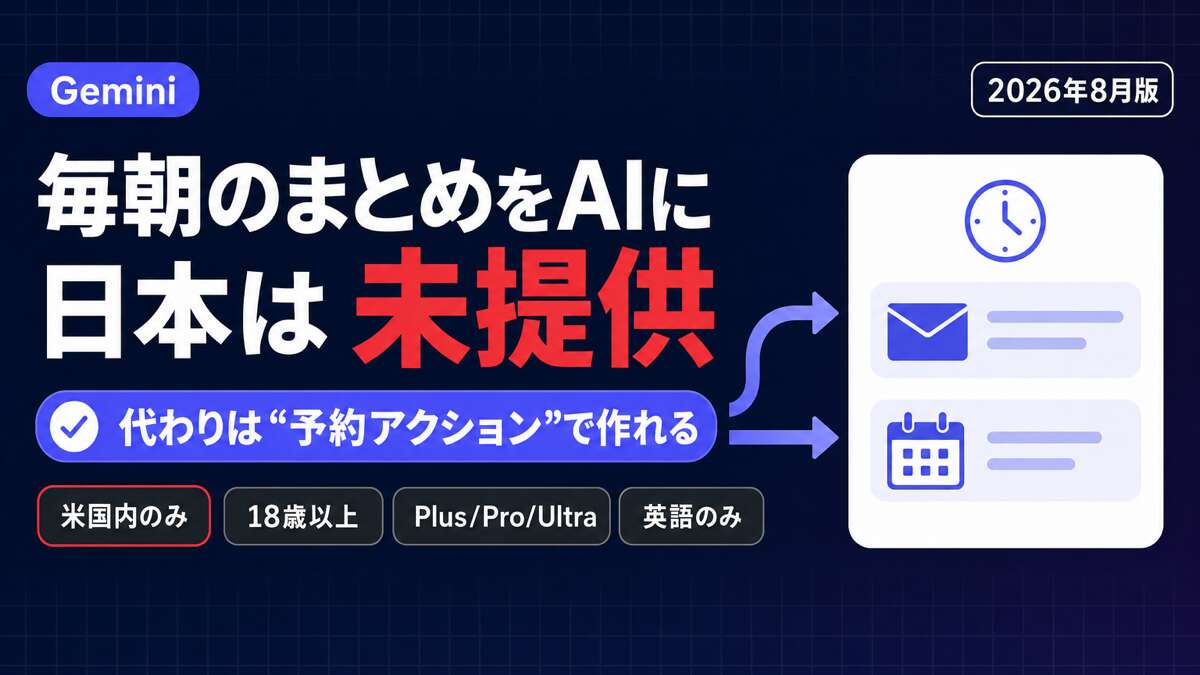


朝いちばんにパソコンを開いた瞬間、未読メールが50件、カレンダーには打ち合わせが3件。「で、今日はどれから手をつければいいんだっけ?」と、決めるだけで15分溶けていく。そんな朝を過ごしていませんか?
正直、しんどいですよね。まだ何も仕事をしていないのに、朝いちばんの一番元気な時間が「状況の把握」だけで終わってしまう。その感覚、私もよく分かります。
実は、その「今日はどれから手をつけるか」をAIが毎朝先に決めておいてくれる機能がGeminiに用意されています。それが「Daily Brief(日本語表記は今日のまとめ)」です。
ただし、いま使える人には条件があります。この記事では、何が毎朝届くのか、どこで設定するのか、通知の切り方、そして「出てこない」ときに何を確認すればいいのかを順にご案内します。日本にお住まいの方が今日からできる代わりの一手までお伝えしますので、初心者の方でも大丈夫です。
Daily Brief(今日のまとめ)とは?|毎朝の「何から手をつけるか」をAIが先に決めてくれる機能
ひとことで言うと、あなたの受信トレイと予定表を毎朝AIが先に読んで、「今日はこれとこれに手をつけましょう」という短いレポートを用意しておいてくれる機能です。
Geminiがバックグラウンドで動き、Gmailの受信トレイ、Googleカレンダーの予定、そしてGeminiとの過去のチャットから情報を集めます[1]。集めた内容はただ並べるのではなく優先順位をつけて整理され、次に取るべき一手まで添えられます。朝いちばんに欲しいのは、情報の一覧ではなく「で、どうする?」の答えのほうですよね。
届くレポートは2つのセクションでできています[1]。
- トップ オブ マインド(Top of mind):今すぐ動いたほうがいい項目。返信待ちのメール、今日の予定など、その日のうちに片づけるものが並びます。
- 今後の見通し(Looking ahead):もう少し先の目標に向けた項目。次にやるとよいステップが提案されます。
さて、ここがポイントです。届いた項目は読んで終わりではありません。項目についてそのままGeminiとチャットしたり、「完了」の印をつけたり、その情報がどこから来たのか出どころを確認したりできます[1]。「役に立った・立たなかった」を返していくと、翌朝以降の内容がだんだん自分好みに寄っていく作りになっています。
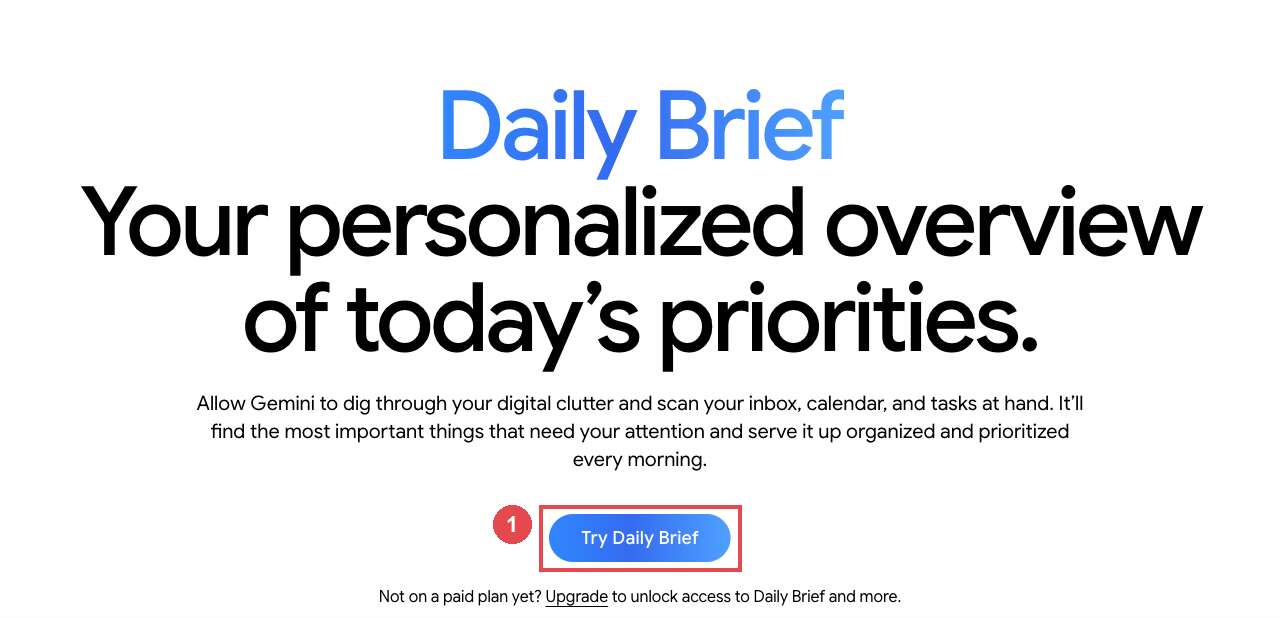
公式サイトでも、①の「Try Daily Brief」から入る導線が用意されています。
この機能が向いている方
Googleの公式ヘルプではこんな方の使い方が例として挙げられています[1]。
- 仕事で朝いちばんに判断が必要な方:クライアントからの返信待ちメールを優先表示し、タスクのリマインダーを更新する
- 学生の方:授業のスケジュール管理、学習計画、出願状況の追跡
- 子育て中の方:学校からの連絡、家族の記念日、家事の段取り
- 転職活動中の方:採用担当者からの連絡に素早く反応し、面接準備の進み具合を確認する
共通しているのは「毎朝、複数の場所を見に行かないと今日の全体像がつかめない」という悩みです。逆に、メールも予定もほとんど動かない日が続く方にはあまり効果を感じにくい機能だと思います。
まず確認したい提供条件|2026年8月時点では米国・英語・有料プラン限定
いちばん大事なところを先にお伝えします。2026年8月時点で、Daily Briefは日本からは利用できません。
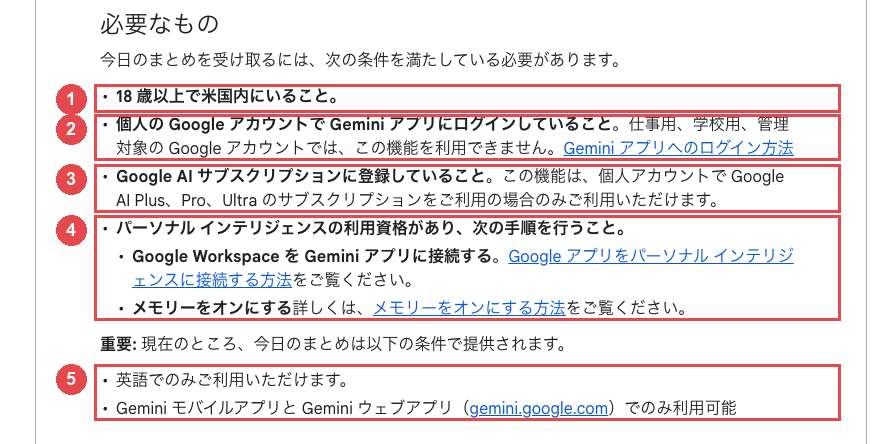
公式ヘルプが挙げている条件は次の5つです[1]。
- 18歳以上で米国内にいること
- 個人のGoogleアカウントでGeminiアプリにログインしていること(仕事用・学校用・管理対象のアカウントは対象外)
- Google AIサブスクリプションに登録していること(個人アカウントでGoogle AI Plus、Pro、Ultraのいずれか)
- パーソナル インテリジェンスが使える状態にしてあること(Google WorkspaceをGeminiアプリに接続し、メモリーをオンにする)
- 英語でのみ利用可能で、Geminiモバイルアプリとウェブアプリ(gemini.google.com)に限られること
この機能は2026年5月19日に発表され、同日から米国のGoogle AIサブスクリプションユーザーを対象に順次提供が始まりました[3]。「順次提供」という言い方のとおり、対象の国であってもすぐ全員に届くわけではありません。日本での提供時期について、Googleは現時点で公表していません。
ここは正直にお伝えしておきますね。「設定さえすれば日本でも使える」という説明を見かけることがありますが、公式ヘルプが示す条件は上のとおりです。いま日本で待っている段階だと分かったうえで、この先の使い方を読み進めていただければと思います。
使い方と設定手順|サイドバーの「今日のまとめ」から入る
条件を満たしている場合、操作そのものはとても短いです。特別なオン操作は要りません。対象になったユーザーには自動で機能する設計になっています[1]。
パソコン(gemini.google.com)の場合
- パソコンで gemini.google.com にアクセスします
- サイドバーで「今日のまとめ(Daily brief)」のアイコンをクリックします
スマートフォン(Geminiモバイルアプリ)の場合
- Geminiモバイルアプリを開きます
- 上部の「メニュー」アイコンをタップします
- 「今日のまとめ(Daily brief)」のアイコンをタップします
なお、画面に出てくる文言は英語です。日本語のヘルプページでは「今日のまとめ」「トップ オブ マインド」「今後の見通し」と訳されていますが、実際の画面では Daily brief Top of mind Looking ahead と表示されます。日本語ヘルプの表記と実画面の表記が違っても、指しているものは同じです。
それでは、事前準備のほうも押さえておきましょう。条件4に出てきた「パーソナル インテリジェンス」はGeminiがGmailやカレンダー、過去のチャットを参照できるようにする土台の設定です。Daily Briefはこの土台の上で動きます。メモリーのオン・オフや、覚えた内容の確認・削除の手順はGeminiメモリ機能の解説記事にまとめてありますので、先に整えておきたい方はこちらものぞいてみてください。
通知の切り方とオフにする手順
「毎朝の通知は要らないけれど、開いたときには読みたい」という方もいますよね。通知だけを切る操作と、機能そのものを止める操作は分かれています。
通知だけを切る(モバイルアプリ)
- Geminiモバイルアプリを開きます
- 上部の「メニュー」アイコン →「今日のまとめ」のアイコンをタップします
- 上部の「その他」アイコン →「通知」をタップします
- 「今日のまとめ」をオフにします
機能そのものをオフにする(パソコン)
- gemini.google.com にアクセスします
- 画面下部の設定アイコン →「パーソナル インテリジェンス」をクリックします
- 「今日のまとめ」をオフにします
スマートフォンからオフにする場合は、メニューを開いて画面下部のプロフィール写真(またはイニシャル)から「パーソナル インテリジェンス」に進み、「今日のまとめ」をオフにします[1]。オフにしても、いつでも同じ場所から戻せます。
「出てこない」ときに確認する5つのこと
サイドバーを探しても「今日のまとめ」が見当たらない。そんなときは次の順に確認してみてください。
- 今いる国と年齢:米国内・18歳以上が条件です[1]。日本からのアクセスでは表示されません
- アカウントの種類:仕事用・学校用・管理対象のアカウントでは利用できません[1]。個人のGoogleアカウントに切り替えて確認します
- プラン:Google AI Plus、Pro、Ultraのいずれかが必要です[1]。無料プランでは表示されません
- 土台の設定:Google Workspaceの接続とメモリーのオンが済んでいるか確認します[1]
- 順次提供の途中かどうか:条件を満たしていても、提供が届くまで時間差が出ることがあります[3]
実際に日本のアカウントで gemini.google.com/daily-brief を開いてみると、Daily Briefの画面には入らず、いつものGemini画面が表示されるだけでした。①のサイドバーを見ても「今日のまとめ」のアイコンはありません。エラーメッセージが出ないので分かりにくいのですが、これが「対象外」のときの見え方です。
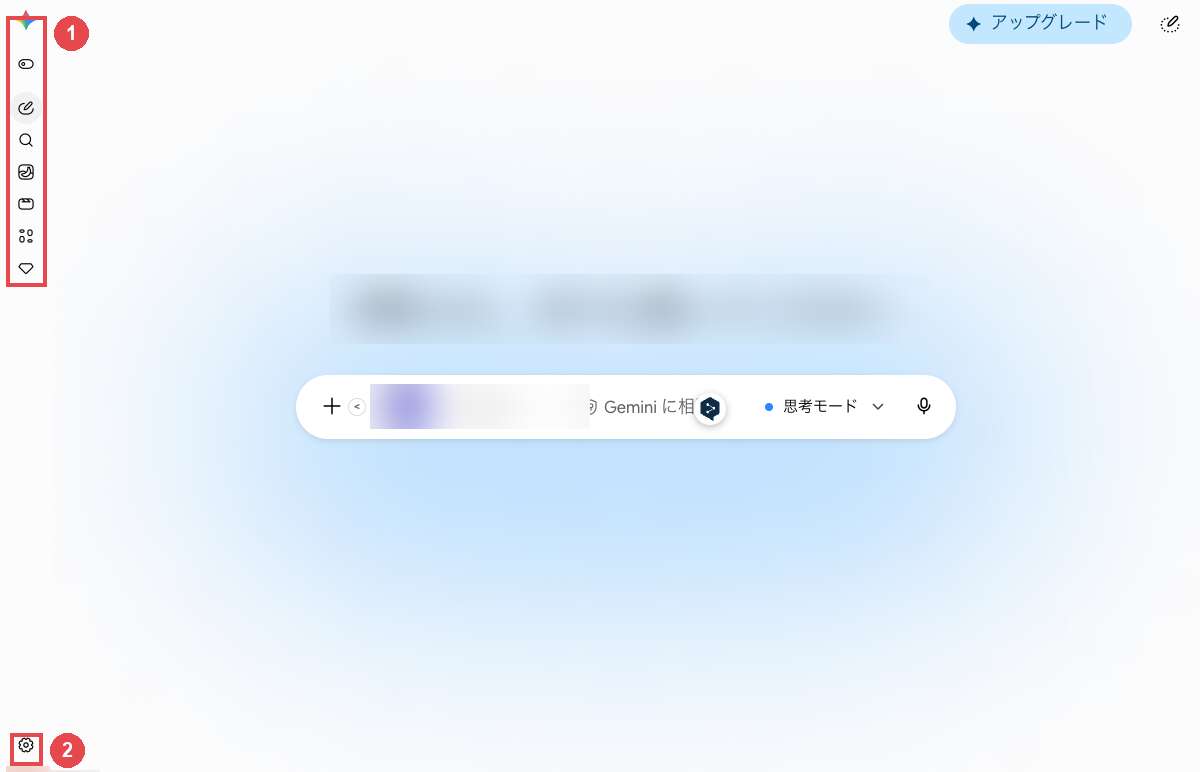
ちなみに②がさきほどの手順で使う「設定」の場所です。パーソナル インテリジェンスやメモリーの設定はここから入ります。
日本で今日からできる代わりの一手|予約アクションで毎朝の要約を自作する
さて、ここからが本題かもしれません。Daily Briefを待つあいだ、同じ「毎朝AIが要約を用意しておいてくれる」状態は日本でも作れます。使うのはGeminiの「予約アクション」です。
予約アクションは決めた時刻に決めたプロンプトをGeminiが自動で実行してくれる仕組みです。作り方は驚くほど簡単で、いつもの入力欄に希望を書いて送信するだけ。「毎朝7時に、今日のカレンダーの予定と、昨日以降に届いた重要そうなメールを3行でまとめて」と伝えれば、Geminiが予約アクションとして受け取ってくれます。
書き方のコツは時刻・頻度・情報源・出力の形の4つを1文に入れることです。
- 「毎朝6時30分に、今日のGoogleカレンダーの予定と、返信が必要なメールを箇条書きで教えて」
- 「平日の朝8時に、今日締め切りのタスクと、今週中に片づけるべきことを3つずつ挙げて」
- 「毎朝7時に、昨日届いたメールのうち、私が返信していないものだけ一覧にして」
こちらも利用にはGoogle AI ProまたはUltraのサブスクリプション(もしくは対象のGoogle Workspaceエディション)が必要で、同時にアクティブにできるのは最大10個までです[4]。また、GeminiがGmailやカレンダーを読めるよう、アプリの接続を済ませておく必要があります[5]。
設定の細かい手順や活用例はGemini「予約アクション」の解説記事に、Gmailやカレンダーとの接続まわりはGeminiのアプリAI連携の記事にまとめてあります。あわせて参考にどうぞ!
Daily Briefのように優先順位まで自動で判断してくれるわけではありませんが、「朝いちばんに複数の画面を見に行く」という手間はここで消えます。毎朝の情報収集をAIに任せる、という体験そのものは今日から始められます。
まとめ
最後に、押さえておきたいことを整理しておきますね。
- Daily Brief(今日のまとめ)は、Gmail・カレンダー・過去のチャットから、毎朝の優先事項をAIがまとめてくれる機能
- 2026年8月時点の条件は、米国内・18歳以上・個人アカウント・Google AI Plus/Pro/Ultra・英語のみ。日本からは利用できない
- 使うときはサイドバーの「今日のまとめ」から。通知だけを切ることも、機能ごとオフにすることもできる
- 出てこないときは、国・アカウント種別・プラン・土台の設定・順次提供の5点を確認する
- 日本ではGeminiの「予約アクション」で「毎朝の自動要約」を自分で組める
まずは今日、Geminiの入力欄に「毎朝7時に、今日の予定と返信が必要なメールをまとめて」と打ち込んでみてください。明日の朝、届いた要約を見た瞬間に、「朝の15分を返してもらえた」という感覚がつかめるはずです。Daily Briefが日本に来たときも、その準備がそのまま生きてきます。
※ TECH-NOISYでは、ChatGPTや生成AIに関する新しい記事を公開した際にXでもお知らせしています。最新情報のチェック用に、こちらもご参照ください→ TECH-NOISYのXアカウント
よくある質問(FAQ)
Gemini Daily Briefは日本で使えますか?
2026年8月時点では使えません。公式ヘルプは利用条件として「18歳以上で米国内にいること」を挙げており、言語も英語のみとされています。日本での提供時期は公表されていません。
無料プランでもDaily Briefは使えますか?
使えません。個人アカウントでGoogle AI Plus、Pro、Ultraのいずれかのサブスクリプションが必要です。
仕事用のGoogle Workspaceアカウントでは使えますか?
使えません。仕事用・学校用・管理対象のGoogleアカウントは対象外とされています。個人のGoogleアカウントでのログインが条件です。
Daily Briefは何時に届きますか?
朝のうちに1日1回自動で生成されますが、届く時刻を自分で指定する方法は公式には案内されていません。時刻を細かく決めたい場合は予約アクションのほうが向いています。
通知だけを止めることはできますか?
できます。モバイルアプリで「今日のまとめ」を開き、上部の「その他」アイコンから「通知」に進んで、「今日のまとめ」をオフにします。機能そのものは残ります。
サイドバーに「今日のまとめ」が出てきません。どうすればいいですか?
国・年齢・アカウントの種類・プラン・パーソナル インテリジェンスの設定を順に確認してください。条件を満たしていても、順次提供のため時間差が出ることがあります。日本からのアクセスではエラーが出ず、通常のGemini画面が表示されます。
最終更新日:2026年8月15日
※本記事の内容は執筆時点の情報です。Geminiの提供対象や画面表示は今後変更される可能性がありますので、実際に操作する際は最新の公式情報をご確認ください。
Citations:
[1] Gemini アプリで今日のまとめを使ってみる – Gemini アプリ ヘルプ
[2] Gemini Daily Brief – Smart summaries for busy minds
[3] Gemini アプリがエージェントとして進化:24 時間 365 日のサポートを実現 – Google Japan Blog
[4] Gemini アプリでアクションを予約する – Gemini アプリ ヘルプ
[5] Google アプリを接続して Gemini のエクスペリエンスをパーソナライズ – Gemini アプリ ヘルプ
Previous Post
生成AIニュース 昨日【2026年8月14日(金)】のAI公式発表を3分でチェック


Next Post
画像や動画の出どころを確認するコードをGoogleが公開。約40製品で稼働、作成側は未対応


生成AI・IT活用の初心者向け解説を得意とするWebライター。
商品開発や業務効率化のコンサルタントとして10年以上の活動を行い、現在は中小企業のデジタル活用支援や、AIツールの導入・教育コンテンツ制作を多数手がける。DX研修の受講者数は100名を優に超える。
「難しい技術を、やさしく・わかりやすく」をモットーに情報発信中。