

📅 本記事は 2026年7月2日時点 の情報です(Google公式ヘルプ・NotebookLM公式プランページを確認して執筆)。
資料をどんどん放り込んでいたら、ある日ふいに出るメッセージ。「これ以上ソースを追加できません」。せっかく乗ってきたのに、手が止まる。
経験ありませんか。
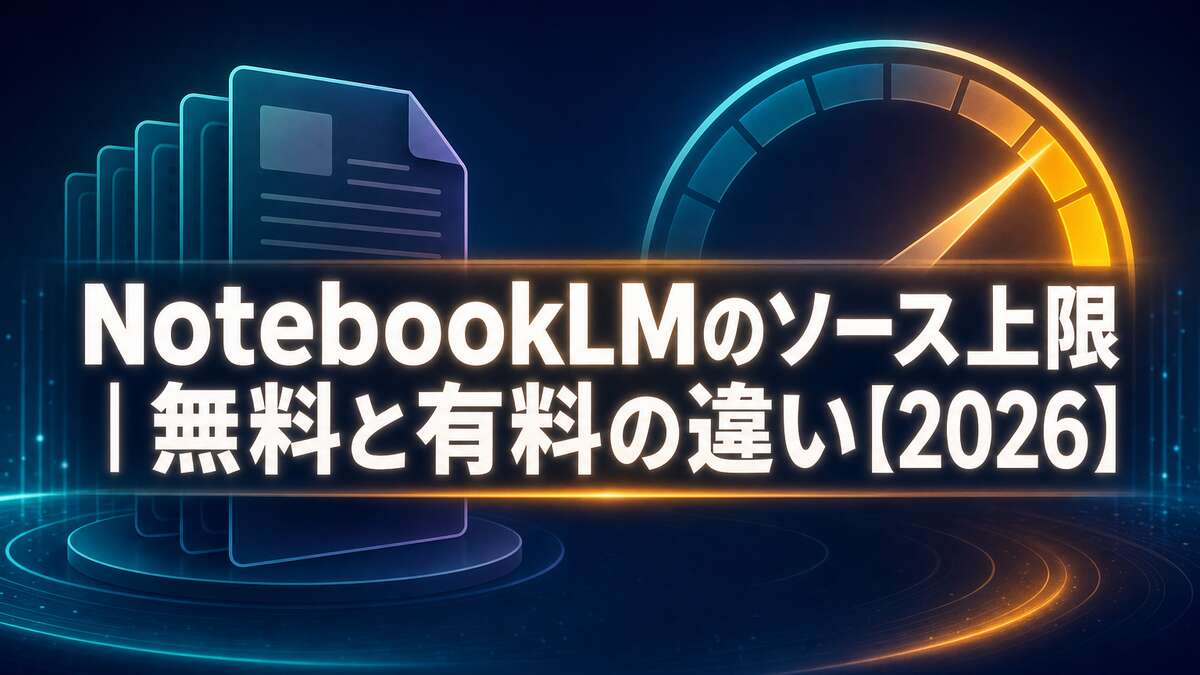
NotebookLMは、資料(ソース)を入れるほど賢くなります。だからこそ、1つのノートブックに何個まで入れられるのか=ソース上限は、使い込む人ほど気になるポイント。この記事では、無料と有料で上限がどう違うのか、1ファイルあたりの制限、上限に達したときの対処法を、公式情報にもとづいて整理します。
NotebookLM のソース上限(プラン別)
まず結論から。1つのノートブックに追加できるソース数は、プランで次のように変わります。
| プラン | ソース上限(1ノートブックあたり) |
|---|---|
| 無料(Free) | 50個 |
| AI Plus(NotebookLM Plus) | 100個 |
| Pro | 300個 |
| Ultra | 600個 |
無料でも50個。上位プランに上がるほど拡張され、最上位のUltraでは600個まで扱えます。「まず試す」なら無料の50個で十分なケースがほとんどです。
見落としがちな「1ファイルあたり」の制限
もう一つ大事なのが、ソース1個あたりの容量制限。これは全プラン共通です。
- 1ソースあたり 最大50万語(words)
- アップロードファイルは 最大200MB
ここがポイント。1ファイルの上限は、有料にしても増えません。 つまり「巨大なPDF1つが入らない」ときは、プランを上げても解決しない、ということ。分割して入れるのが正解です。

上限に達したら? 3つの対処法
「50個を使い切った」「大きすぎて入らない」——そんなときの現実的な打ち手はこちらです。
- ソースを統合する:関連する複数の資料を1つのファイルにまとめてから入れる(ソース数の節約)
- ノートブックを分ける:テーマごとに別ノートブックを作る(無料でも複数持てます)
- プランを上げる:日常的に50個を超えるなら、AI Plus(100個)以上へ
ちょっとした工夫で、無料のままでもかなり戦えます。「上限=すぐ課金」ではありません。
無料の50個で足りる人・足りない人
- 足りる:1つのテーマを深掘りする/資料が数点〜数十点/個人の学習・調べもの
- 足りない:大量の論文・議事録を横断分析する/業務で常時大量投入する
あなたの使い方は、どちらに近いでしょうか。多くの初心者は、まず無料で十分です。
⚠️ 情報の鮮度についての注意
NotebookLMは更新が非常に速いサービスです。本記事は2026年7月2日時点の情報であり、ソース上限・料金・画面の表示は、今後のアップデートで変わる可能性があります。実際に使う際は、必ずGoogle公式ヘルプ・公式プランページで最新の数値をご確認ください。
NotebookLM全体の使い方は、総まとめの NotebookLMの使い方 完全ガイド|初心者向け【2026】 もあわせてどうぞ。まず何を入れるか迷う方は メモが知識源に変わる!NotebookLM『メモ→ソース化』完全ガイド が参考になります。
最新のAI活用ノウハウをXで受け取る
TechNoisyでは、ビジネスパーソン向けのAI活用記事を毎平日朝10時に公開しています。最新の記事や、本文に書ききれなかった「ちょっとした使い方のコツ」は、Xアカウントでもタイムリーにシェアしています。
次の記事の通知を受け取りたい方、AI活用の最新トレンドを追いかけたい方は、ぜひ @tech_noisy_ をフォローしてください。
引用元・参考資料
Previous Post
Manusに「Branch」登場。会話の途中から文脈ごと分岐、元の履歴は無傷


Next Post
Meta が初の有料モデルAPIを開始。Muse Spark 1.1 でコーディング市場に参入


複数社を運営する経営者。上場企業の代表者取締役経験もあり。自らも様々な事業を手掛ける一方で、多数の会社の支援も行う。AIがもたらす経営のインパクトは巨大。だからこそ組織でのAI活用方法を提案したい。