

「Codexにお願いしたら、思ったより先まで作業が進んでしまった」という経験はありませんか?
ChatGPT Codexは、コードを読む、修正する、テストを走らせる、記事やドキュメントを整えるところまで進められるAIコーディングエージェントです。便利な一方で、最初のうちは「いま実装してほしいわけではなく、まず相談したい」という場面もあると思います。
そんなときに使いやすいのが、プランモード(Plan mode)です。
この記事では、Codex初心者の方に向けて、プランモードの役割と使い方をシンプルに整理します。
プランモードは「実装前の相談モード」
プランモードは、Codexにいきなり手を動かしてもらう前に、進め方を整理するためのモードです。
作業を頼む前に、「どのファイルを見ればよさそうか」「どこまで変更するべきか」「先に確認した方がよいことは何か」を一緒に考えたい時がありますよね。プランモードは、まさにその時間を作るための入口です。
Codexでは、複雑な作業や説明しづらい作業ほど、先に計画を立ててから進める使い方が向いています。プランモードを使うと、Codexが文脈を集めたり、確認質問を出したり、実装前の計画を作ったりしやすくなります[1]。
最初は、プランモードを「AIとの打ち合わせスペース」と考えると分かりやすいです。
通常の依頼との違い
通常の依頼では、Codexはユーザーの指示を受けて、必要なファイルを読み、編集し、コマンドを実行しながら作業完了を目指します。「このエラーを直して」「この見出しを変更して」のように、やることがはっきりしている時はこちらで十分です。
プランモードでは、すぐに編集へ進むよりも先に、作業の地図を作ります。
下記は、実際のプランモードの回答画面です。
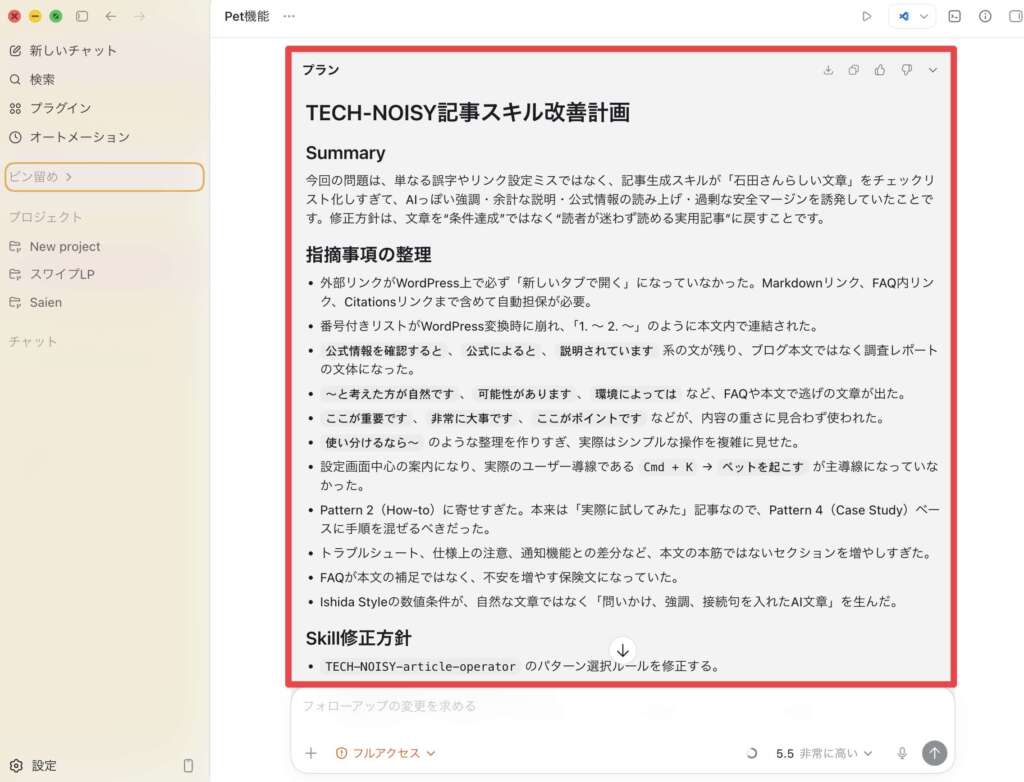
たとえば、次のような場面です。
- どのファイルを触るべきか分からない
- 既存機能を壊さずに新機能を足したい
- 実装方針を先に見ておきたい
- 依頼内容がまだ少しふわっとしている
「失敗したくない作業」ほどプランモードから入るのが扱いやすいと思っています。逆に、文言を1行直すだけ、色を1か所変えるだけ、という小さな作業なら通常の依頼で問題ありません。
プランモードの使い方
プランモードを使う入口は、大きく2つあります。
1つ目は、入力欄左下の+ボタンから切り替える方法です。
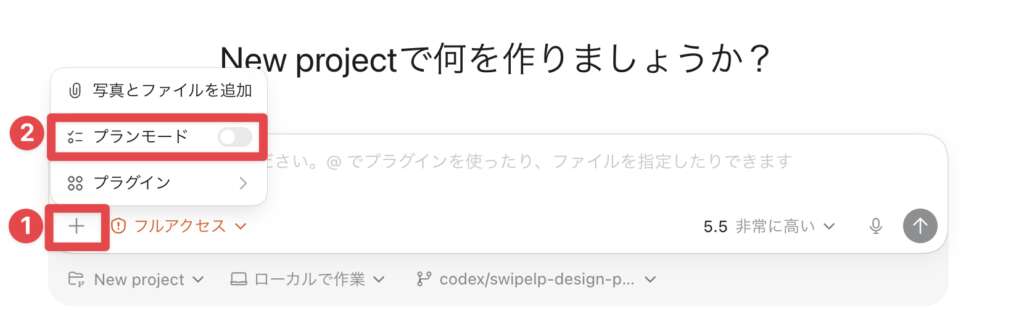
添付画像のように、入力欄の左下にある+ボタンを押すとメニューが開きます。その中の項目をオンにすると、Codexが実装前の計画を立てる流れで動くようになります。
ここで一つ注意があります。メニューの項目名は使っている環境で違います。ChatGPTのデスクトップアプリではプランモード、ブラウザで開くCodexでは計画と表示されます。どちらも同じ機能なので、プランモードが見当たらないときは計画を探してみてください。
2つ目は、ショートカットコマンドで切り替える方法です。
入力欄で/planを使うと、プランモードに切り替えられます。公式のスラッシュコマンド一覧でも、/planは「プランモードを切り替えるコマンド」として掲載されています[2]。
キーボードのShift+Tabも切り替えに使えます[1]。ただしこちらはデスクトップアプリやターミナルでの操作です。ブラウザで開いたCodexでは入力欄の外へフォーカスが移るだけで切り替わりません。ブラウザで使うときは+ボタンか/planを選んでください。
画面から探すなら+ボタン、入力で切り替えるなら/plan、この2つを覚えておけば大丈夫です。
プランモードの環境別の違い|呼び名・既定・ショートカット
Codexはブラウザ・デスクトップアプリ・ターミナルの3つで使えます。プランモードはどれでも使えますが、呼び名と切り替え方が少しずつ違います。
- 呼び名:デスクトップアプリはプランモード、ブラウザで開くCodexは計画と表示されます
- 既定:最初からオンにはなっていません。使いたい時に自分で切り替えます
- ショートカット:
/planは公式のスラッシュコマンド一覧に載っている共通のコマンドです[2]。Shift+Tabはデスクトップアプリとターミナル向けで、ブラウザでは効きません - IDE拡張:CodexのIDE拡張はVisual Studio Code・Cursor・Windsurf・Xcode・JetBrains系に対応しています[3]。ただしIDE拡張でのプランモードの切り替え方は、公式ドキュメントには2026年9月時点で記載がありません
なお、プランで進め方を固めたあとに「この目標に向かって進めて」と任せたい時は、Goalモードが向いています。公式も/goalの説明で、先に/planで形を整えてから使うよう案内しています[2]。→ ChatGPT CodexのGoalモードとは?「目標を目指す」の使い方と実務での活かし方
まとめ
ChatGPT Codexのプランモードは、実装前に進め方を整理するための相談モードです。
使い方はシンプルです。入力欄左下の+ボタンから切り替える(項目名はアプリならプランモード、ブラウザなら計画)か、入力欄で/planを使います。デスクトップアプリやターミナルを使う方はShift+Tabも覚えておくと便利です。
小さな修正なら通常の依頼で十分です。一方で、複数ファイルにまたがる変更や、既存機能を壊したくない作業では、先にプランを出してもらう価値があります。
まずは次に少し大きめの作業を頼む時、プランモードを試してみてください。Codexに任せる前の不安が減り、作業の見通しを持ちやすくなるはずです。
※ Codexをはじめて使う方は、こちらの記事もあわせてご覧ください→ Codexの画面解説|左サイドメニューの見方と主要機能をやさしく紹介
※ TECH-NOISYでは、ChatGPTや生成AIに関する最新記事を公開した際にXでもお知らせしています。最新情報のチェック用に、こちらもご参照ください→ TECH-NOISYのXアカウント
最終更新日:2026年9月8日
※免責事項 本記事の情報は執筆時点のものです。AI技術は急速に進歩しているため、最新情報については各サービスの公式サイトをご確認ください。
Citations:
[1] Best practices – Codex – OpenAI
[2] Slash commands – Codex – OpenAI
[3] Codex IDE extension – OpenAI

Previous Post
Claude Mythosが約5日でApple M5のMIEをバイパス。約3.5万ドルのAPI利用で


Next Post
CapCutがGeminiアプリと提携。動画・画像編集機能を直接統合へ


生成AI・IT活用の初心者向け解説を得意とするWebライター。
商品開発や業務効率化のコンサルタントとして10年以上の活動を行い、現在は中小企業のデジタル活用支援や、AIツールの導入・教育コンテンツ制作を多数手がける。DX研修の受講者数は100名を優に超える。
「難しい技術を、やさしく・わかりやすく」をモットーに情報発信中。