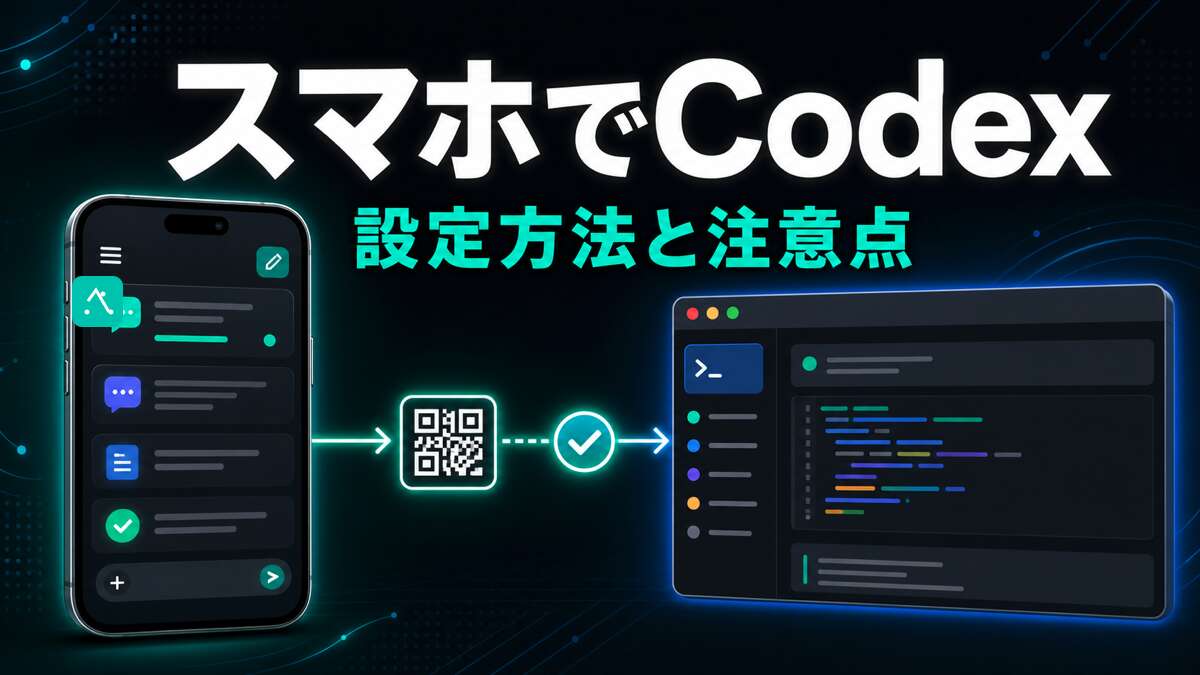


日本時間で、2026年5月15日にスマホ版ChatGPTからCodexを操作できる新機能が使えるようになりました。
これまでCodexは、デスクトップアプリ、CLI、IDE拡張、Web版など、基本的にはPCで作業するイメージが強いツールでしたが、今回のアップデートにより、iPhoneやAndroidのChatGPTアプリから、Codexが動いているMacにつないで、作業の続きを確認したり、指示を出したり、承認したりできるようになりました!
ただし、ここで大事なのは、スマホの中だけで作業環境が完結するわけではないという点です。
スマホ版ChatGPTは、Codexが動いているPCやリモート環境に指示を送る入口になります。実際のファイル、認証情報、プラグイン、ターミナル、ブラウザ環境などは、接続先のホスト側に残ります。
本記事では、これから導入したい方向けに、スマホ版ChatGPTからCodexを操作するための設定方法と、導入前に知っておきたい注意点を整理します。
何ができるようになったのか
今回の機能は、ひとことで言うと、スマホからCodexの作業に途中参加できる機能です。
OpenAIは、ChatGPTモバイルアプリ内のCodexについて、接続したマシン上で動くCodexのライブ状態を読み込み、スレッド、承認、プラグイン、プロジェクト文脈をまたいで作業できる体験として説明しています[1]。
たとえば、次のようなことができます。
- 外出先からCodexの進捗を見る
- 途中で止まっている質問に答える
- コマンド実行や作業継続の承認を出す
- 追加の指示を送る
- テスト結果、ターミナル出力、スクリーンショット、差分を確認する
- 既存スレッドを続ける
- 接続済みホスト上で新しいスレッドを始める
つまり、「PCの前に戻るまでCodexの作業が止まる」という場面を減らせます。
たとえば、朝にMacでCodexへ調査を依頼し、移動中にスマホで結果を見て、「その方針で進めてください」と返す。昼休みに思いついた改善案をスマホから追加する。帰宅前に差分を見て、もう少しテストを増やすように伝える。
こういう使い方がしやすくなります。
導入前に必要なもの
設定を始める前に、次の条件を確認しておきましょう。
- Codexを使えるChatGPTアカウント
- 最新版のChatGPTモバイルアプリ
- Codex Appが入ったMac
- Mac側とスマホ側で同じChatGPTアカウント、同じワークスペースにログインしていること
- Macが起動していて、オンラインで、Codex Appが開いていること
- 必要に応じてMFA、SSO、パスキーなどの認証を完了できること
OpenAIの公式ドキュメントでは、モバイル接続には最新版のChatGPTモバイルアプリと、起動中・オンライン・同一アカウントでログイン済みのMacホストが必要と説明されています[2]。
ここで注意したいのは、2026年5月15日時点では、スマホから接続するホスト側はmacOS版Codex Appが前提という点です。
Codex App自体はmacOSとWindowsで利用できますが、Windows上のCodex Appにスマホから接続する機能は今後対応予定とされています[1]。そのため、この記事ではMacをホストにする手順を前提に進めます。
まずMac側のCodex Appを準備する
まだCodex Appを入れていない場合は、先にMac側を準備します。
導入の流れとして、アプリのダウンロード、ChatGPTアカウントまたはOpenAI APIキーでのサインイン、プロジェクトフォルダの選択、最初のメッセージ送信が必要です。
初心者の方は、まずChatGPTアカウントでサインインするのがおすすめです。
APIキーでサインインする方法もありますが、公式ドキュメントでは、APIキーでサインインした場合、一部の機能が使えないことがあると説明されています[3]。スマホ連携を試したい場合は、まずChatGPTアカウントで揃えた方が迷いにくいです。
Mac側では、次の状態にしておきましょう。
- Codex Appを最新版に更新する
- ChatGPTアカウントでログインする
- スマホで使いたいワークスペースと同じワークスペースを選ぶ
- 作業したいプロジェクトを追加しておく
- Codex Appを終了せず、Macをオンラインにしておく
Macがスリープすると、スマホからの接続が切れます。長い作業を任せる場合は、電源につなぎ、接続設定でMacを起きた状態に保つ設定も確認しておくと安心です。
スマホ版ChatGPTとCodex Appを接続する手順
設定は、Mac側のCodex Appから始めます。
1. MacでCodex Appを開く
まず、接続したいMacでCodex Appを開きます。
このMacが、スマホから操作する「ホスト」になります。スマホが作業するのではなく、スマホからこのMac上のCodexに指示を出す、と考えると分かりやすいです。
2. サイドバーからモバイル設定を開始する
まずはCodex Appのサイドバーにある、「設定」を開いてください。
「設定メニュー」にある「接続」を選択し、「Control this Mac」タブ内の「Add」を選択してください。
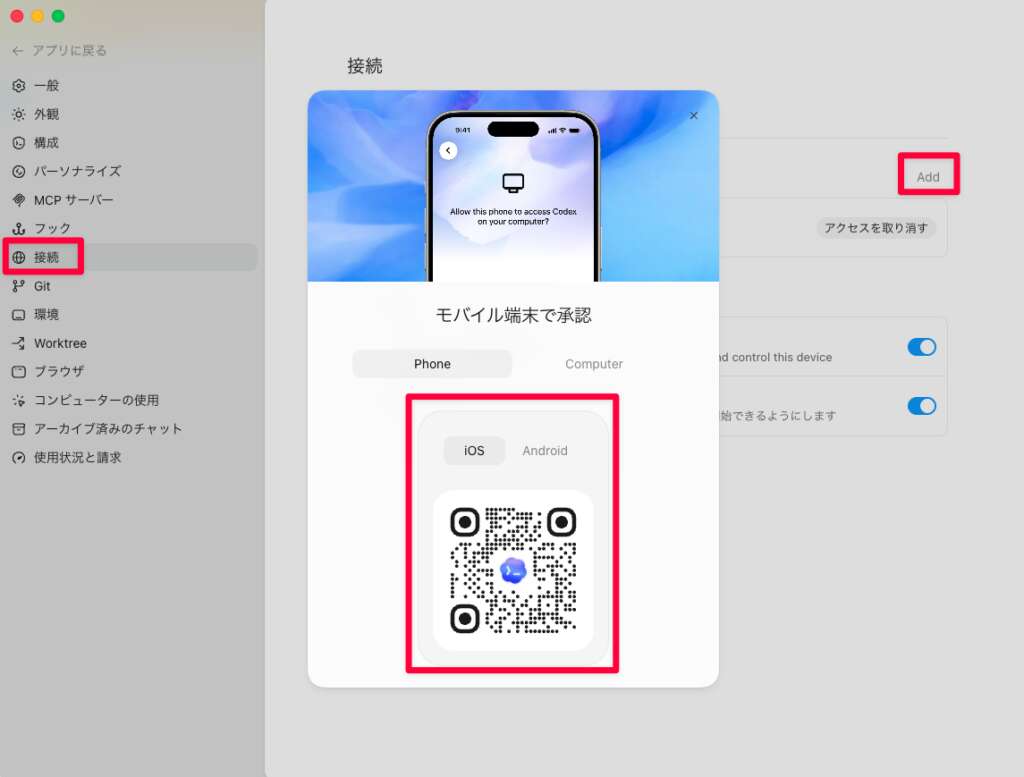
もし項目が見つからない場合は、まずCodex Appを最新版に更新してください。また、ワークスペースでRemote Controlが制限されている場合は、管理者側の設定が必要になることがあります。
3. 表示されたQRコードをスマホで読み取る
Mac側にQRコードが表示されたら、スマホで読み取ります。
QRコードを読み取ると、ChatGPTアプリが開き、Codexモバイルの接続フローに進みます。
このとき、スマホ側も同じChatGPTアカウント、同じワークスペースになっているか確認してください。複数のワークスペースを使っている方は、ここでつまずきやすいです。
4. ChatGPTアプリ側で接続を完了する
ChatGPTアプリ内で、表示される案内に沿って接続を完了します。
MFA、SSO、パスキーなどを設定しているアカウントでは、追加の認証が表示される場合があります。認証を完了すると、スマホのCodex画面に接続済みのホストが表示されます。
5. Mac側の接続設定を確認する
接続後は、Mac側のCodex Appで「設定 > 接続」を確認してください。
ここから「接続済みデバイスの管理」「Macを起こしたままにする設定」などの設定を確認・変更できます。
まずは、スマホが自分のMacに接続できているかを確認し、不要な接続がないかも見ておきましょう。
スマホ側ではどう使うのか
接続が完了すると、スマホ版ChatGPTのCodexから、接続済みホスト上のプロジェクトやスレッドを扱えるようになります。
主な使い方は次の通りです。
- 既存スレッドを開いて進捗を見る
- Codexからの質問に回答する
- 作業方針を変更する
- テスト実行やファイル変更の結果を見る
- 承認が必要な操作に返答する
- 新しいスレッドを作る
スマホから新規スレッド作成、既存スレッドの継続、フォローアップ指示、承認、差分やテスト結果の確認、通知受け取りなどができます。
外出先で全部のコードを細かく読むというより、Codexが止まったところを動かす、方向性を決める、結果を軽く確認するという使い方が向いています。
たとえば、スマホから次のように伝えられます。
- 「この方針で進めてください」
- 「まずテストを追加してから修正してください」
- 「その修正は一旦やめて、原因調査だけ続けてください」
- 「差分の要点を3つにまとめてください」
- 「帰宅後にレビューできるよう、変更点と確認コマンドを整理してください」
PCの前で細かく操作する時間が取れないときでも、作業の流れを止めにくくなるのが大きなメリットです。
スマホ連携で特に便利な使い方
長めの調査や修正を外出前に始める
スマホ連携の恩恵が大きいのは、Codexに少し長めの作業を任せるときです。
たとえば、バグ調査、既存コードの読み解き、テスト追加、記事用の下調べ、レポート作成などは、途中でCodexから確認が入ることがあります。
これまでは、PCの前に戻るまでそこで止まっていました。スマホから返答できるようになると、「そのまま進めて」「こっちの方針に変更して」と移動中でも判断できます。
承認が必要な場面だけスマホで対応する
Codexは、設定によってはコマンド実行や権限が必要な操作の前に承認を求めます。
スマホ連携では、この承認にも対応できます。公式ドキュメントでも、スマホからコマンドやその他のアクションを承認できると説明されています[5]。
ただし、承認は軽く押してよいものではありません。特に、ファイル削除、外部送信、インストール、権限変更、広い範囲の書き換えなどが絡む場合は、内容を確認してから進めましょう。
Mac miniや常時起動Macを使う
普段使いのMacBookを閉じると、当然ながらスマホからの接続も止まりやすくなります。
長時間の作業を任せたい方は、常時起動のMac miniなどをCodex用ホストにする選択肢もあります。
OpenAIのドキュメントでも、長く到達可能な環境が必要な場合は、常時起動のMacやSSHホストを使う選択肢が示されています[6]。
ただし、その場合も開発環境、認証情報、プラグイン、MCPサーバー、ブラウザ設定などは、そのホスト側に揃える必要があります。
注意点1:Windowsホストはまだ今後対応
2026年5月15日時点で一番注意したいのが、Windowsホストの扱いです。
Codex App自体はWindows版も提供されており、WindowsではPowerShell、Windowsサンドボックス、WSL2などに対応しています[7]。
一方で、スマホからCodex Appに接続する機能については、OpenAI公式発表で「Windows上のCodex Appへの接続サポートは今後対応」とされています[1]。
そのため、いま導入するなら、まずMacをホストにして試すのが現実的です。
Windowsユーザーの方は、Windows版Codex Appの通常利用は可能ですが、スマホからの接続については公式の追加対応を待つ形になります。
注意点2:スマホにファイルや認証情報が移るわけではない
スマホ連携と聞くと、開発環境がスマホへ同期されるように感じるかもしれません。
しかし実際には、ファイル、認証情報、プラグイン、ブラウザ、Computer Use、ローカルツールなどは接続先ホスト側のものを使います。
OpenAIのドキュメントでも、スマホからはプロンプト、承認、フォローアップを送り、実際の環境は接続ホストが提供すると説明されています[6]。
これは安心材料でもあり、注意点でもあります。
スマホを紛失しても、開発環境そのものがスマホ内に複製されるわけではありません。一方で、スマホからホスト上のCodexへ指示や承認を送れるため、ChatGPTアカウントの保護はとても重要になります。
導入するなら、最低限次の対策はしておきましょう。
- ChatGPTアカウントのMFAを有効にする
- 仕事用ワークスペースでは管理者設定を確認する
- 不要な接続済みデバイスを残さない
- スマホの画面ロックを有効にする
- 承認内容を読まずに許可しない
注意点3:Macが寝ると接続できない
スマホからCodexを操作できるといっても、ホスト側のMacが止まっていると作業は進みません。
公式ドキュメントでは、Macがスリープしたり、ネットワークを失ったり、Codexが閉じられたりすると、リモートアクセスは利用できなくなると説明されています[6]。
よくあるつまずきは次の通りです。
- MacBookを閉じてスリープしていた
- Macのネットワークが切れていた
- Codex Appを終了していた
- スマホとMacで別のワークスペースを見ていた
- ワークスペース管理者がRemote Controlを許可していなかった
長い作業を任せる日は、Macを電源につなぎ、Codex Appを開いたままにしておくのがおすすめです。
注意点4:承認とサンドボックスは慎重に扱う
スマホで承認できるのは便利ですが、同時に慎重さも必要です。
Codex Appの公式ドキュメントでは、承認設定はCodexがいつ許可を求めるかを決め、サンドボックスは使えるディレクトリやネットワークアクセスを制限すると説明されています[8]。
また、Windows版ドキュメントでは、フルアクセスモードではCodexがプロジェクトディレクトリ外にも制限されず、意図しない破壊的操作につながる可能性があるため、サンドボックス境界を保つことが推奨されています[7]。
これはMacでも考え方は同じです。
スマホでは画面が小さいため、差分やコマンド内容をPCほど細かく見づらい場合があります。迷うときは、広い権限を与えるより、必要最小限の承認にしておく方が安全です。
特に初心者の方は、次のように使うと安心です。
- まずはLocalまたはWorktreeで小さな作業から試す
- 削除や大量変更が絡む作業はPCで確認する
- 不明なコマンドは承認前にCodexへ説明させる
- 「実行前に何をするか要約して」と聞く
- 重要なリポジトリでは作業前にGitの状態を確認する
便利さに慣れるほど、承認のクリックは軽くなりがちです。スマホ連携では、ここを意識しておくと安心です。
うまく接続できないときの確認ポイント
接続できない場合は、次の順番で確認してみてください。
- ChatGPTモバイルアプリを最新版にしているか
- Codex Appを最新版にしているか
- Mac側のCodex Appが起動しているか
- Macがスリープしていないか
- Macがオンラインか
- スマホとMacで同じChatGPTアカウントを使っているか
- スマホとMacで同じワークスペースを選んでいるか
- QRコードをもう一度読み取れるか
- ワークスペース管理者がRemote Controlを許可しているか
公式ドキュメントでも、ホストが見えない場合は、Codex Appが実行中か、他デバイス接続が有効か、同じChatGPTアカウントとワークスペースかを確認するよう案内されています[9]。
また、承認リクエストが表示されない場合は、ChatGPTモバイルアプリでCodexを開き、同じアカウントとワークスペースであることを確認したうえで、QRコードの再スキャンやセットアップのやり直しを試します[9]。
それでもうまくいかない場合は、組織のSSO、MFA、パスキー、管理者設定が原因になっていることもあります。
導入するなら、まず小さな作業で試す
スマホ版ChatGPTからCodexを操作できるようになると、使い方の幅はかなり広がります。
ただ、いきなり本番リポジトリで大きな変更を任せるより、最初は小さな作業で試すのがおすすめです。
たとえば、次のような作業から始めると感覚をつかみやすいです。
- READMEの誤字修正
- 小さなCSS調整
- 既存コードの説明
- テストコマンドの実行
- 作業内容の要約
- 記事やメモの下書き整理
スマホでは、細かいコードレビューよりも、進捗確認、方針決定、承認、要約依頼が向いています。
慣れてきたら、外出前にCodexへ調査や修正を依頼し、途中の判断だけスマホで返す。帰宅後にPCで差分を確認する。こうした流れにすると、無理なく効果を感じられるはずです。
※ スマホ連携とあわせてCodexにChrome操作も任せたい方は、こちらの記事も参考になります→ Codex Chromeプラグインの使い方|普段使いのChromeをCodexで使える
まとめ
スマホ版ChatGPTからCodexを操作できるようになったことで、CodexはPCの前だけで使うツールから、移動中や外出先でも作業を見守り、必要な判断を返せるツールに近づきました。
ポイントは、スマホが開発環境そのものになるのではなく、Codexが動いているMacやリモート環境へ指示を送る入口になることです。
導入するなら、まずMac側のCodex Appとスマホ版ChatGPTを最新版に更新し、同じアカウントとワークスペースで接続します。そのうえで、QRコードからモバイル設定を完了し、小さな作業から試してみましょう。
一方で、Macのスリープ、Windowsホストの未対応、承認やサンドボックスの扱いには注意が必要です。特にスマホでは画面が小さいため、権限が大きい操作は焦らず確認することをおすすめします。
うまく使えば、Codexが質問で止まったままになる時間を減らし、外出中でも作業を少しずつ前に進められます。
※ TECH-NOISYでは、ChatGPTや生成AIに関する最新記事を公開した際にXでもお知らせしています。最新情報のチェック用に、こちらもご参照ください→ TECH-NOISYのXアカウント
よくある質問(FAQ)
Q1. スマホだけでCodexを使えるようになりますか?
スマホはCodexへの操作入口になりますが、実際のファイル、認証情報、プラグイン、ターミナルなどは接続先ホスト側にあります。スマホ単体に開発環境が同期されるわけではありません。
Q2. WindowsのCodex Appにもスマホから接続できますか?
2026年5月15日時点では、スマホからCodex Appホストへ接続する機能はmacOS版Codex Appが前提です。OpenAI公式発表では、Windows上のCodex Appへの接続サポートは今後対応予定とされています。
Q3. 外出先でCodexが止まったら何を確認すればいいですか?
まず、Macがスリープしていないか、オンラインか、Codex Appが起動しているかを確認してください。スマホとMacで同じChatGPTアカウント、同じワークスペースを使っているかも重要です。
Q4. スマホから承認しても安全ですか?
承認自体はできますが、内容を確認せずに許可するのは避けましょう。削除、大量変更、外部送信、権限変更などが関係する場合は、Codexに実行内容を要約させるか、PCで確認してから進めるのがおすすめです。
最終更新日:2026年05月16日
※免責事項 本記事の情報は執筆時点のものです。AI技術や各サービスの仕様は急速に変わるため、最新情報については各サービスの公式サイトをご確認ください。
Citations:
[1] Work with Codex from anywhere – OpenAI
[2] Remote connections – Before you set up mobile access – OpenAI Developers
[3] Codex App – Getting started – OpenAI Developers
[4] Remote connections – Set up mobile access – OpenAI Developers
[5] Remote connections – What you can do remotely – OpenAI Developers
[6] Remote connections – What comes from the connected host – OpenAI Developers
[7] Windows – Codex App – OpenAI Developers
[8] Codex app features – Approvals and sandboxing – OpenAI Developers
[9] Remote connections – Troubleshooting – OpenAI Developers

Previous Post
Codex が ChatGPT モバイルアプリに統合。Remote SSH と Hooks も GA に


Next Post
Higgsfield Supercomputer 発表。チャット 1 つで動画・広告・サイトまで生成する AI エージェント


生成AI・IT活用の初心者向け解説を得意とするWebライター。
商品開発や業務効率化のコンサルタントとして10年以上の活動を行い、現在は中小企業のデジタル活用支援や、AIツールの導入・教育コンテンツ制作を多数手がける。DX研修の受講者数は100名を優に超える。
「難しい技術を、やさしく・わかりやすく」をモットーに情報発信中。