

「Coworkを使い始めたけど、Chrome連携って何?」
「設定してみたけど、何が便利なの?」
——Coworkを触ったら次に知りたいのが「Claude in Chrome」との連携です。
Coworkは単体でも強力なツールですが、「Claude in Chrome」と組み合わせることで、Web上の情報収集とローカルファイルの加工が一気通貫でつながります。本記事では、Chrome連携の仕組みから設定手順、初心者でもすぐ試せる活用例まで丁寧に解説します。
📖 この記事でわかること
- Chrome連携を追加すると何が変わるのか
- 拡張機能のインストール〜Coworkとの接続手順
- コピペ不要で「Web収集→ファイル化」できる活用例
- 初心者が気をつけたいセキュリティの注意点
※ Coworkの基本的な使い方についてはこちらの記事をご参照ください→ Claude Coworkとは?初心者向け完全解説
Claude in Chromeとは?Coworkとどう違うの?
「Claude in Chrome」は、GoogleのChromeブラウザにインストールするClaude専用の拡張機能です。一言で表すなら、CoworkにとってのWeb担当スタッフのような存在といえます。
では、単体のCoworkと何が違うのでしょうか?Cowork単体でもローカルファイルの整理・加工は非常に強力ですが、Claude in Chromeを組み合わせることでWeb上の情報収集まで一気通貫で扱えるようになります。「Webから情報を集めてローカルファイルに保存・加工する」までの一連の流れが自動化されるわけです。
役割分担をイメージすると、Chrome拡張機能がWebで動く「足」、Coworkがパソコン上で手を動かす「頭脳」といった関係です。この2つが連携することで初めて、Web×ローカルをまたぐ本格的な自動化が実現します[1]。
この関係は2026年8月12日にもう一歩進みました。Chromeのサイドパネルで始めた会話がそのままCoworkのセッションとして扱われるようになり、会話は履歴に残り、スキルやコネクタもブラウザ内で使えます[11]。タブで始めた作業をデスクトップやモバイルで続けることもできます[11]。提供はMax・Teamが先行し、Proへは順次広がっています[11]。
なお、Cowork自体はmacOSとWindowsのデスクトップアプリで一般提供されており、ウェブ版(claude.ai)とモバイルアプリにもベータとして広がっています[3]。ただし、ローカルファイルの読み書きとブラウザ操作はデスクトップアプリが開いているあいだだけ動きます[3]。本記事の手順もデスクトップアプリを前提に説明します。
Chrome連携で何ができる?|Coworkにブラウザ操作を足すとできること
CoworkにChrome連携を加えると、できることが大きく広がります。主な機能を4つご紹介します。
① Web情報収集→ファイル自動生成
複数のWebサイトを巡回して情報を集め、Excelやテキスト、レポート形式のファイルとして保存・整理できます。これまで手作業でコピペしていた情報収集が、指示ひとつで完結してしまいます。
② フォーム自動入力
よく使うフォームへの情報入力を自動化できます。ただし、金融取引・パスワード変更・機微情報の入力は高リスク操作です。こうした操作は避けるか、必ず内容を確認しながら使うようにしてください。
③ ワークフロー記録&再実行
一度自分で手順を実行しながら記録しておくと、Claudeがその流れを「覚えて」くれます。次回からは「あの作業やっといて」の一声で、同じ手順を再実行してくれる仕組みです。毎週繰り返す定型のブラウザ作業に特に効果を発揮します。
④ スケジュール実行
毎日・毎週・毎月のブラウザタスクを自動実行するよう設定できます。スケジュールタスクそのものはクラウドで実行されるため、PCを起動しておく必要はありません[3]。ただし、Chrome連携のようにブラウザやローカルファイルを使うタスクではClaudeが手元の環境へ届く必要があるため、デスクトップアプリを開いたままにしてください[3]。
始め方:Chrome連携の設定手順
実際に設定してみましょう。全部で2つのステップだけです。
STEP 1:Chrome拡張機能をインストールする
まずChromeウェブストアで「Claude in Chrome」の拡張機能をインストールしましょう。
STEP 2:ClaudeでChrome連携をオンにする
次に、Claude側でChrome連携をオンにします。Claude Desktop(またはclaude.ai)で「設定」を開き、左メニューの「Claude in Chrome」を選びます。あとは「ChromeでClaudeを有効にする」のトグルをオンにするだけです。
以前は「コネクタ」の一覧からClaude in Chromeを探してオンにする導線でしたが、2026年8月時点では設定メニューに専用項目が用意されています。コネクタ一覧(カスタマイズ→コネクタ)にClaude in Chromeは並んでいないため、旧手順のまま探すと見つかりません。
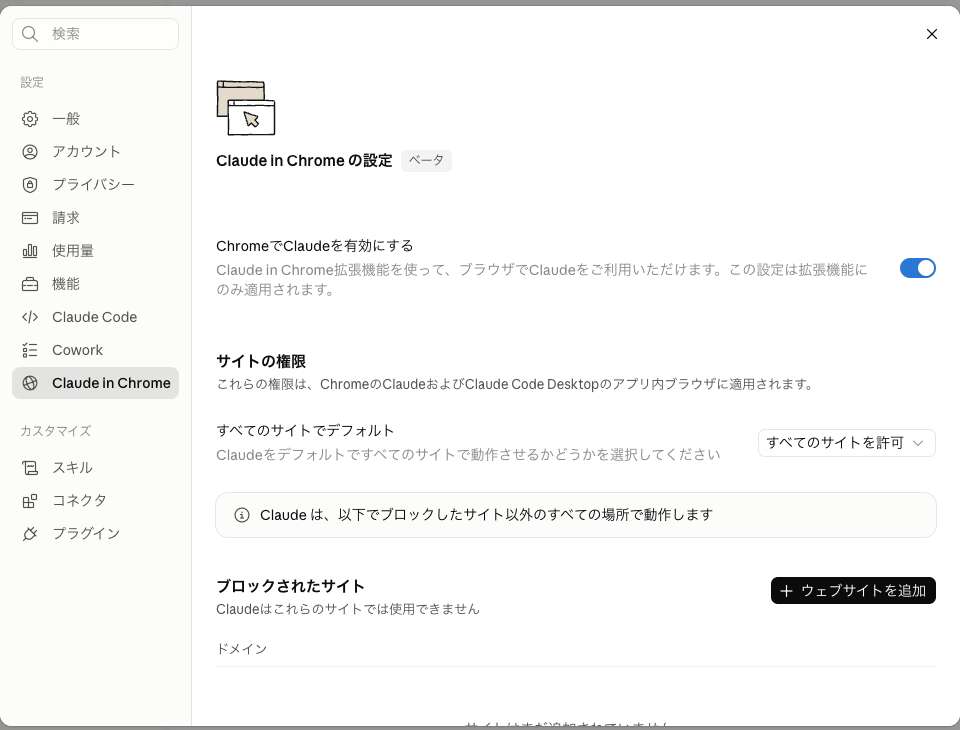
同じ画面には「サイトの権限」もあります。既定は「すべてのサイトを許可」で、触ってほしくないサイトは「ブロックされたサイト」に足しておくと安心です。拡張機能が動かないときも、まずここの権限を疑うと早く切り分けられます[4]。
1点だけ注意があります。拡張機能は既定で無効になっているため、会話ごとに手動でオンにする必要があります[1]。オンにするのは会話のはじめの1回だけです。
操作のたびに許可を押す必要はありません。一般提供にあわせて、Claudeはブラウザ内で自動的に操作を進められるようになりました[8]。各操作は安全性の分類器が実行前に検証し、危ないと判断されたときや承認が要る場面だけ手が止まります[8]。サイドパネルは「自動承認」モードで始まり、選んだモードは次回以降も保持されます[1]。自分で1手ずつ確認したい方は、モードを切り替えれば以前と同じ使い方もできます[8]。
はじめての指示例(そのままコピペしてOKです)
- 「Chromeを開いて、Googleで『名古屋 おすすめカフェ』と検索して、上位5件の店名と住所をテキストファイルにまとめて」
- 「このECサイトから商品価格を全部調べてExcelにまとめて」
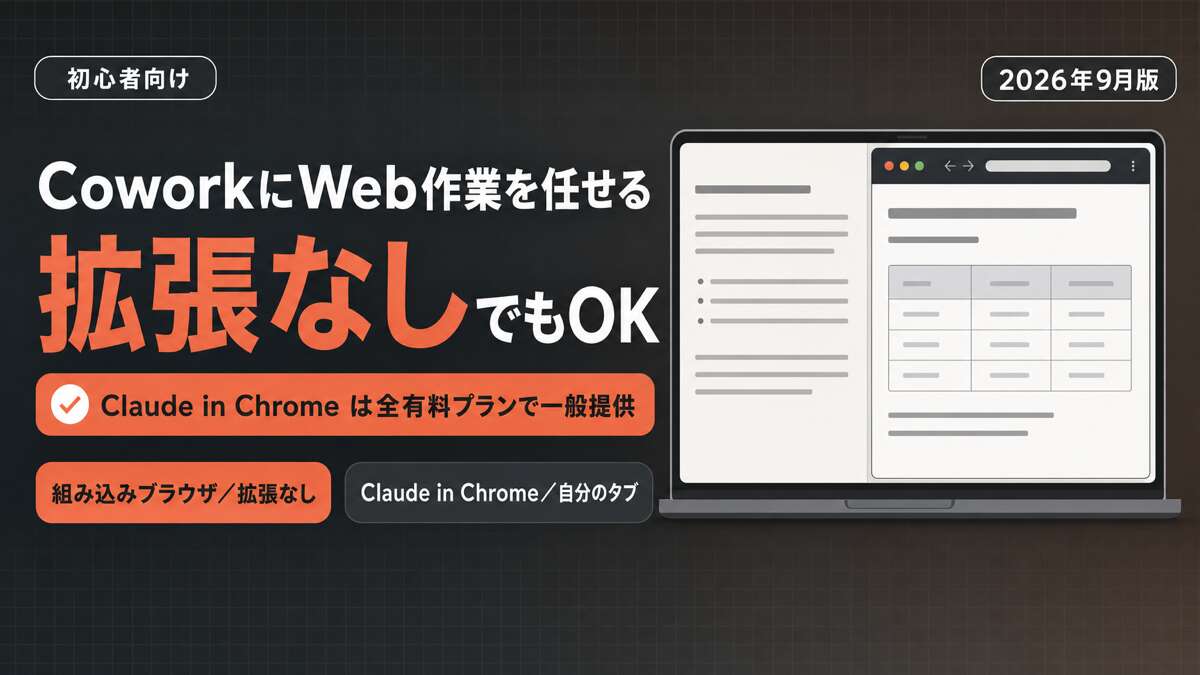
拡張機能を入れずに使う方法|Coworkの組み込みブラウザ
ここまではChrome拡張機能を入れる前提でご説明しました。ただ2026年8月26日からCoworkにはブラウザそのものが内蔵されています[9]。タスクがWebを必要とすると、サイドパネルにブラウザが開き、Claudeがページを読み・クリックし・入力していきます[9]。拡張機能もセットアップも要りません[9]。
どちらを使うかは設定 > Cowork の「推奨ブラウザ」で選べます。選択肢は「組み込みブラウザ」と「Chrome(Chrome上のClaude)」の2つです[10]。すでにClaude in Chromeを使っている場合はChromeが既定のままなので、これまでどおりの使い勝手が変わることはありません[10]。
使い分けの目安
- Claude in Chrome(拡張機能)…いま開いているページで、自分がログイン済みのアカウントのまま作業してほしいとき
- 組み込みブラウザ…Webの作業をClaudeに渡して、自分は別の作業を続けたいとき。普段Chrome以外を使っている方もこちらなら使えます
組み込みブラウザが使えるのはClaudeデスクトップアプリ(macOS・Windows・Linuxはベータ)で、対象はPro・Max・Teamと、オーナーが有効にしたEnterpriseです[10]。Coworkのセッションがクラウドで動いていても、デスクトップアプリを開いてオンラインにしておく必要があります[10]。
安全面も押さえておきましょう。インポートを選ばないかぎりClaudeは保存されたログイン情報を見られません[10]。必要ならログインを取り込むこともできます。macOSはChrome・Edge・Firefoxから、WindowsとLinux版はFirefoxから取り込めます[10]。ただし公式は金融口座・医療情報・他人の個人データのような機微情報をあつかう操作に使わないよう強く注意しています[10]。
料金・プラン:Chrome連携は何プランで使える?
Chrome連携はCoworkと同じく、有料プラン(Pro・Max・Team・Enterprise)で利用できます[1][2]。無料のFreeプランではCowork自体が使えないため、Chrome連携も対象外です[2]。料金は2026年9月時点の公式表記です[7]。
2026年8月26日にベータが終わり、Claude in Chromeはすべての有料プランで一般提供になりました[8]。以前は「ベータ版として使える機能」という位置づけでしたが、いまは正式な機能です。同じ日にCoworkへブラウザが内蔵され、拡張機能を入れなくてもWebの作業を任せられるようになりました[9]。くわしくは次の見出しでご説明します。
| プラン | 月額[7] | Chrome連携 | 備考 |
|---|---|---|---|
| Free | 無料 | ✗ 利用不可 | Cowork自体が対象外 |
| Pro | $20(年払いなら月$17) | ○ 利用可 | Cowork・Chrome連携とも利用可 |
| Max(5x) | $100 | ○ 利用可 | Proの5倍の利用量 |
| Max(20x) | $200 | ○ 利用可 | Proの20倍の利用量 |
| Team | $25/席(年払いなら$20/席) | ○ 利用可 | 管理者が組織単位で有効化 |
| Enterprise | 要問い合わせ | ○ 利用可 | 管理者が組織単位で有効化 |
ここで気になるのが、ProとMaxの違いです。使えるモデルに差はなく、Claude in Chromeは公式に「すべての公開モデルで利用できる」と案内されています[1]。違いは利用量で、Maxは5xでProの5倍・20xで20倍の枠になります[6]。ブラウザ自動化はチャット操作よりも消費が大きいため、毎日まわすならMaxへのアップグレードも視野に入れておくといいでしょう。
活用シーン:Chrome連携×Coworkで試せる使い方5選
Coworkの記事でご紹介したローカル作業に「Web」が加わることで、こんな使い方が生まれます。
1. リサーチ→レポート自動作成
Googleで検索してから複数サイトの情報を収集し、そのままExcelやテキスト、レポート形式のファイルとして保存・整理できます。調査→まとめの作業が、指示ひとつで完結します。
2. ECサイト価格チェック
複数のショッピングサイトを巡回して商品価格を収集し、比較Excelを自動で作成できます。価格調査の手間が大幅に減るはずです。
3. 求人・物件リスト化
条件を指定してWebから情報を集め、Excelにまとめてくれます。転職活動や引っ越し準備など、情報収集が必要な場面で重宝します。
4. 名刺データ×Web情報の統合
Cowork記事でご紹介した名刺整理機能と組み合わせることで、ローカルのExcelを開きながらWebで企業情報を検索して補完する、といった応用もできます。
5. 定期ニュースまとめ
毎朝、特定のニュースサイトを巡回して要約テキストをフォルダに自動保存するよう設定しておけば、朝の情報収集がぐっとラクになります。
注意点:安全に使うために知っておきたいこと
Chrome連携には、Cowork単体とは異なるリスクも存在します。使い始める前に4点だけ確認しておきましょう。アカウント側の守りもまとめて固めたい方はClaudeの初期セキュリティ設定ガイドもあわせてどうぞ。
プロンプトインジェクションに注意
Webページ内に悪意ある指示が埋め込まれていると、Claudeが意図しない行動をとってしまうリスクがあります[5]。Anthropicの検証では、対策なしの攻撃成功率が23.6%、対策を入れた後で11.2%まで下がったと公表されています[5]。ゼロにはならない前提で、最初は信頼できるサイトのみで試すようにしてください。
複数PC環境での利用は事前に整理を
複数の端末でClaude DesktopとChrome拡張機能を使う場合は、どの端末で自動化を実行するかを事前に整理しておくと安全です。Coworkの設定には「信頼済みデバイスを要求する」という項目があり、オンにしておくと新しいブラウザやモバイル端末からリモートのCoworkセッションを始めるときに事前確認が入ります。
金融取引・機微情報の操作は避ける
金融取引・パスワード変更・機微情報の入力は高リスク操作です。こうした操作は避けるか、必ず内容を確認しながら慎重に使うようにしてください。なお、Anthropicは金融サービス・アダルトコンテンツ・海賊版コンテンツのカテゴリを既定でブロックしていると公表しています[5]。購入や公開のように取り消しにくい操作の前には、Claudeが確認を求める設計です[5]。
トラブル時の対処法
拡張機能が反応しないときは、公式のトラブルシューティングが挙げる順に試すのが近道です。ページを更新して拡張機能が有効か確かめる、そのサイトの権限を許可しているか確かめる、Chromeを最新版に更新する、claude.aiのキャッシュとCookieを削除してサインインし直す——ここまでで多くは解決します[4]。ほかの拡張機能がページ操作に干渉している場合もあるため、心当たりがあれば一時的に無効化して試してください[4]。
よくある質問(FAQ)
Q1. Chrome以外のブラウザでも連携できますか?
Claude in Chromeの拡張機能はGoogle Chrome専用です。ほかのChromiumベースのブラウザ(Edge・Brave・Arcなど)やモバイルブラウザでは動きません。ただしCoworkの組み込みブラウザなら拡張機能を入れずにWebの作業を任せられるため、普段Chrome以外をお使いの方はそちらを選べます。
Q2. Coworkを使っていなくてもChrome拡張機能は使えますか?
はい。Claude in Chrome単体でも、サイドバーでClaudeと会話しながらブラウザを操作できます。Coworkと組み合わせることで、ローカルファイルへの保存まで自動化できるようになります。
Q3. 拡張機能が反応しないときはどうすればいいですか?
まずページを更新し、拡張機能が有効か・そのサイトの権限を許可しているかを確認してください。次にChromeを最新版に更新し、claude.aiのブラウザキャッシュとCookieを削除してサインインし直します。ほかの拡張機能がページ操作に干渉していることもあるため、心当たりがあれば一時的に無効化して試しましょう。
Q4. 複数のPCにChrome拡張機能を入れても大丈夫ですか?
問題ありません。ただし、どの端末で自動化を実行するかを先に決めておくと混乱を避けられます。Coworkの設定にある「信頼済みデバイスを要求する」をオンにしておくと、新しい端末からリモートのCoworkセッションを始めるときに事前確認が入ります。
Q5. スケジュール実行中はPCを閉じてもいいですか?
スケジュールタスク自体はクラウドで実行されるため、PCを起動しておく必要はありません。ただし、Chrome連携のようにブラウザやローカルファイルを使うタスクはデスクトップアプリが開いているあいだだけ動くため、その場合はアプリを立ち上げたままにしてください。
まとめ
Claude in ChromeはCoworkの「Web担当」として機能する拡張機能で、設定は拡張機能を入れて「設定→Claude in Chrome」でトグルをオンにするだけと非常にシンプルです。
Chrome連携を加えることで「Web収集→ローカル加工→ファイル保存」までが自動化され、Cowork単体では届かなかった作業範囲をカバーできます。
まずは信頼できるサイトで小さなタスクから試して、徐々に自分の働き方に組み込んでいきましょう。
最終更新日:2026年9月9日
※免責事項 本記事の情報は執筆時点のものです。AI技術は急速に進歩しているため、最新情報については各サービスの公式サイトをご確認ください。
Citations:
[1] ChromeでClaudeを始める(Anthropicヘルプセンター日本語版)
[2] Claude Coworkを始める(Anthropicヘルプセンター日本語版)
[3] Claude Coworkをウェブ、デスクトップ、モバイルで使用する(Anthropicヘルプセンター日本語版)
[4] ChromeでのClaudeのトラブルシューティング(Anthropicヘルプセンター日本語版)
[5] Claude for Chrome(Anthropic公式ブログ)
[6] Maxプランとは何ですか?(Anthropicヘルプセンター日本語版)
[7] プランと料金(Anthropic公式)
[8] Claude in Chrome is generally available(Anthropic公式ブログ・2026年8月26日)
[9] Claude Cowork gets a built-in browser(Anthropic公式ブログ・2026年8月26日)
[10] Claude Coworkの組み込みブラウザを使用する(Anthropicヘルプセンター日本語版)
[11] Claude Cowork comes to the Chrome side panel(Anthropic公式ブログ・2026年8月12日)
📚 Claudeの使い方を初期設定から体系的に学ぶなら、総まとめのClaudeの使い方 完全ガイド|初心者の総まとめ【2026】 もあわせてどうぞ。

Previous Post
ClaudeのGmail・Googleカレンダー連携完全ガイド【初心者向け・コネクタ機能】


Next Post
Browser Use CLI 2.0登場:速度2倍・コスト半減、直接CDP接続に対応


生成AI・IT活用の初心者向け解説を得意とするWebライター。
商品開発や業務効率化のコンサルタントとして10年以上の活動を行い、現在は中小企業のデジタル活用支援や、AIツールの導入・教育コンテンツ制作を多数手がける。DX研修の受講者数は100名を優に超える。
「難しい技術を、やさしく・わかりやすく」をモットーに情報発信中。