

「またメールチェックする時間が取れなかった」
「会議の準備、前日に慌ててやった」——そんな経験はありませんか?
実は、ClaudeにGmailやGoogleカレンダーをつなぐだけで、これらのお悩みから解放されるかもしれません。しかも、操作はブラウザからポチポチするだけで、慣れれば3分もかかりません。
この記事では「コネクタ機能って何?」という方でも迷わず設定できるよう、手順や機能を解説していきます。
コネクタ機能とは?まずここだけ押さえておこう
Claudeのコネクタ機能とは、ClaudeとGmailやGoogleカレンダーなどの外部アプリを直接つなぐ仕組みです。「外部アプリの鍵をClaudeに渡す」イメージで、Claudeがそのアプリの中を自由に見て、必要な情報を取り出してくれます。
これまでは「会議の内容をまとめてほしい」とClaudeに頼むとき、自分でメールや議事録をコピーして貼り付ける必要がありました。コネクタ機能を使えば、その手間が丸ごとなくなります。「先週の田中さんからのメールをまとめて」と話しかけるだけで、ClaudeがGmailを検索して答えを返してくれるのです。
コネクタでできることは大きく3つに分けられます。まず「読み取り」として、GmailやGoogleカレンダーの情報を検索・要約できます。次に「書き込み」として、メールの下書きをGmailに保存できます(送信はユーザーが手動で行います)。最後に「インタラクティブ連携」として、CanvaやFigmaなど一部のアプリはデザイン画面をClaude内に直接表示することも可能です。今回はこのうち、Gmail・Googleカレンダーの連携に絞って解説します。
※Claudeそのものについてまだよく知らない方は、こちらの記事をご参照ください→ 【今さら聞けない】Claudeとは?初心者向け使い方解説
設定前に確認しておくこと
設定を始める前に、2点だけ確認しておきましょう。
1. 対応プランについて
Gmail・GoogleカレンダーなどのGoogle Workspace連携は、Freeプランを含むClaude・Claude Desktopのユーザーが利用できます[3]。追加料金は不要で、現在お使いのプランのままで始められます。
2. Team・Enterpriseの場合は管理者の事前対応が必要
会社でTeamまたはEnterpriseプランを使っている場合、まずオーナー(管理者)が組織設定でコネクタを有効化する必要があります。個人ユーザーは、その後に自分のGoogleアカウントで認証する流れになります[2]。
なお、設定はWebブラウザ版またはClaudeデスクトップアプリから行う必要があります。iOSやAndroidのモバイルアプリでは新規コネクタの追加・設定はできませんのでご注意ください(設定済みのものを使うことは可能です)[2]。
Gmailの連携設定手順
では、実際に設定してみましょう。
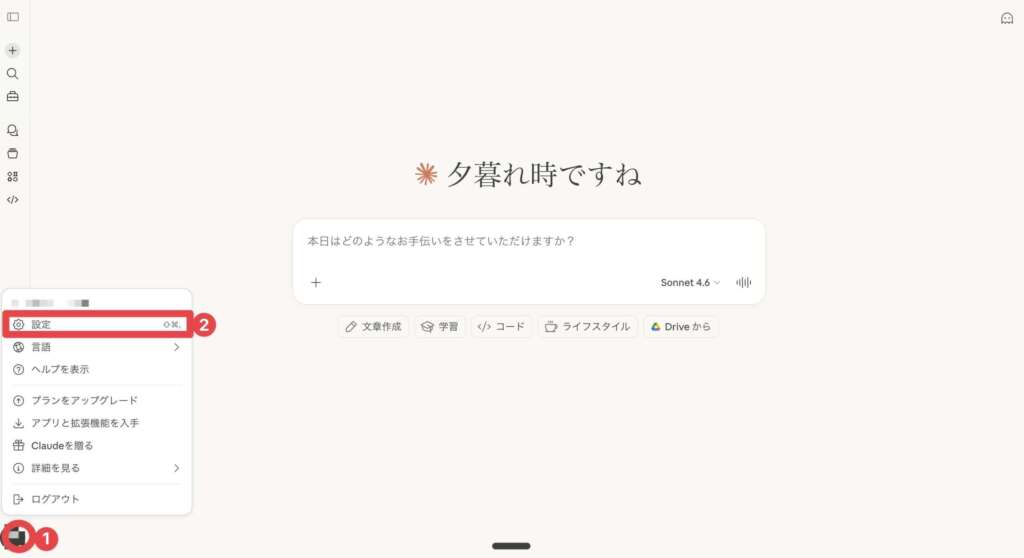
- Claude.ai(Web版)またはClaudeデスクトップアプリを開く
- 画面左下のアイコンをクリック
- 表示されたメニューから「設定」をクリック
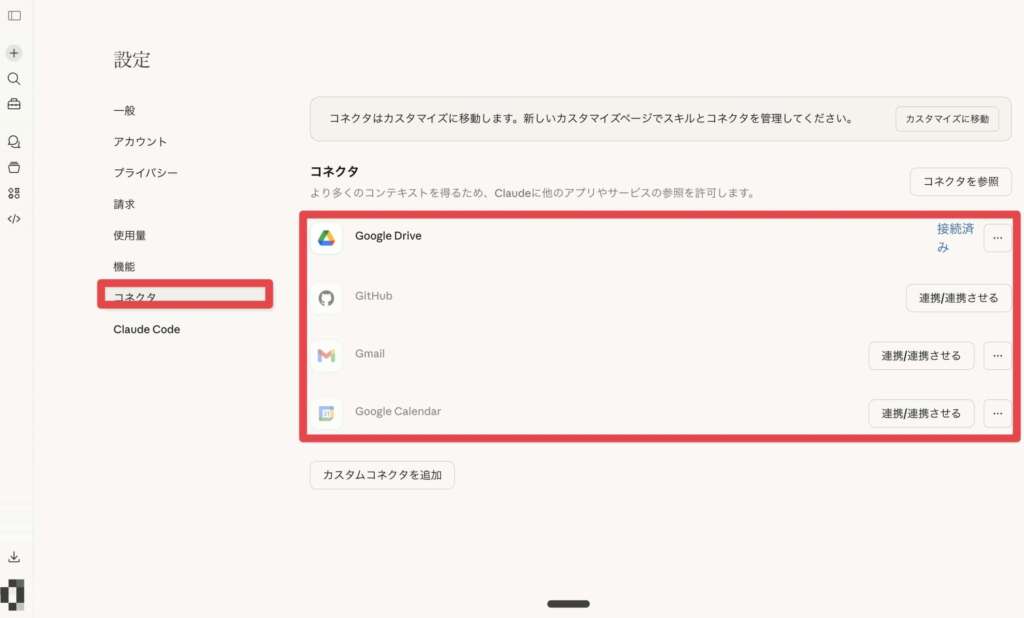
- 設定画面の「コネクタ」をクリック
- コネクタ画面内の「Gmai」や「GoogleCalendar」の横にある「連携/連携させる」をクリック
- Googleアカウントとの接続を進めて完了
ここで1つ注意点があります。OAuth認証の画面に「メールの送信」という権限が表示されることがあります。これを見て「勝手に送られてしまう?」と不安になる方もいますが、ClaudeはメールをGmailの下書きに保存するにとどまり、実際に送信する機能は有効になっていません[1]。安心して許可を進めましょう。
連携後、Claudeにアクションを依頼するたびに「常に許可する」または「一度だけ許可する」を選択できます。業務で使う場合は「常に許可する」にしておくと毎回確認が省けて便利です。
すぐ使えるプロンプト集
設定が終わったら、さっそく試してみましょう。コピーして使える簡単なプロンプトをまとめてみました。好きなものをお試しください。
Gmail編
- 「先週以降、重要なのに返信していないメールをリストアップして、重要度をスコア化してください」
- 「○○プロジェクトに関するメールをまとめて、アクションアイテムを教えてください」
- 「△△さんへの返信メールの下書きを作ってください。丁寧なビジネス文体でお願いします」
- 「この2週間で届いた○○に関するメールをすべて抽出してください」
Googleカレンダー編
- 「今週の会議をすべて表示して、どの曜日が一番忙しいか教えてください」
- 「来週、30分の空き枠を3つ教えてください」
- 「先月のカレンダーを分析して、会議に使った時間の割合を教えてください」
- 「週3日・1時間ずつジムに行く予定を追加してください。空いている時間を見て提案してから入れてください」
- 「来週火曜の14時に○○さんとの打ち合わせを追加してください」
- 「参加者全員が空いている30分の枠を今週中から探してください」
GmailとGoogleカレンダーの横断活用
- 「今週の重要な会議は何で、それに向けて確認すべきメールはどれですか?」
- 「明日の打ち合わせに向けて読むべきメールをピックアップしてください」
- 「来週の予定を確認して、準備が必要な会議がある場合は関連メールも一緒に教えてください」
使う前に知っておきたいセキュリティのポイント
便利な反面、個人・業務データを扱う機能なので、セキュリティについても理解しておきましょう。
データの扱いについて
Claudeが取得したGmail・カレンダーのデータはAnthropicのサーバーに保存されます。ただし、モデルの学習には使用されません[1]。データはチャット履歴と紐づいており、チャットを削除すれば取得データも削除されます。
1点だけ注意が必要です。Free・Pro・Maxなどの個人プランで「モデル学習への参加」設定をオンにしている場合、会話の中でコピー&ペーストした内容が学習に使われる可能性があります[1]。気になる方は設定を確認しておきましょう。
アクセスはユーザーの権限範囲のみ
ClaudeはあなたがGmailやGoogleカレンダーで見られる情報しか取得できません。他のユーザーのデータにアクセスすることはありません[1]。
コネクタは必要なときだけオンにする
チャットごとにコネクタのオン/オフが切り替えられます。機密性の高い相談をするときは、コネクタをオフにしておくのが安全です。使わないコネクタは「カスタマイズ(Customize)」→「コネクタ(Connectors)」から接続を切断することもできます。
接続する前に権限内容を確認する
認証時に「どの情報へのアクセスを許可するか」が画面に表示されます。内容をよく確認してから許可しましょう。信頼できるアプリだけに接続するのが基本です[2]。
まとめ
ClaudeとGmailやGoogleカレンダーを連携させることで、毎日のメール整理やスケジュール管理が劇的にラクになります。設定はGUIからポチポチするだけで3分も不要です。
まずはこの3ステップから始めてみてください。
- 今日すぐGmailコネクタを設定する(Freeプランでも利用可能)
- 「先週の未返信メールをリストアップして」と話しかけてみる
- 慣れてきたらGoogleカレンダーも追加して、クロス活用を試す
「Claudeが自分のスケジュールとメールを把握した状態で仕事の相談ができる」——この体験は、一度使うと手放せなくなるはずです。
最終更新日:2026年3月21日
※免責事項 本記事の情報は執筆時点のものです。AI技術は急速に進歩しているため、最新情報については各サービスの公式サイトをご確認ください。
Citations:
[1] Using the Gmail and Google Calendar Integrations | Anthropic Help Center
[2] Use connectors to extend Claude’s capabilities | Claude Help Center
[3] Use Google Workspace connectors | Claude Help Center
[4] Connectors Directory(公式)
[5] Get started with custom connectors using remote MCP | Claude Help Center

Previous Post
【AIの未来】AIとチャットしたら負け、という構造の話(企業AIに本当に望むもの)


Next Post
CoworkとClaude in Chrome連携 初心者向けガイド【2026年最新】


生成AI・IT活用の初心者向け解説を得意とするWebライター。
商品開発や業務効率化のコンサルタントとして10年以上の活動を行い、現在は中小企業のデジタル活用支援や、AIツールの導入・教育コンテンツ制作を多数手がける。DX研修の受講者数は100名を優に超える。
「難しい技術を、やさしく・わかりやすく」をモットーに情報発信中。