

プロジェクトは作ってみた。でも結局、毎回おなじ資料をアップロードし直している——これ、地味に面倒くさいですよね?
実は前回の記事でご紹介した基本機能に加えて、その後もアップデートが続いていて、便利な使い方がどんどん増えています。 今回は、前回の記事では紹介していなかった「ソース追加」機能に絞って、具体的な使い方を解説していきます。
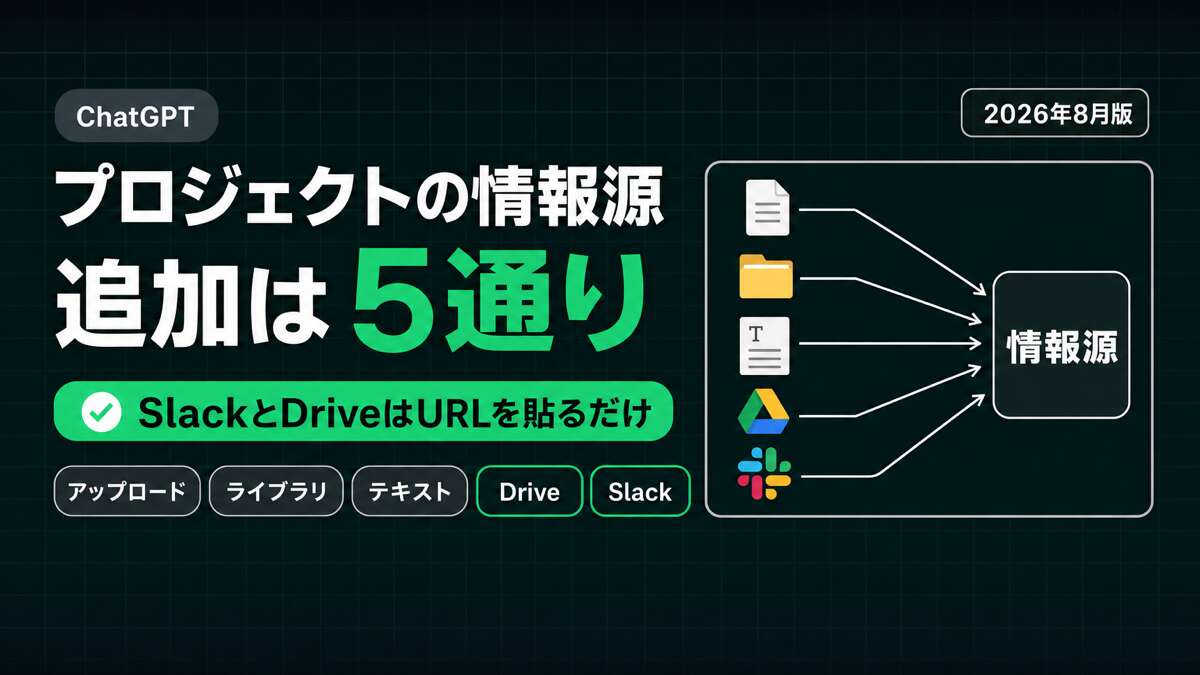
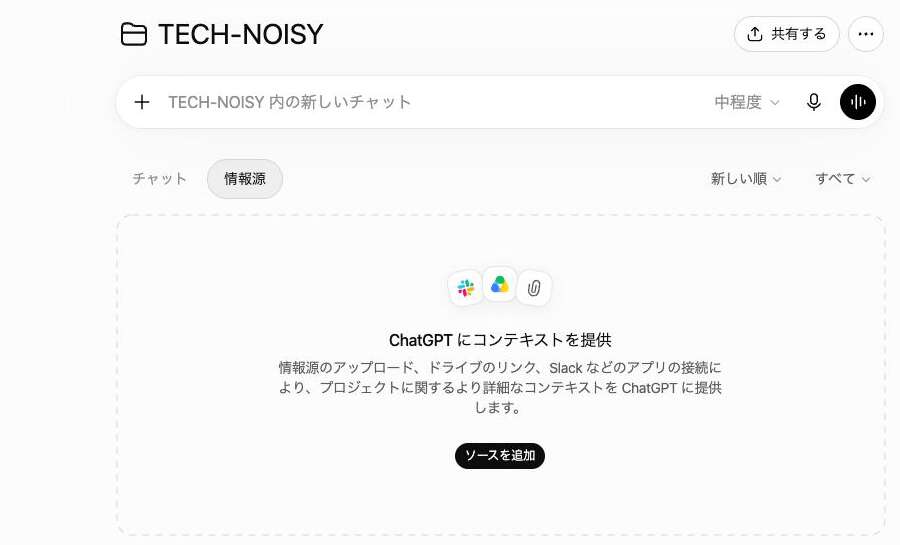
というのも、SlackやGoogle Driveなど、すでに仕事で使っているサービスをリンク1本でプロジェクトに繋げられるようになっているんです。 プロジェクト画面の「情報源」タブを開くと、追加方法は5通り(アップロードする/ライブラリから追加/テキスト入力/Google ドライブ/Slack)並んでいます。 本記事ではこのうち、手作業がいちばん減る4つの方法を、初心者の方でもすぐ試せる手順つきでご紹介します。
※ プロジェクト機能の基本(作り方・メリット・使い分け)については、こちらの記事をご参照ください→ ChatGPTのプロジェクト機能で散らばったチャットを劇的に整理!初心者でも今すぐ活用できる5つのメリット
ChatGPTプロジェクトの「情報源」とは?|ソース追加で何が変わったのか
まず、この機能の変化を一言で説明するとこうなります。
「プロジェクトが、ただの”整理フォルダ”から”生きたナレッジベース”に変わった」
従来のプロジェクトでは、PDFや画像などのファイルをアップロードして、ChatGPTに参照させる形でした。 つまり、ファイルを用意して・プロジェクトを開いて・アップロードして——という手間が必要だったわけです。
追加されたのは、以下の3つの新しいソース追加方法です[1]。 なお2026年8月時点の実際の画面では、これに従来のファイルアップロードと「ライブラリから追加」が加わり、情報源の追加口は全部で5つ並びます。
- アプリからのソース(SlackチャンネルやGoogle DriveのURL貼り付け)
- チャットからのソース(ChatGPTが生成した回答をそのまま保存)
- アドホックなテキストソース(メモや参考資料をそのまま貼り付け)
それぞれを順番に見ていきましょう。 まずは入口の確認から。プロジェクトを開くと、チャット一覧の上に「チャット」と「情報源」のタブがあります。
ステップ1:Slackチャンネルを繋げてみる(アプリからのソース)
では、最初の方法から試してみましょう。
SlackチャンネルのURLをプロジェクトのソース欄に貼り付けるだけで、そのチャンネルの情報をChatGPTが参照できるようになります。 チームの議論ログや共有された資料を、ChatGPTがそのままコンテキストとして読み込んでくれる——というイメージです。
手順
- プロジェクト画面を開き、「情報源」タブを選択する
- 「ソースを追加」ボタンを押す
- 表示された「情報源を追加する」の画面で「Slack」を選ぶ
- はじめての場合はここで設定の「プラグイン」画面に切り替わり、「ChatGPT に Slack を追加」が表示される。「Slackでサインイン」からアクセスを許可する
- Slackのチャンネル画面を開き、チャンネルURLをコピーする
- あらためて「ソースを追加」→「Slack」を開き、貼り付け欄にURLを入力して「追加」を実行する
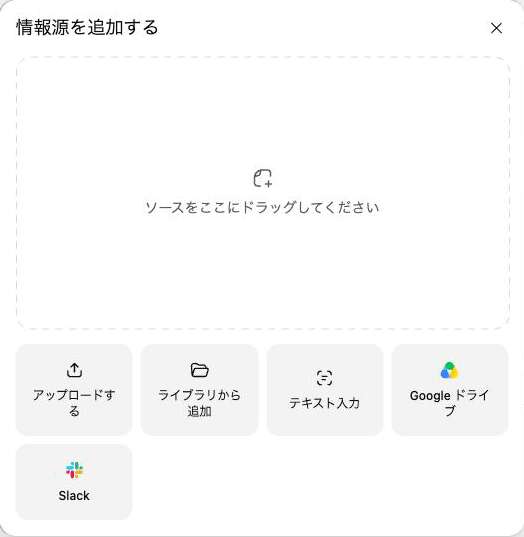
接続が完了すると、そのプロジェクト内のチャットでSlackの情報を参照した回答が得られるようになります。
ステップ2:Google DriveのファイルをリンクでINする(アプリからのソース)
次に、Google Driveとの連携です。 こちらもSlackと同様に、ファイルやフォルダのURLを貼り付けるだけで完結します。
手順
- Google Driveで連携したいファイルまたはフォルダを開く
- 「リンクをコピー」でURLを取得する(共有設定は変えなくて構いません。自分がアクセスできるファイルなら読み込めます)
- プロジェクトの「情報源」タブ → 「ソースを追加」を開く
- 「Google ドライブ」を選び、「URL を貼り付け」の欄にコピーしたURLを入れて「追加」をクリックする
- Googleアカウントとの連携を求められた場合は、アクセスを許可する
これで、Google Drive上の企画書・議事録・マニュアルなどを、そのつどダウンロードしなくてもChatGPTに参照させられるようになります。 ただしOpenAIのヘルプには、プロジェクト内に追加したGoogle ドライブは同期に対応していない(中身をあらかじめ取り込んでおくのではなく、必要になったときに取りに行く)と明記されています[1]。 直前に更新したファイルは、反映されているか一度確認してから使うと安全です。
注意点: Googleアカウントの連携と、ファイルへのアクセス許可が設定の前提です。 ファイルの共有設定が「限定公開」のままだとChatGPTが読み込めない場合があるため、設定画面でアクセス権の確認を忘れないようにしましょう。
ステップ3:ChatGPTの良い回答をそのまま”知識”として保存する(チャットからのソース)
3つの方法の中で、最も新しい発想がこちらです。
「ChatGPTが生成した回答を、そのままプロジェクトの情報源として保存できる」——これが「チャットからのソース」機能の核心です。
たとえば、ChatGPTに「競合他社のAI活用事例を整理して」と頼んで、優秀な回答が返ってきたとします。 その回答をソースとして保存しておけば、次回以降のチャットでも「以前まとめた競合分析をベースに提案書を作って」と指示できるようになります。
手順
- プロジェクト内のチャットで、保存したい回答にマウスを乗せる
- 回答の下に出るアイコン列のうち、コピーの右隣にある「フォルダに+」のアイコンをクリックする(ポインタを乗せると「プロジェクトの情報源に追加する」と表示されます)
- プロジェクトの「情報源」タブを開くと、保存された回答が一覧で確認できる
同じ列にある「⋯」のメニューには、この項目はありません(2026年8月時点では「ソースを表示」「新しいチャットに分岐します」「音声で読み上げる」の3つです)。 見つからないときは、アイコンのほうを探してみてください。
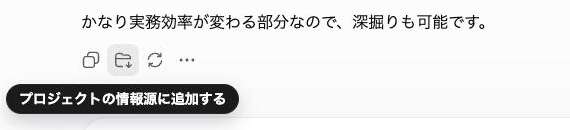
これにより、ChatGPTが作ったものをChatGPTが覚える——という、自己強化のサイクルが生まれます。 コンテンツ制作・業務マニュアル整理・リサーチ作業など、継続的な作業ほど効果を実感しやすいでしょう。
なお、保存した情報源は「情報源」タブの右上で並び替え(既定は「新しい順」)と種類での絞り込みができます。 情報源が増えてきたときに、目当てのものをすぐ見つけられるので、積極的に活用してみてください。
おまけ:メモをそのまま貼り付ける(アドホックなテキストソース)
最後に紹介するのは、最もシンプルな方法です。
アプリの連携設定も、ファイルの用意も不要。 テキストを貼り付けるだけで、即席のソースが完成します。
手順
- プロジェクトの「情報源」タブ → 「ソースを追加」を開く
- 「テキスト入力」を選ぶ
- 「テキストを追加してください」の画面で、メモ・ブリーフ・参考資料のテキストを貼り付ける
- タイトル(任意)を入れて「保存する」をクリックする
会議のメモや、Webで見つけた参考情報、ブレスト中のアイデアメモなど、「すぐに使いたい情報」を瞬時にプロジェクトに加えられます。 アプリ連携の設定が面倒に感じるときも、まずこちらで試してみるのがおすすめです。
4つの追加方法の使い分け|どれをいつ使うか
ここまでご紹介した手順を整理すると、このようになります。
| ソースの種類 | 使い方 | 向いているケース |
|---|---|---|
| アプリ(Slack) | チャンネルURLを貼り付け | チームの議論ログを参照したいとき |
| アプリ(Google Drive) | ファイル/フォルダURLを貼り付け | 既存ドキュメントをベースに作業するとき |
| チャットの回答 | 回答の下のアイコンから保存 | ChatGPTのアウトプットを知識として蓄積するとき |
| テキスト貼り付け | テキストを直接入力 | 手軽に情報をコンテキストに追加したいとき |
どの方法も、「情報を探して・まとめて・ChatGPTに再入力する」という手間を省くために設計されています。 まずは一番使いやすそうなものから試してみてください。
まとめ
今回は、前回の基本記事では紹介しきれなかった「情報源」への追加方法について、4つに分けてご紹介しました。
重要なポイントをまとめるとこうなります。
- Slack・Google DriveはURLを貼るだけで連携できる
- ChatGPTの回答自体をソースとして保存することで、知識が蓄積されていく
- 追加した情報源は「情報源」タブで並び替え・絞り込みができる
プロジェクト機能は、「ファイルを整理する場所」から「仕事の文脈を丸ごと記憶するスマートな作業空間」へと着実に進化しています。 「まずSlackかGoogle Driveのリンクを1本貼ってみる」——そのたった1ステップが、使い方を大きく変えるきっかけになると思います。
よくある質問(FAQ)
Q1. 無料プランでも「ソース追加」機能は使えますか?
はい、無料プランでも利用できます。プロジェクト自体がすべての無料・有料プランで使え、Google ドライブやSlackのリンク追加、テキストの貼り付けも無料プランで利用できます。ただしプロジェクトごとのファイル数には上限があり、無料は5ファイル、GoとPlusは25ファイル、Edu・Pro・Business・Enterpriseは40ファイルです(一度にアップロードできるのは10ファイルまで)[1]。
Q2. Slack・Google Drive以外のアプリも連携できますか?
リンクを貼り付けて情報源にできるのは、2026年8月時点ではGoogle ドライブ(ファイルとフォルダ)とSlack(チャンネル)の2つだけです。 ただしプロジェクト内のチャットでは、入力欄の「+」のツールメニューから連携済みのアプリを呼び出して使えます。新しいアプリを増やしたいときも、そのメニューからアプリディレクトリを開いて追加します。詳細はOpenAI公式ヘルプ「ChatGPT のプロジェクト」をご確認ください。
Q3. 追加したソースは後から削除できますか?
できます。プロジェクトの「情報源」タブを開くと追加済みの一覧が表示されており、各項目のメニューから削除できます。不要になった情報源は定期的に整理することをおすすめします。
Q4. チャットからの保存とファイルアップロードは何が違いますか?
ファイルアップロードは、手元にある既存のドキュメント(PDF・Excelなど)をプロジェクトに登録する方法です。一方、チャットからの保存は「ChatGPTが生成したアウトプット」をそのままソースとして蓄積する方法です。両者を組み合わせることで、外部資料とAIのアウトプットを一元管理できるようになります。
Q5. ChatGPTで情報源を追加するには?
プロジェクト画面を開いて「情報源」タブを選び、「ソースを追加」ボタンを押します。 表示される「情報源を追加する」の画面で、アップロードする・ライブラリから追加・テキスト入力・Google ドライブ・Slack の5つから選べます。 Google ドライブとSlackはリンクを貼り付けるだけ、テキスト入力はタイトル(任意)と本文を入れて「保存する」を押すだけです。 チャットの回答をそのまま情報源にしたいときは、回答の下に出るアイコン列から「プロジェクトの情報源に追加する」を選びます。
最終更新日:2026年8月21日
※免責事項 本記事の情報は執筆時点のものです。AI技術は急速に進歩しているため、最新情報については各サービスの公式サイトをご確認ください。
Citations:
[1] ChatGPT のプロジェクト | OpenAI ヘルプセンター
📚 ChatGPTの使い方を初期設定から体系的に学ぶなら、総まとめのChatGPTの使い方 完全ガイド|初心者の総まとめ【2026】 もあわせてどうぞ。

Previous Post
Claude初心者必見!やらないと後悔する初期設定【2026年 最新版】


Next Post
Genspark Clawとは?初の「AIエンプロイー」とクラウドコンピュータの全貌


生成AI・IT活用の初心者向け解説を得意とするWebライター。
商品開発や業務効率化のコンサルタントとして10年以上の活動を行い、現在は中小企業のデジタル活用支援や、AIツールの導入・教育コンテンツ制作を多数手がける。DX研修の受講者数は100名を優に超える。
「難しい技術を、やさしく・わかりやすく」をモットーに情報発信中。