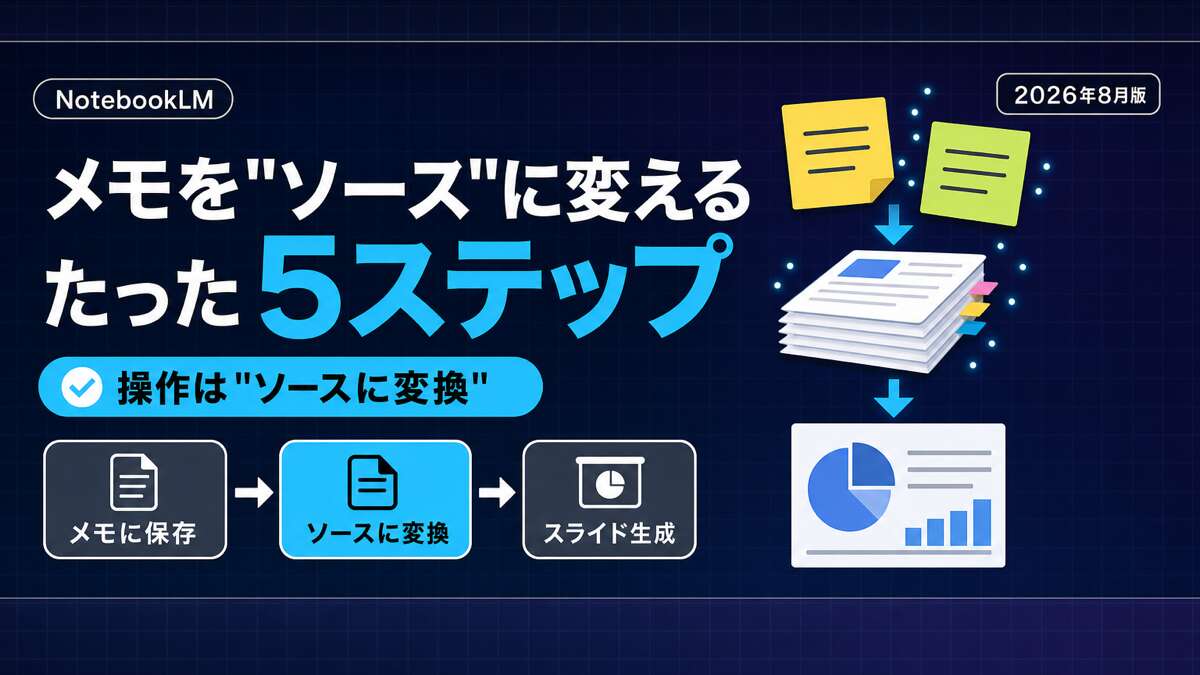


皆さん、NotebookLM(現Gemini Notebook)でメモを取りっぱなしにしていませんか?
実は、そのメモを「ソース化」するだけで、その後のアウトプット生成が驚くほど容易になるんです。
従来のノートアプリでは、メモを取って、自分で整理して、手作業で資料化する…という流れでしたよね。時間がかかりますし、正直面倒です。
でも、Gemini Notebookなら違います。
記事やメモを蓄積して、チャットで要点整理して、その整理された情報をソース化すれば、スライドや図解が自動生成されるわけです。
この「メモをソース化する」という一手が、情報をアウトプットに変える時間を大幅に削減します。
本記事では、初心者の皆さまが今日から実践できる「メモのソース化」について、具体例とともに解説していきたいと思います。
※ NotebookLM自体がわからない方は、こちらの記事をご参照ください→ NotebookLMの使い方 完全ガイド|初心者向け【2026】
📌 追加情報:名称変更のお知らせ
NotebookLMは2026年7月16日から順次「Gemini Notebook」へ名称とロゴが変わりました。公式発表では「単体のプロダクトである点は変わらない」と説明されており、あわせてクラウド上でコードを実行できる新機能の提供も始まっています[3]。本記事で扱う「メモのソース化」の操作そのものは、名称変更後も変わっていません[1]。
本記事では、以降の本文を新名称の「Gemini Notebook」で表記します。
メモをソース化する5ステップ
では、実際にどうやってメモをソース化するのか?
順を追って見ていきましょう。
ステップ1:ノートを作成してソースをアップロード
まず、テーマを決めてノートを作成します。
PDF、URL、テキストファイルなど、複数の資料をアップロードしてください。
GoogleドキュメントやGoogleスプレッドシート、音声ファイルにも対応していますので、かなり自由度が高いですね。
ステップ2:ソースをどんどん蓄積
ここからが重要です。
会議のメモ、思いついたアイデア、気になった記事のURL…とにかく溜めてください。
「完璧に整理してから」なんて考える必要はありません。
むしろ、雑に放り込むくらいでちょうどいいんです。
タグ付けも不要です。
なぜなら、AIが自動で構造化してくれるから、ですね。
ステップ3:チャットで要点整理
ソースが溜まってきたら、チャット機能を使います。
例えば「このメモから要点を3つ抽出してください」と指示すると、AIが自動で整理してくれます。
その回答を、今度は「メモ」として保存するわけです。
ここまでで、バラバラだった情報が一つにまとまってきましたね。
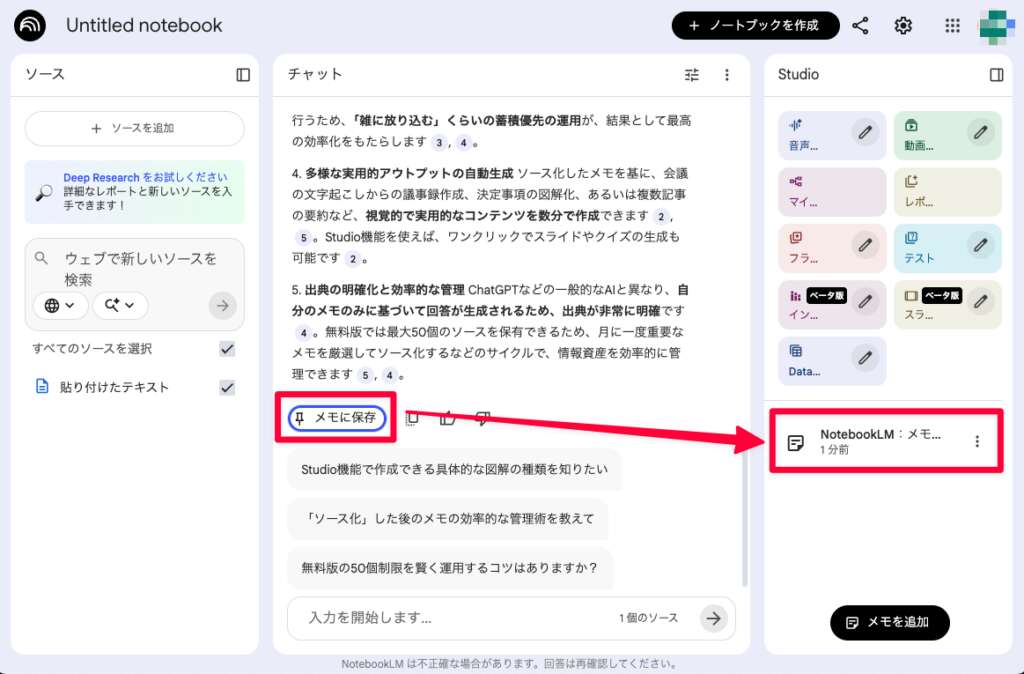
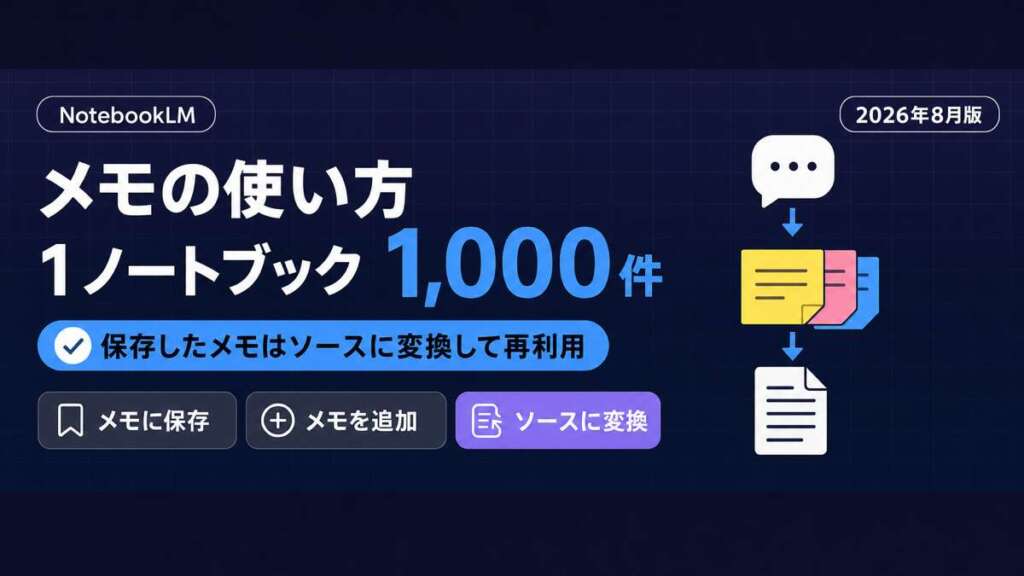
ステップ4:メモをソース化
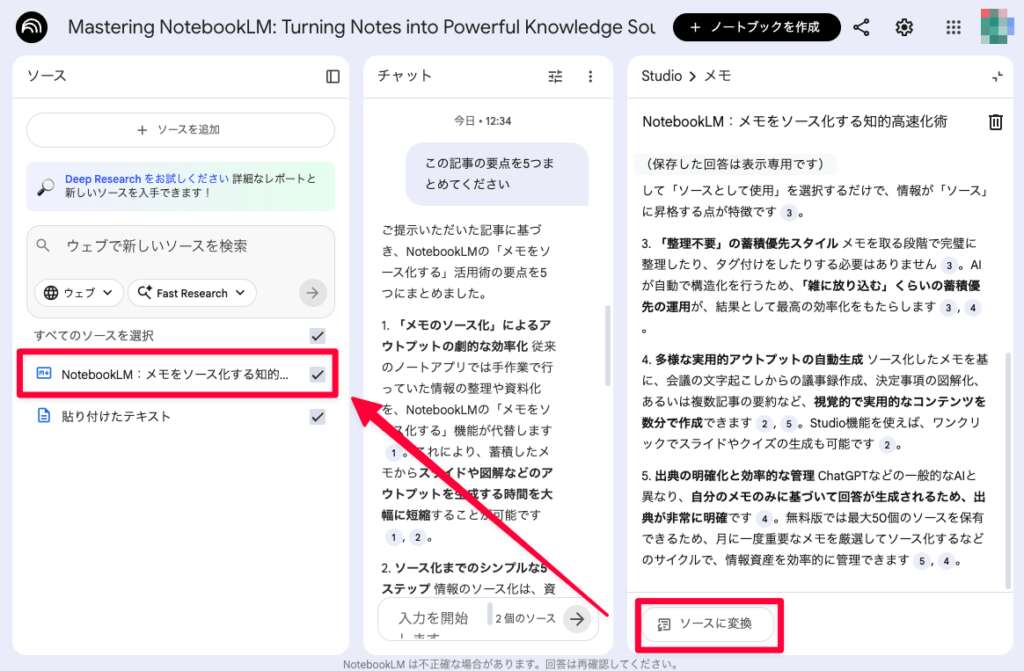
保存したメモを開いて、「ソースに変換」を選択します[1]。
これだけです。
たったこれだけで、そのメモが「ソース」に昇格するんです。
メモが何枚もたまっているときは1枚ずつ変換しなくても構いません。
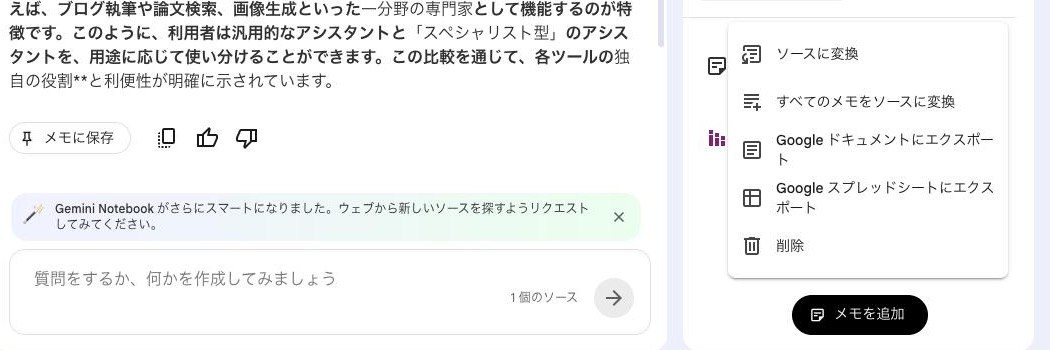
Studioパネルに並んだメモの右にある⋮(メニュー)を開き、「すべてのメモをソースに変換」を選べば、まとめてソース化できます[1]。
なお、この操作はパソコンのブラウザ版で行います。
スマートフォンのGemini Notebookアプリは現時点でこの機能に対応していません[1]。
ステップ5:アウトプット生成
ソース化されたメモから、スライド資料やインフォグラフィック、クイズなどを手軽に生成できます。
Studio機能を使えば、ワンクリックで視覚的な資料が完成します。
この流れにより、バラバラなメモから数分でプレゼン資料や教育コンテンツが完成するわけですね。
NotebookLMのメモを書き出す・スマホで使う|できること/できないこと
ソース化と並んでよく聞かれるのが「メモを外に持ち出せるのか」「スマホでも同じことができるのか」という2点です。
どちらも公式ヘルプに答えがあります。
メモはGoogleドキュメント・スプレッドシートに書き出せる
メモの横にあるメニューからは「Googleドキュメントにエクスポート」と「Googleスプレッドシートにエクスポート」が選べます[1]。
議事録として配りたいときはドキュメント、一覧で管理したいときはスプレッドシートが向いています。
印刷したい場合も、いったんドキュメントに書き出してから印刷する流れになります。
スマホアプリではソース化ができない
ただしスマートフォンのアプリには制限があります。
公式ヘルプには「Gemini Notebook モバイルアプリは、現在この機能に対応していません」と明記されています[1]。
外出先ではメモを溜めておき、ソース化はパソコンでまとめて行う。この分担が現実的です。
Gemini Notebook(旧NotebookLM)でもメモのソース化はできる?
「名前が変わったから、手順まで変わってしまったのでは?」と身構えた方もいらっしゃるのではないでしょうか。
結論から言うと、やることは以前とまったく同じです。
変わったのは画面上部のロゴと名称だけで、メモを開いて「ソースに変換」を選ぶ流れも、Studioパネルからまとめて変換する流れも、これまでどおり使えます[1]。
本記事の5ステップは、新しい画面でもそのまま通用するとお考えください。
もし「ソースに変換」が見当たらないときは、メモ本体ではなくメモの右にある⋮(メニュー)を開いてみてください。
変換もエクスポートもこの中にまとまっています。
実際の活用例を2つご紹介します
具体的な活用イメージを見ていきましょう。
活用例①:会議の文字起こしを議事録化
まず、会議音声をGemini Notebookにアップロードします。
すると、自動で文字起こしが完了します。
次に、チャットで「決定事項とアクション項目を箇条書きにしてください」と指示します。
AIが整理した結果をメモに保存して、そのメモをソース化しましょう。
最後に、インフォグラフィック機能で図解化すれば、数分で視覚的な議事録が完成するわけです。
手作業なら数時間かかるところが、わずか数分で終わります。
その他、チャット欄で整形した文字起こしを整形済みの文字起こしテキストとしてソース化することも考えられます。
これ、かなりの時短ですよね?
※ NotebookLMを使った文字起こしの整形テクニックは、こちらの記事をご参照ください→ 【NotebookLM活用例】文字起こし整形術
活用例②:雑に集めた記事を要点メモ化
関連記事のURLや気になった記事を、とにかくGemini Notebookに放り込みます。
整理は後回しでOKです。
そして、チャットで「この記事群から重要な3つのポイントを抽出してください」と指示します。
AIの回答をメモとして保存して、そのメモをソース化。
これで、整理された「まとまったメモ」として残せます。
ちなみに、1つのノートブックに追加できるソースは最大50件です(ノートブック自体は100件まで、1ソースあたり最大50万語)[2]。
この上限はアップグレードすると引き上げられます[2]。
ですので、月1回、重要なメモだけを厳選してソース化することで、ノートを効率的に管理できるわけですね。
実演:この記事をNotebookLMでソース化してみた
では、実際にやってみましょう。
この記事のテキストをGemini Notebookにアップロードします。
チャットで「この記事の要点を5つまとめてください」と指示。
この要点をメモとして保存し、ソース化。
そして、インフォグラフィック機能で図解化すると…
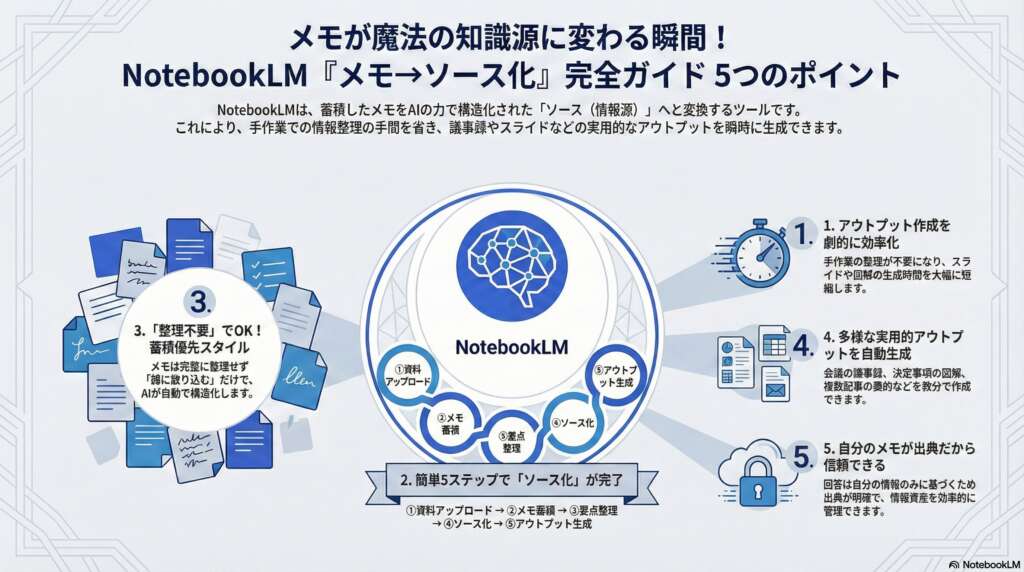
こんな感じで、バラバラなテキストが、要点整理されて、ソース化されて、ビジュアル化される。
このループが数分で完成するわけです。
非常に便利ですよね。
※ NotebookLMのインフォグラフィック機能の使い方は、こちらの記事をご参照ください→ 【NotebookLM】インフォグラフィック機能の使い方
まとめ:メモをソース化して、情報資産を最大活用しましょう
メモをソース化することで、情報がメモで終わらず、すぐにアウトプットに変わります。
「蓄積優先のシンプルな運用」が、実は最高の効率化をもたらす時代がきているんですね。
皆さまも、今日から小さなメモから始めて、月1回のソース化のループを試してみてください。
きっと、ご自身の情報資産の価値が何倍にも増幅している実感が得られると思います。
よくある質問(FAQ)
Q1. 元のメモはどうなりますか?
ソース化しても元のメモは残ります。同じ情報が「メモ」と「ソース」の2箇所に存在する状態になるわけですね。
元のメモが不要になった場合は、メモの方を削除しましょう。
Q2. 何個までソース化できますか?
1つのノートブックに追加できるソースは最大50件です。アップグレードすると上限は引き上げられます[2]。月1回、重要なメモだけを厳選してソース化することで、効率的に管理できます。
Q3. ChatGPTと何が違うんですか?
メモをソース化することで、自分のメモからのみアウトプットが生成されます。結果として、出典が明確になり、効率が格段に上がるわけです。
最終更新日:2026年8月25日
※免責事項
本記事の情報は執筆時点のものです。AI技術は急速に進歩しているため、最新情報については各サービスの公式サイトをご確認ください。
Citations:
[1] Gemini Notebook でメモを作成、追加する – Google 公式ヘルプ
[2] よくある質問(Gemini Notebook の使用量上限) – Google 公式ヘルプ
[3] NotebookLM is now Gemini Notebook – Google 公式ブログ(2026年7月16日)

Previous Post
【初心者向け】NotebookLMのインフォグラフィック機能の使い方|ワンクリックで図解を自動生成


Next Post
Geminiがあなた専用AIに!Personal Intelligenceの衝撃


生成AI・IT活用の初心者向け解説を得意とするWebライター。
商品開発や業務効率化のコンサルタントとして10年以上の活動を行い、現在は中小企業のデジタル活用支援や、AIツールの導入・教育コンテンツ制作を多数手がける。DX研修の受講者数は100名を優に超える。
「難しい技術を、やさしく・わかりやすく」をモットーに情報発信中。