

ChatGPT(チャッピー)などの生成AIで、画像生成ができる!
というのは、皆さんもよくご存知のことかと思います。いまさらです。
AI画像生成が流行ってから、既にだいぶ時間も経ち、多くの方がなんらかしらの形でAI画像生成に触れたことがあるんではないでしょうか?
AIに画像生成をさせること自体はものすごく簡単です。
でも、実際に使おうと思うとなかなか思い通りにいかない場面も出てくるのではないでしょうか。
今回は、そんな方に向けて、AI画像生成で覚えておきたい、覚えておかないと損なテクニックを5つご紹介したいと思います。
1. ChatGPT画像生成の基本をサクッと確認
まず「ChatGPTの画像生成って何を使っているの?」という方もいらっしゃると思います。
ChatGPTの画像生成機能とは、OpenAIが開発した「GPT Image 2」という最新の画像生成モデルを使って、テキストから画像を作り出す機能のことです[2]。
つまり「青い空と白い雲のイラスト」と入力するだけで、実際にその画像が生成されるわけですね。
2026年現在の重要なポイント:
- 無料プランでも利用可能(回数制限あり)[1]
- GPT Image 2が現在のメインモデル(2026年時点)[2]
- 日本語でのプロンプト入力に完全対応
2. 【実践編】使える小ネタ・テクニック・裏ワザ5選
さっそく、本当に使える5つの小ネタをご紹介していきましょう。
どれも今すぐ実践できるものばかりですので、ぜひお試しをしながらお読みください!
小ネタ1:背景透過指示
1つ目の小ネタは「背景透過指示」です。
これは何かというと、背景が透明な画像を作る技術のことです。
なぜこれが便利なのか?
生成された画像の背景が邪魔、、、なんて経験をしたことはありませんか?
また、手元の画像で「この画像、背景が邪魔だな…」と思った経験、皆さまもありませんか?
背景透過をすれば、そんな悩みが一瞬で解決します。
具体的な使い方
プロンプトに「背景を透過して」「透明な背景」というキーワードを入れるだけです。
例:
かわいい猫のイラスト、背景を透過でこれだけで、背景が透明な猫のイラストが完成します。
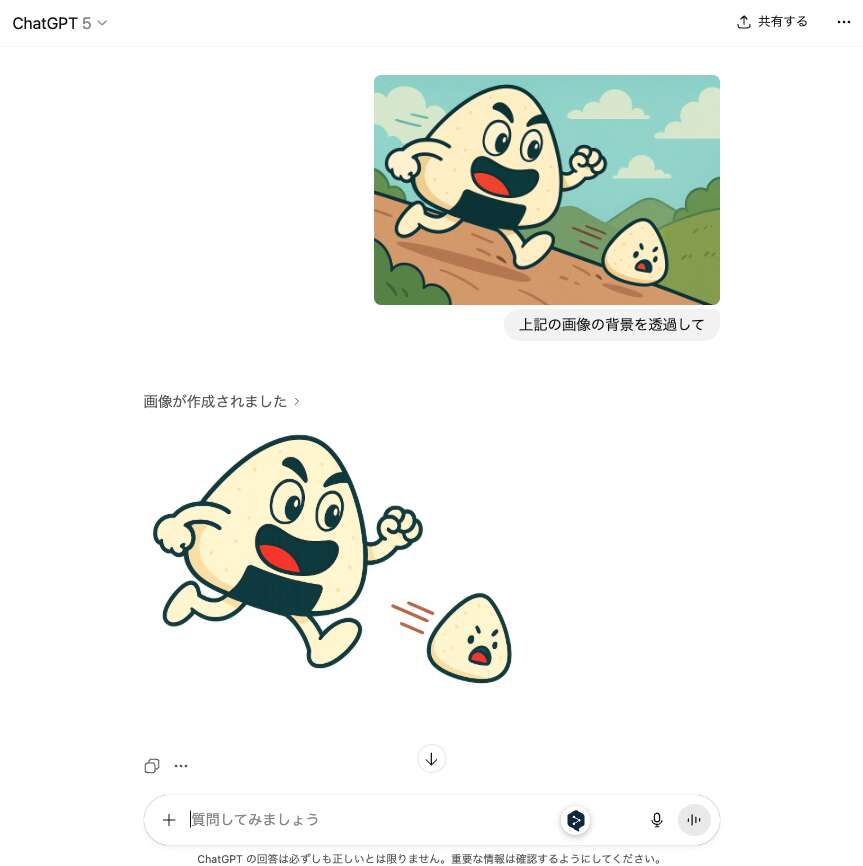
また、私自身がよく使うケースは、手元の画像の背景を透過するときです。
手元にある画像の背景を透過させいたいときってありますよね?そんなとき便利なんです!
小ネタ2:アスペクト比指定
2つ目の小ネタは「アスペクト比指定」です。
「アスペクト比って何?」という方もいらっしゃると思います。
アスペクト比とは、画像の「縦と横の比率」のことです。
なぜアスペクト比が重要なのか?
YouTubeのサムネイル(16:9)とInstagramの投稿(1:1)では、最適な画像サイズが全然違いますよね。アスペクト比を指定することで、用途に合わせた画像を最初から作れるんです。
具体的な指定方法
ChatGPTでは自然言語でアスペクト比を指定します。
例:
幻想的な夜景、アスペクト比は16:9で生成してまたは
幻想的な夜景、横長の画像で作って主要なアスペクト比の指定方法
- 16:9(横長) :「アスペクト比は16:9で」「横長で生成」
- 1:1(正方形) :「正方形で」「1:1の比率で」
- 9:16(縦長) :「縦長で」「スマホ壁紙サイズで」
- 4:3 :「4:3の比率で」「少し横長で」
小ネタ3:除外指定
3つ目は「除外指定」というテクニックです。
除外指定とは「画像に含めたくない要素」を自然言語で指定する方法です。
具体的にはどう使うの?
例えば、こんな経験はありませんか?
「きれいな風景画像を作ったのに、変な文字が入ってしまった…」
こんな時に除外指定が威力を発揮します。
例:
街並みのイラスト、文字を含めないで、透かしを入れないで「文字を含めないで」「透かしを入れないで」という部分が除外指定です。
よく使われる除外指定
- 「テキストなしで」 :余計な文字を除去
- 「ロゴを入れないで」 :ロゴ等を除去
- 「ぼやけないように」 :ボケを防止
小ネタ4:色味指定
4つ目の小ネタは「色味指定」です。
同じ被写体でも色味が変わると印象が劇的に変わりますよね?
生成AIでも、色味を指定することで思い通りの雰囲気を演出できるんです。
代表的な色味指定とその効果
| 色味キーワード | 効果・印象 | プロンプト例 |
|---|---|---|
| パステルカラー | 柔らかく優しい印象 | 春の花束、パステルカラーで |
| モノクローム | シック&クールな印象 | 都市の夜景、モノクロームで |
| ビビッドカラー | 鮮やかで元気な印象 | ポップアート風フルーツ、ビビッドカラーで |
| セピアトーン | ノスタルジックな印象 | 古い図書館の一角、セピアトーンで |
実際に試してみましょう
同じ「カフェの店内」でも:
- 通常:カフェの店内
- パステルカラー:カフェの店内、パステルカラーで
- モノクローム:カフェの店内、モノクロームで
この3つを比較すると、全く異なる印象の画像が生成されます。
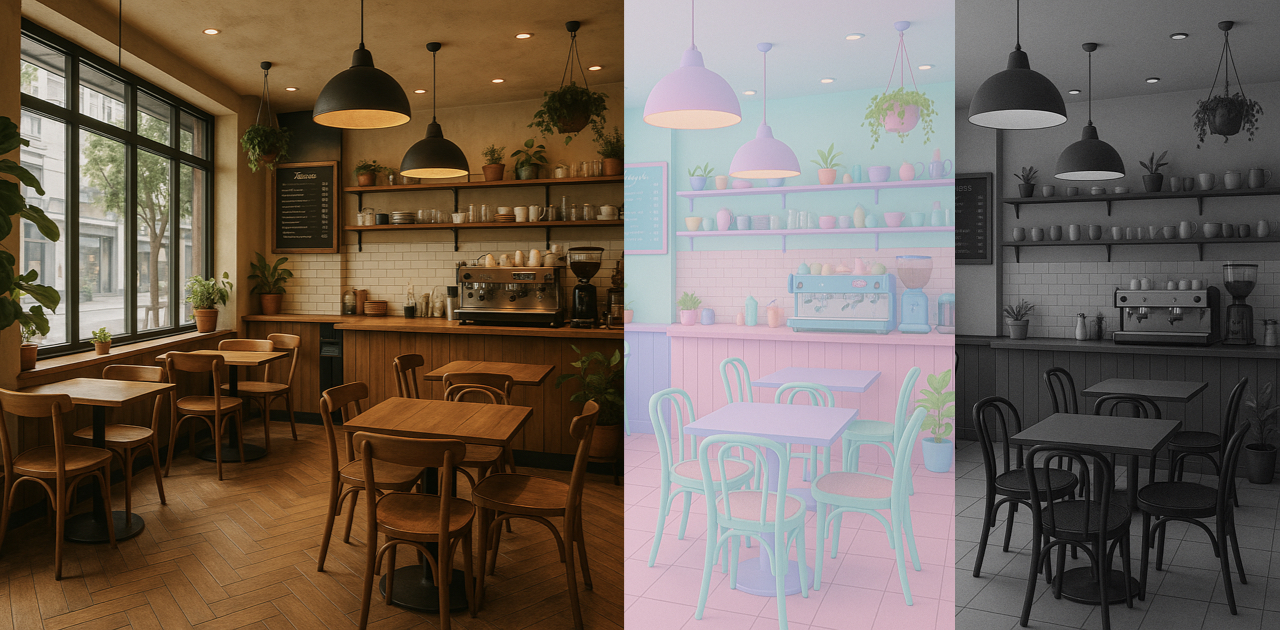
いかがでしょうか?同じ画像でもかなり雰囲気が変わりますよね。
色味を指定すると思い描いたイラストを表現しやすくなります。
小ネタ5:画風指定
最後の小ネタは「画風指定」です。
これは、最も生成される画像のイメージを変えるテクニックです。
主要な画風とその特徴
| 画風キーワード | 特徴・印象 | プロンプト例 |
|---|---|---|
| アニメ風イラスト | 日本アニメ風の鮮やかな色彩 | 勇者とドラゴンの戦い、アニメ風イラストで |
| デジタル水彩 | 柔らかい水彩画タッチ | 小川のそばの野花、デジタル水彩で |
| 漫画・コミック風 | 太い線とベタ塗りの表現 | 探偵が暗闇を歩く、漫画風で |
| ピクセルアート風 | レトロゲーム風のドット絵 | 宇宙船が飛ぶシーン、ピクセルアートで |
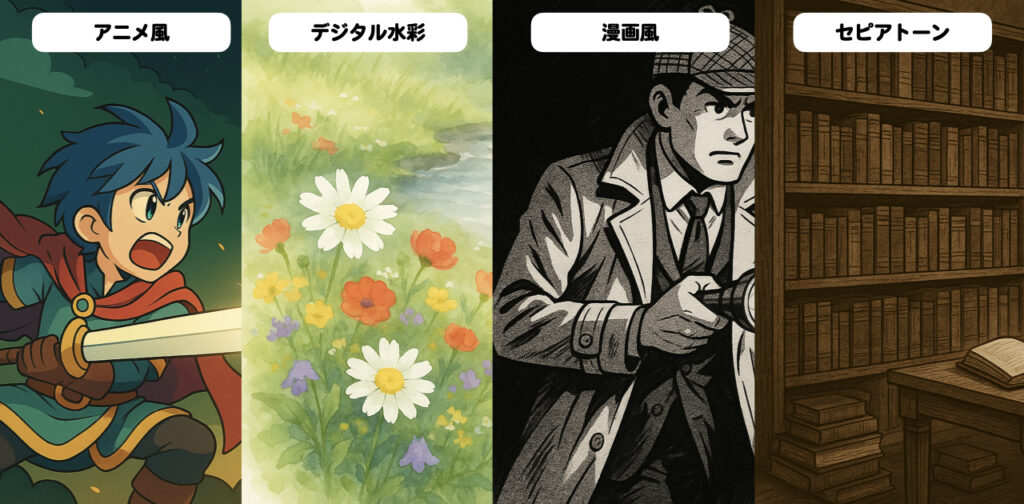
画風指定も大きく生成される画像のイメージを変えるテクニックです。
この画風指定ですが、かなり多くの研究がされており、指定できる画風も多数あります。
今回の記事だけだとまとめきれませんので、またの機会にご紹介させていただきます。
【応用編】SNSでバズる「面白い画像・ネタ画像」の作り方
ここまでは実用的なテクニックを紹介してきましたが、ここからはSNSで思わずシェアしたくなる「面白い画像」「ネタ画像」の作り方です。実は、バズる面白い画像にはある黄金の公式があります。
面白い画像の黄金公式:意外なキャラクター × 意外な行動 × 具体的な場所 × 感情
この4つを組み合わせるだけで、AIは驚くほどユニークな画像を作ってくれます。定番の「鉄板ネタ」を3つ、コピペで使えるプロンプト付きでご紹介します。
鉄板ネタ1:動物を「人間の職業」にする
いちばん外さないのが動物の擬人化です。スーツを着せて職場に立たせるだけで、思わず笑ってしまう一枚になります。
スーツを着た柴犬の社長が、社長室でスプレッドシートの資料を上下逆さまに持って真剣に読んでいる、少し困った表情、写実的に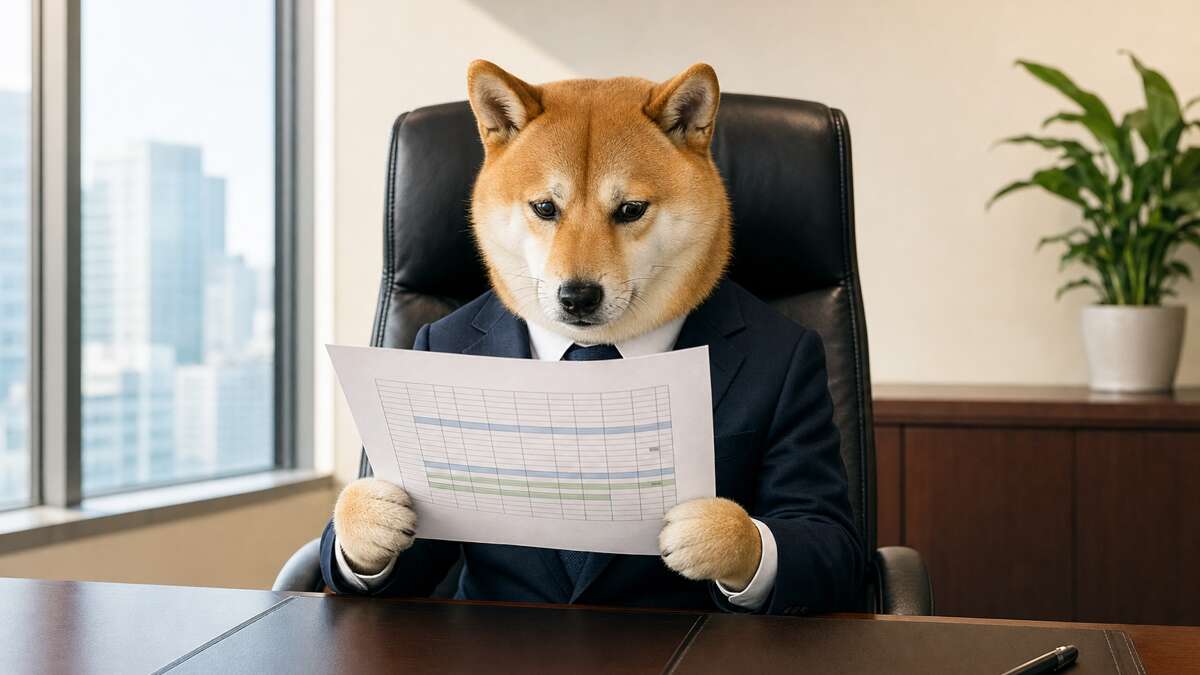
鉄板ネタ2:昔と今の「時代のギャップ」を作る
昔の人物が現代の道具に困っている——そんな「時代のズレ」も鉄板です。歴史上の実在人物より、時代設定だけ借りると角が立ちません。
戦国時代の武将が、コンビニのセルフレジの使い方が分からず困り果てている、鎧姿でカゴを持つ、背景は現代のコンビニ、コミカルに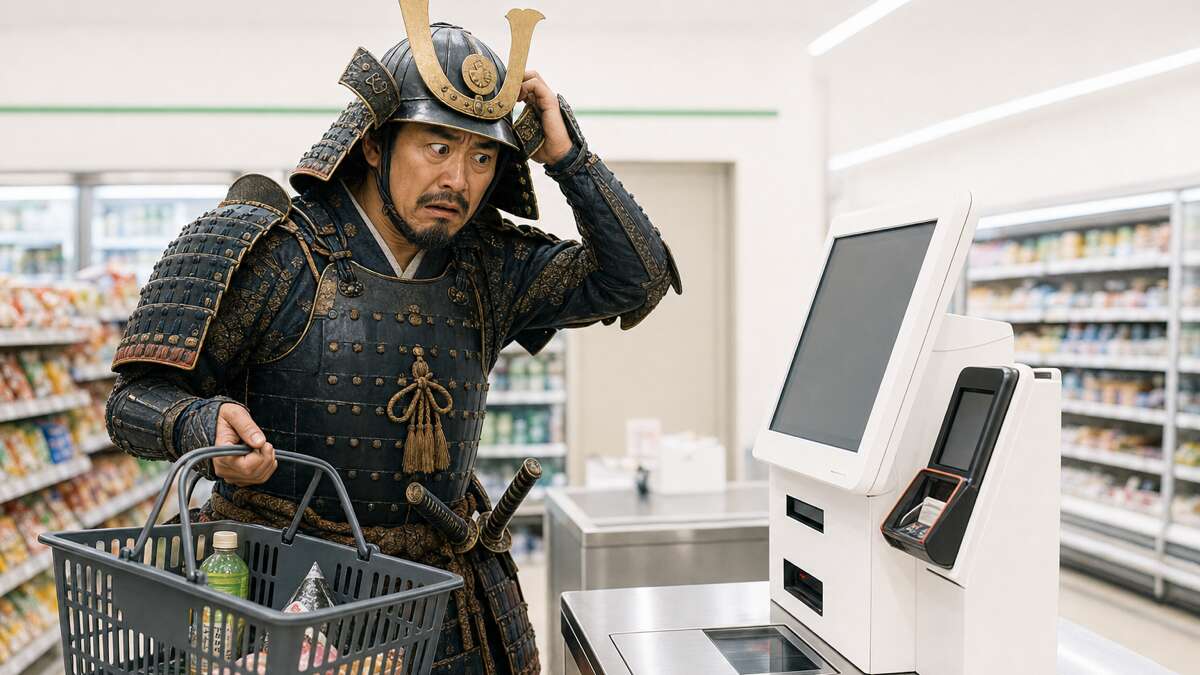
鉄板ネタ3:モノを擬人化して感情を持たせる
身近な「モノ」に表情と感情を与えると、シュールな面白さが生まれます。
トースターが人生に悩んで実存的な危機に陥っている、擬人化、哀愁ただよう表情、朝のキッチン、映画のワンシーン風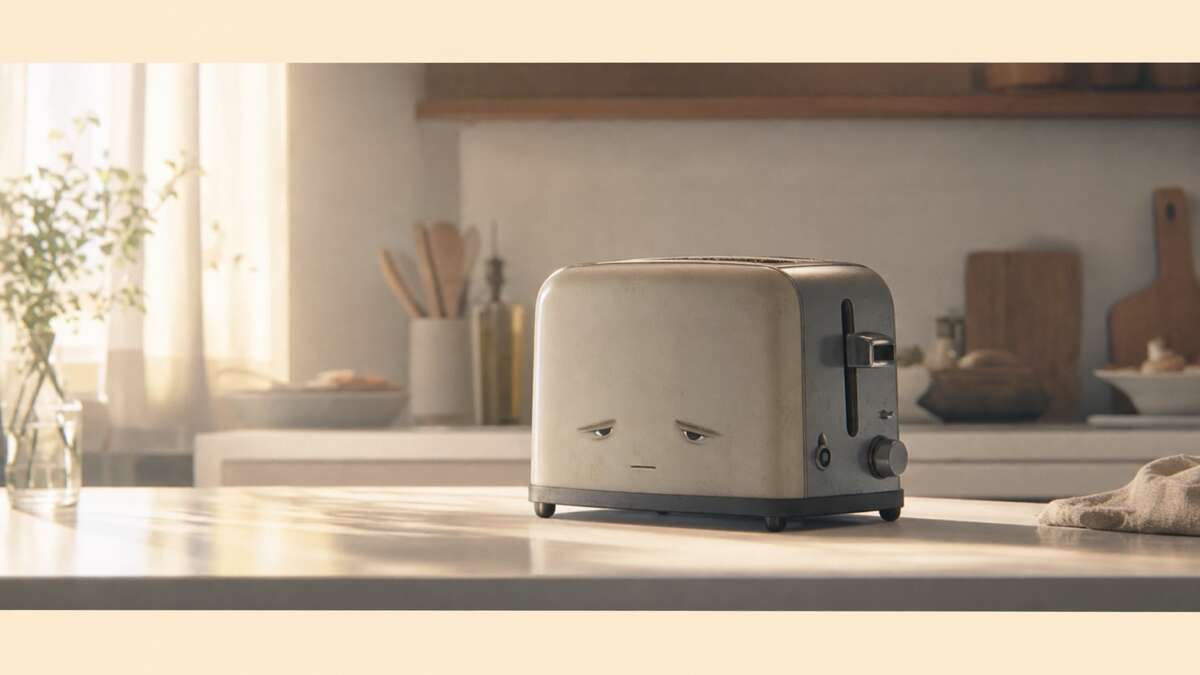
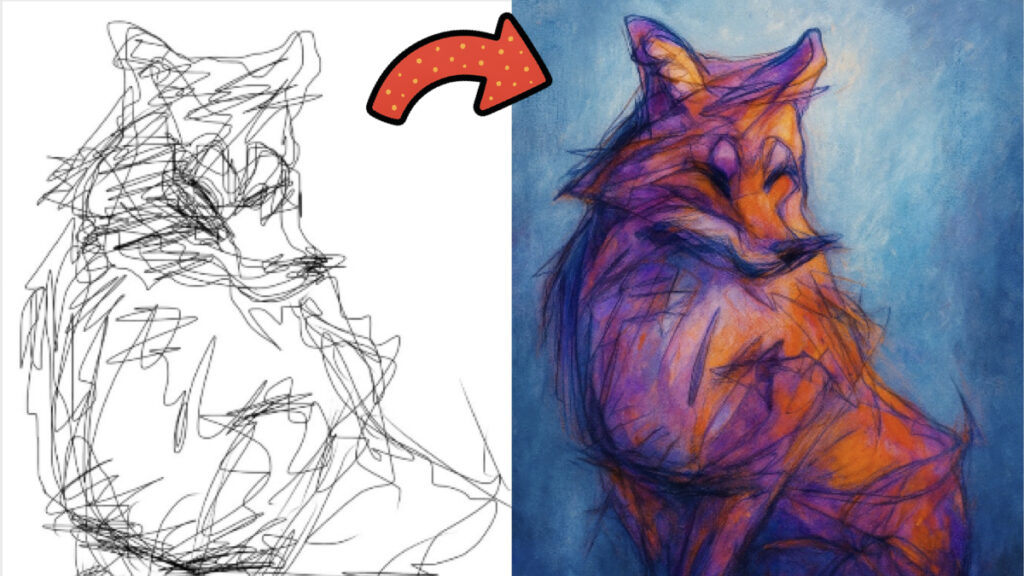
コツは、前半で紹介した画風指定(アニメ風・写実風)や色味指定(セピア・ビビッド)と組み合わせること。同じネタでも画風を変えるだけで、ぐっとクオリティが上がります。SNSで話題の手書き風加工に挑戦したい方は、ChatGPTの手書きイラスト画像生成テクニックもあわせてどうぞ。
3. よくある質問と回答
Q1. ChatGPTの画像生成は無料で使えるの?
はい、無料プランでも画像生成が利用可能です[1]。
ただし、無料プランでは回数制限があります。より多くの画像を生成したい場合は、有料プランをご検討ください。
具体的には[1]:
- 無料プラン:回数制限付きで利用可能
- ChatGPT Go(月額1,400円)/Plus(月額3,000円):制限が大幅に緩和され、Plusではより高度で正確な画像生成が可能
- ChatGPT Pro(月額16,800円〜):高速かつ無制限で画像生成が可能[1]
Q2. 商用利用はできるの?
OpenAIの利用規約によると、生成された画像の商用利用は基本的に可能です[3]。
ただし、著作権や肖像権に関わる内容は避けるのが賢明です。
Q3. 画像生成に時間はどのくらいかかる?
通常、1枚の画像生成には約30秒から2分程度かかります。
サーバーの混雑状況によって多少変動しますが、従来の画像制作と比べると圧倒的に高速ですね。
Q4. 日本語でプロンプトを書いても大丈夫?
はい、問題ありません。
ChatGPTは日本語に対応しているため、日本語でプロンプトを書いても正確に画像を生成してくれます。
Q5. 生成した画像のクオリティはどの程度?
これは実際に使ってみるのが一番ですが、商用利用にも十分対応できるクオリティです。
特に今回紹介した5つの小ネタを使えば、実用に耐える画像を簡単に作ることができます。
4. まとめ
今回は、実際にChatGPTで画像生成をするさいに使えるテクニック、小ネタをご紹介いたしました。
これらを活用いただければ、業務での画像生成も十分に視野に入るのではないでしょうか。
ChatGPTの画像生成は非常に優秀です。
使いこなせれば皆さんの生産性も大きく上がるかと思います。
とはいえ、AI画像生成は現在、群雄割拠の時代。
ChatGPT以外にも多くの画像生成AIが登場しています。
ChatGPTにこだわりすぎず、様々な画像生成AIをお試しください。
ChatGPT 初心者向け関連記事
Tech Noisy – 【ChatGPT】今日から使えるカスタム指示<おすすめ5選>
最終更新日:2026年7月14日
※免責事項
本記事の情報は執筆時点のものです。AI技術は急速に進歩しているため、最新情報については各サービスの公式サイトをご確認ください。
Citations:
[1] OpenAI公式サイト – ChatGPT 料金プラン
[2] OpenAI公式サイト – API Models(GPT Image 2)
[3] OpenAI公式サイト – 利用規約
📚 ChatGPTの使い方を初期設定から体系的に学ぶなら、総まとめのChatGPTの使い方 完全ガイド|初心者の総まとめ【2026】 もあわせてどうぞ。

Previous Post
ついに始まった!AIエージェント時代 ソフトバンク×OpenAI合弁発足の衝撃


Next Post
【NotebookLM】初心者向け!ワンクリックでできる音声解説の作り方

生成AI・IT活用の初心者向け解説を得意とするWebライター。
商品開発や業務効率化のコンサルタントとして10年以上の活動を行い、現在は中小企業のデジタル活用支援や、AIツールの導入・教育コンテンツ制作を多数手がける。DX研修の受講者数は100名を優に超える。
「難しい技術を、やさしく・わかりやすく」をモットーに情報発信中。