

明日の会議までに、120ページの製品マニュアルから要点だけ拾っておきたい。スクロールバーはまだ上から1割の位置で、とても読み切れません。ClaudeでPDFを読み込めば早いはず。そう思って画面にドラッグ&ドロップした瞬間、赤い文字で「メッセージがこのチャットの長さ制限を超えます」。何が悪かったのかも分からないまま、その日は結局、自分の目で全ページをめくることになった——そんな経験、ありませんか?
PDFを渡せば楽になるはずが、いきなりエラーで手が止まる。拍子抜けしますよね?
実はClaudeは何百ページものPDFでもそのまま受け取れます。読み込めないときの原因も、数えるほどしかありません。押さえておくべき数字と操作の順番さえ分かれば、慌てずに済みます。
この記事では、公式ヘルプの数字と手順だけを使って、PDFの読み込み方からうまくいかないときの対処までをご説明します。むずかしい設定はありませんので、Claudeを使い始めたばかりの皆さんも大丈夫です。
最初に押さえておきたい3つの数字|500MB・1000ページ・100ページの壁
さて、Claudeに「ファイルまたは写真を追加」する前に、確認しておきたい数字が3つあります。
- ① 1ファイルあたり「500MB」まで(チャットにアップロードする場合)
- ② PDFは「1000ページ」までしかアップロードできません
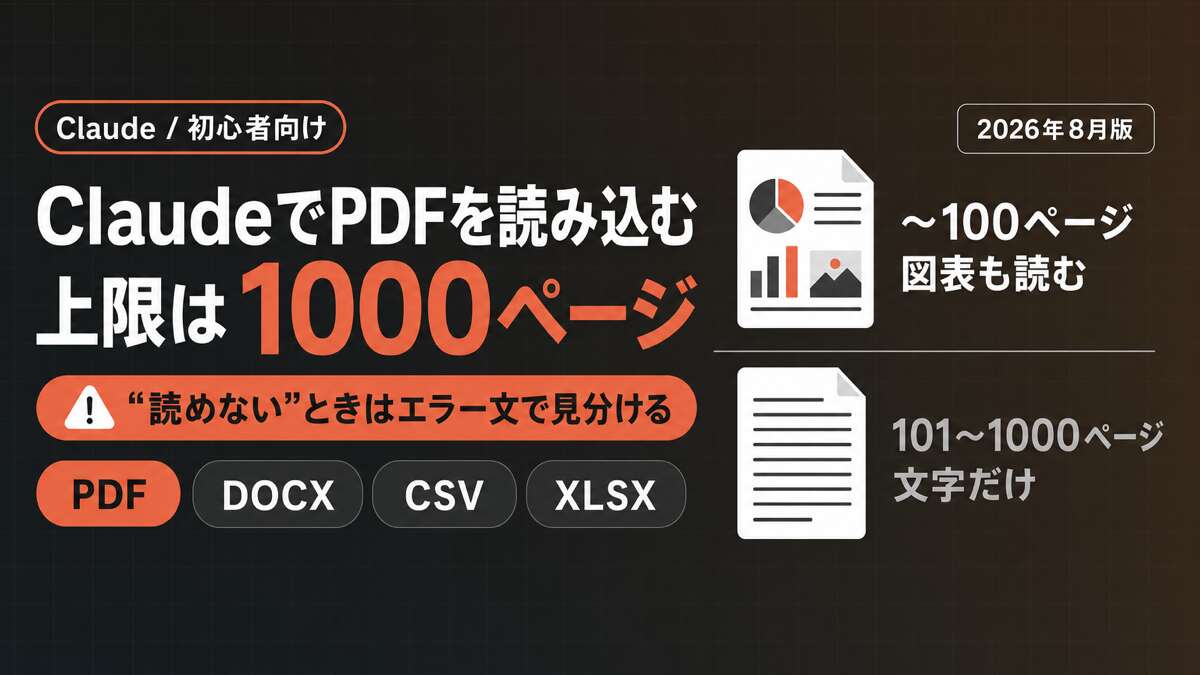
- ③ 「100ページ」を境に読み方が変わります。100ページ以下ならテキストと図・グラフの両方を見ますが、101〜1000ページはテキストのみの処理になります[1]
手元のPDFのページ数を先に確認するだけで、期待していい結果が変わります。同じ「PDFを読み込む」でも、100ページと300ページでは中身がまったく違います。
ClaudeにPDFを読み込ませる手順|「+」から2ステップで終わります
「操作が複雑なのでは」と身構えていませんか?それでは手順を見ていきましょう。あとは「+」から2ステップで終わります。
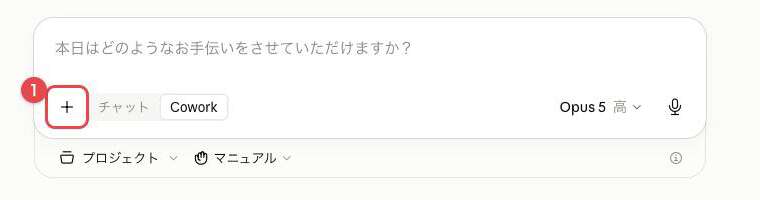
- チャット入力欄の左下にある「+」ボタンをクリックします。
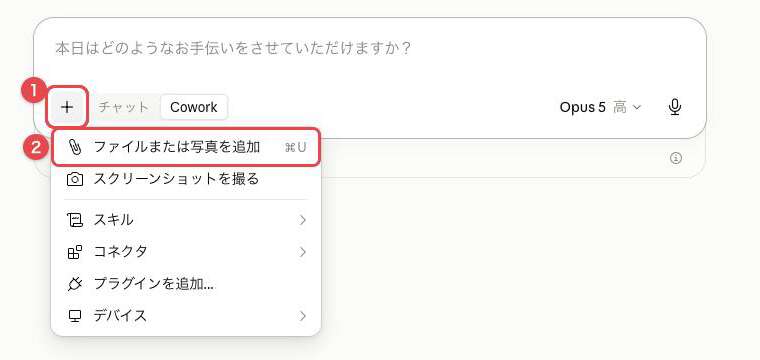
- 開いたメニューから「ファイルまたは写真を追加」を選びます。
- デバイスから読み込ませたいPDFを選びます。
- 「開く」をクリックして添付します。チャットウィンドウへの直接ドラッグ&ドロップの方が速いです。
- 画像はクリップボードからコピー&ペーストでも貼り付けられます。
添付後は「要約して」だけでなく、聞き方を絞ると精度が上がります。たとえば「決定事項・保留事項・数字の3つに分けて要約してください」と聞いてみてください。
Claudeが読めるファイル形式と、読み方が変わるファイル
資料はPDFだけとは限りません。Word文書やExcelの表を渡したいこともありますよね?対応形式は次の通りです。
- ドキュメント:PDF・DOCX・CSV・TXT・HTML・ODT・RTF・EPUB・JSON・XLSX
- 画像:JPEG・PNG・GIF・WebP
この中で「PDFだけが特別扱い」です。100ページ以下ならテキストだけでなく画像・グラフ・図版も分析しますが、PDF以外のドキュメントはテキストのみを抽出し、Wordに貼ったグラフのような埋め込み画像は読めません[1]。
XLSXだけは条件付きで、アカウントで「コード実行とファイル作成」を有効にしないと読み込めません[1]。
使えるプランと、無料でどこまでできるか
無料プランでどこまでできるのか、気になりますよね?結論から言うと、ファイルサイズやページ数の上限はプランごとに分けられていません。「500MB」「1000ページ」「100ページ」は無料プランでも同じで、PDFのアップロード自体は無料でもできます。
変わるのは「使用量」、つまりレートリミット(一定期間に送れるメッセージ数の上限)です。会話の長さと複雑さ、機能、モデル、努力レベルなどで変わり、Pro・Max・Teamなど有料プランほど許容量が高くなります[3]。長いPDFほどコンテキストウィンドウ(作業メモリ)を多く使い、会話予算も早く減ると考えると納得できます。
レートリミットの仕組みをもう少し詳しく知りたい方は下記の記事も参考にどうぞ!
Claudeのレートリミット(使用量制限)とは?初心者向けにわかりやすく解説
PDFが読み込めないときの対処|エラー文が出た時にまず試すこと
さて、ここからが本題です。画面に何が表示されたかで、次にやることが変わります。
「メッセージがこのチャットの長さ制限を超えます。ファイルを少なくするか、ファイルサイズを小さくするか、新しい会話を開始してください。」が出た場合。メッセージが長すぎるサインです[2]。次の4つを試してください。
- コンテンツをより小さなチャンク(かたまり)に分割して個別に処理する
- Claudeに送る前に主要なセクションを要約または抽出しておく
- Claudeを使ってもっとも関連性の高い部分を先に特定する
- 新しい会話を開始する
「アップロードされたファイルが大きすぎます」が出た場合。1000ページを超えるPDFが原因です[1]。1000ページ以内に分割してから、あらためてアップロードしてください。
アップロードできても図表の質問にClaudeが答えられない場合。101ページ以上はテキストのみの処理で視覚要素を見ていません。確認したい部分を100ページ以下に分割して渡し直してください。
そもそもログインやアップロードができない場合。VPNや拡張機能を確認し、キャッシュとCookieをクリアしてください。改善しなければ、容量の制約は需要が高い時間帯の負荷管理であることが多く、数分待って再試行してください。
読み取りの精度を上げる3つのコツ
渡し方ひとつで答えの精度が変わります。最後に3つだけコツをお伝えします。
1つ目はページの指定方法です。特定のページを指すときは、文書に印刷されたページ番号ではなく「PDFビューアに表示されているページ番号」を使ってください[1]。表紙や目次が挟まるとズレることがよくあります。
2つ目は、大きな資料を最初から小さなセクションに分けて渡すことです。
3つ目は、同じ資料を何度も使うなら個別チャットでなくプロジェクトの「ファイル」に置く方法です。コンテキストウィンドウに収まる間は全文を扱い、限界に近づくと自動でRAG(必要な部分だけ探して取り出す仕組み)に切り替わって、通常の最大10倍のコンテンツを保存できます[4]。
Claudeのプロジェクト機能についてはこちらの記事ものぞいてみてください。
Claudeのプロジェクト機能とは?使い方・活用例を初心者向けに解説【2026年最新版】
使う時の注意点
機密資料を扱うとき、このまま渡してしまって大丈夫かな、と不安になったことはありませんか?
プロジェクトのファイルは1ファイルあたり「30MB」までで、チャットの「500MB」とは別枠です。抽出されたコンテンツの長さによっては、追加のトークン制限がかかることもあります[1]。
契約書や社内資料など機密性の高いPDFは社内のルールで生成AIへの共有がどこまで認められているか確認しておく方が安心です。
まとめ
さて、ここまでを整理します。押さえておきたいのは次の3点です。
- 1ファイルあたり「500MB」、PDFは「1000ページ」まで
- 「100ページ」を境に、図表まで見てくれるかが変わる
- 上限はプランで変わらず、変わるのは使用量(レートリミット)の方
読み込めないときも、原因は今回挙げた症状のどれかに当てはまることがほとんどです。エラー文をよく見れば、次にやることは自然と決まります。
今日はまず、手元のPDFのページ数を確認してください。100ページを超えているなら、渡す前に分割しておく——それだけで結果が変わってくるはずです。
ちなみにChatGPTにPDFを読み込ませる場合も、上限や「読めないPDF」の見分け方には共通する考え方があります。あわせてこちらも参考にどうぞ!
ChatGPTでPDFを読み込む方法|無料版の上限と「読めないPDF」の見分け方
最新のAIツールの使い方や注意点は、X(旧Twitter)でも発信しています。よろしければフォローして、更新をお待ちください。
よくある質問(FAQ)
クロードでPDFを読み込むには?
チャット入力欄の左下にある「+」ボタンを押し、「ファイルまたは写真を追加」からPDFを選んで「開く」をクリックします。チャットウィンドウへ直接ドラッグ&ドロップしても添付できます。添付できたら、そのまま日本語で「決定事項と数字だけ抜き出してください」のように指示を書けば読み取りが始まります。
ClaudeでPDFが読み込めないときは、まず何を見ればいいですか?
画面に出ているエラー文を見てください。「メッセージがこのチャットの長さ制限を超えます」なら中身が長すぎるので、分割するか新しい会話を始めます。「アップロードされたファイルが大きすぎます」なら1000ページを超えているので、分割してから渡し直してください。
ClaudeのPDF読み込みに制限はありますか?
チャットにアップロードする場合、1ファイルあたり500MBまで、1つのチャットあたり最大20ファイルまでです。PDFのページ数は1000ページまでに制限されています。
無料プランでもPDFを読み込めますか?
読み込めます。ファイルサイズやページ数の上限はプランごとに分けられていません。プランで変わるのは使用量の許容量の方で、有料プランはより高い制限が用意されています。
スキャンした資料のように、文字が画像になっているPDFも読めますか?
100ページ以下のPDFであれば、Claudeはテキストだけでなく画像・グラフ・図版といった視覚要素も分析します。ただし101〜1000ページのPDFはテキストのみの処理になり、視覚要素は分析されません。図として入っている情報を読ませたいときは、100ページ以下に分けてから渡してください。
WordやExcelに貼り付けたグラフも読んでもらえますか?
PDF以外のドキュメントからは、Claudeはテキストのみを抽出します。埋め込まれた画像は読んだり解釈したりできません。グラフの中身まで見てほしいときは、その部分をPDFか画像にしてから渡すのが確実です。なおXLSXの読み込みにはアカウントで「コード実行とファイル作成」を有効にしておく必要があります。
最終更新日:2026年8月29日
※本記事は2026年8月24日時点の公式ヘルプおよび実機の画面をもとに作成しています。Claudeの仕様や画面は更新されることがありますので、重要な判断の前には公式の案内をご確認ください。
Citations:
[1] Claudeにファイルをアップロード | Anthropicヘルプセンター
[2] Claudeのエラーメッセージのトラブルシューティング | Anthropicヘルプセンター
[3] 使用量と長さの制限はどのように機能しますか | Anthropicヘルプセンター
[4] Retrieval augmented generation (RAG) for projects | Anthropic Help Center

Previous Post
生成AIニュース 昨日【2026年8月28日(金)】のAI公式発表を3分でチェック


Next Post
Gemini Omni 1.1 Flash、動画の続きを作る参照が1秒から10秒に。累計40秒まで


生成AI・IT活用の初心者向け解説を得意とするWebライター。
商品開発や業務効率化のコンサルタントとして10年以上の活動を行い、現在は中小企業のデジタル活用支援や、AIツールの導入・教育コンテンツ制作を多数手がける。DX研修の受講者数は100名を優に超える。
「難しい技術を、やさしく・わかりやすく」をモットーに情報発信中。