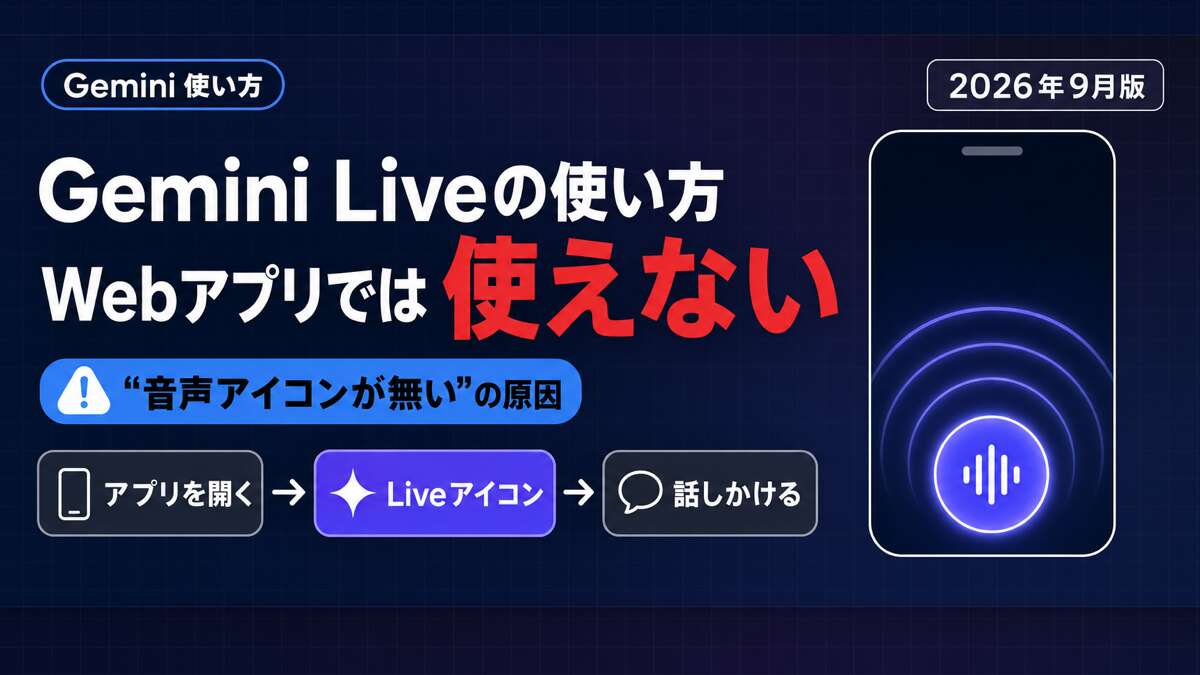


Gemini Liveの使い方をご紹介します。Geminiには、キーボードを打たずに声だけでやり取りできる「Gemini Live」というモードがあります。話しかければそのまま答えが返ってきますし、カメラや画面を見せながら質問することもできます。
この記事では、スマホでの始め方からパソコンで使う方法、無料で使えるのかどうか、そして「使えない」と感じたときの確認手順まで順にご案内します。
ひとつだけ先にお伝えしておきます。ブラウザで開いたGeminiのページに、Gemini Liveはありません。入力欄の右端にマイクのアイコンがありますが、あれは話した言葉を文字にする「音声入力」という別の機能です。ここでの行き違いがいちばん多いので、最初に押さえておいてください。
Gemini Liveとは?
料理をしながら、移動しながら、資料を見せながら——手を止めずに質問できるのがGemini Liveの持ち味です。キーボードを打つ代わりに声で頼めるので、両手がふさがっていても会話が続きます。
できることをもう少し具体的に見ていきましょう。音声とテキストを同じやり取りの中で自由に切り替えられ、地図や天気カード、写真もその場で表示されます。GmailやGoogleドライブと連携してタスクを実行させたり、カメラで見せたものを画像生成機能で加工したりすることもできます[5]。
ここからは、実際にどこを押せば始まるのか、順番に見ていきましょう。
使い方・始め方|スマホは画面下部の「Liveアイコン」1タップから
Gemini Liveの入口はスマホの決まった場所にひとつだけです。
Geminiモバイルアプリを開いたら、画面いちばん下に並ぶアイコンの中から「Gemini Liveアイコン」をタップするか、左にスワイプします。Androidでは「OK Google、話そう」と声をかけるだけでも始められ、Google Pixel Budsを着けていれば音声コマンドだけで開始することも可能です。iPhoneやiPadでも操作はほぼ同じで、初めて使うときは画面の指示に沿って設定を済ませればすぐに会話が始まります。
会話を止めたいときは慌てて終了する前に選択肢があります。「一時停止」ならマイクだけがオフになりセッションはそのまま続き、「ミュート」なら映像や画面の共有を続けたまま話だけを止められます。「終了」を押せば会話は終わり、あとから文字起こしを確認できます。前回の続きから話したいときはもう一度「Gemini Liveアイコン」をタップすれば再開できます。
画面のどこに何があるか、そもそも自信が無いという方はGeminiの画面解説|見方と最初に覚える場所も参考にどうぞ!
カメラと画面共有の使い方|目の前のものを見せながら聞ける
言葉で説明するより、見せてしまったほうが早いことがあります。「これ、何て名前?」「この部分、どう直す?」——目の前のものをそのまま見せながら聞けるのがGemini Liveのもうひとつの顔です。
カメラを使うには「動画ストリーミングをオンにする」アイコンをタップします。前面・背面のカメラを切り替えられるので、自分を見せながらでも、目の前の物を見せながらでも話せます。画面そのものについて聞きたいときは「画面共有をオンにする」アイコンを使えば、画面全体を共有したまま質問を続けられます。iPhoneやiPadで画面共有を使う場合は通知をオンにしておく必要があります[2]。
なお、カメラ共有・画面共有は「一時停止」を押したときと画面がロックされたときに自動的にオフになるので、共有したまま席を外してしまう心配は要りません[1]。
パソコンで使う方法(Gemini in Chrome)
スマホを取り出す間も惜しいときは開いているパソコンからそのまま話しかけられます。Gemini LiveはChromeに組み込まれた「Gemini in Chrome」からパソコンでも使えます。
手順はシンプルです。Chromeを開いてブラウザ上部の「Geminiに相談」アイコンをクリックし、テキストボックス内の「Gemini Liveを開始」をクリックします。初めて使うときは画面の手順に沿って設定を済ませれば、あとはGeminiに話しかけるだけです。
使う前に、「Gemini in Chrome」を有効にしていること、Chromeが最新バージョンであること、マイクとスピーカーへのアクセスを許可していることの3点を確認しておきましょう[3]。
パソコン版では、見ているウェブページについてライブで会話したり、情報を探す手伝いを頼んだり、アイデアのブレインストーミング相手にしたりできます。最近開いたタブは最大10個まで共有でき、字幕のオン・オフやテキストモードへの切り替えも可能です[3]。
ただし18歳未満のユーザーはマイクやクローズドキャプションをオンにできず、自動ブラウジングも使えません。Geminiは音声によるPDFの操作にも対応していない点もあわせて覚えておいてください[3]。
使えるプラン・利用条件
「結局、これは無料で使えるの?」——ここが気になっている方も多いはずです。結論から言うと、Google公式の利用要件に有料プランへの加入は条件として挙げられていません。必要なのはGeminiモバイルアプリと、ログインできるGoogleアカウント、13歳(お住まいの国の該当年齢)以上であること、この3つだけです[1][4]。
ただし使い放題という意味ではありません。公式のGemini Live紹介ページには「Gemini Live の利用上限」という言葉が出てきますし、学生向けには「Plus プランで Gemini Live の利用上限を1年間無料で引き上げられる」という案内もあります[5]。つまりGemini Liveにも上限の仕組みがある、ということですね。
端末側ではAndroidの場合、Android 9以降・RAM 2GB以上が必要で、対応言語は80以上、日本語も含まれます[4]。仕事用・学校用のアカウントでは連携できるアプリがGoogleカレンダー・Keep・ToDoリストのみに絞られ、iPhone・iPadではGemも使えません[1][2]。Androidの仕事用プロファイルではGeminiモバイルアプリ自体を利用できない点にも注意してください[4]。
上限の仕組みそのものについてはGeminiの制限とは?回数ではなくなった上限の仕組みものぞいてみてください!
Live中はできないこと
便利な機能ではありますが、何でもできるわけではありません。「あれ、これはできないの?」と後から気づいて戸惑わないように、あらかじめ知っておきましょう。
ここは公式がはっきり線を引いています。「音声セッションがアクティブになっている間は、特定のコンテンツ作成機能と整理機能がご利用いただけなくなります。Gemini Live は、Gem と Notebooks にはアクセスできません。また、Gemini Live は Omni と Lyria をサポートしていません」[5]。
つまり会話中はGemを呼び出すこともNotebooksを開くこともできません。込み入った資料整理をしたいときはいったんLiveを終了して通常のGeminiに戻りましょう。
普段からGeminiに学習させたくない情報を扱っている方はGeminiに学習させない設定|オフにする手順も参考にどうぞ!
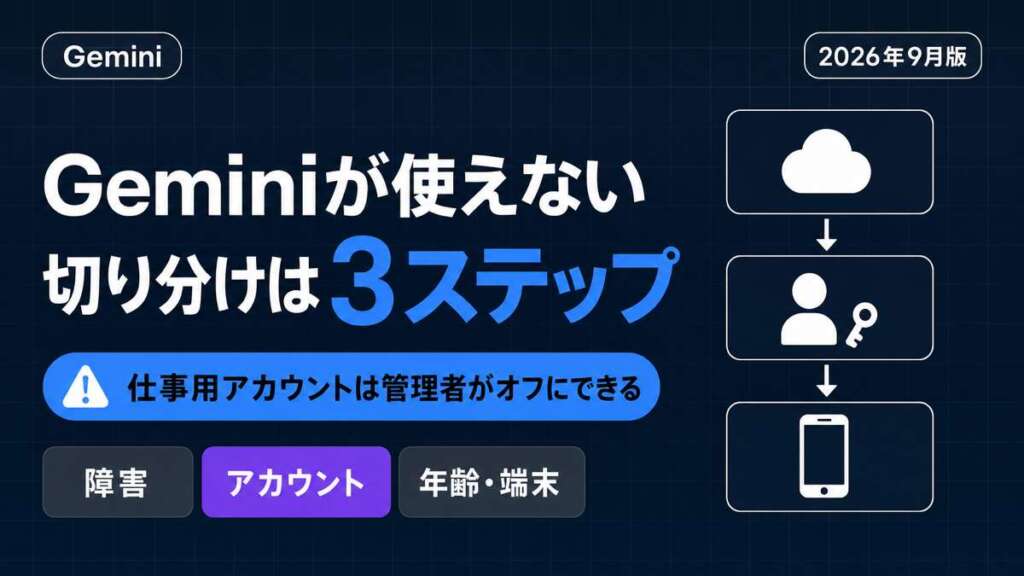
使えないときの確認リスト|「音声アイコンが出てこない」の多くはブラウザ版が原因
さて、ここが今回いちばんお伝えしたいところです。「音声アイコンが見当たらない」「開いてみたけど何も出てこない」——そんなときは次の順番で確認してみてください。
- ブラウザ版のGeminiを開いていないか — Gemini Liveはモバイルアプリの機能でWebアプリでは使えません[1][2]。「音声アイコンが出てこない」の多くは実はこれが原因です。冒頭でも触れたとおり、入力欄の右端にあるマイクは「音声入力」という別の機能なので、押しても会話は始まりません。
- アプリが最新版か — Gemini Liveを使うには最新バージョンのGoogleアプリが必要です[1]。
- 画面がロックされていないか — 画面がロックされている間はGemini Liveを起動できません。ロックを解除すれば再開できます[1]。
- 端末の条件を満たしているか — AndroidはAndroid 9以降、RAM 2GB以上が必要です[4]。
- 仕事用プロファイル・仕事用アカウントではないか — Androidの仕事用プロファイルではGeminiモバイルアプリ自体が使えません[4]。仕事用・学校用アカウントも連携アプリがカレンダー・Keep・ToDoリストのみに絞られます[1][2]。
- 年齢の条件を満たしているか — 13歳(お住まいの国の該当年齢)以上であることが必要です[1]。
- パソコンの場合 — 「Gemini in Chrome」を有効にしているか、Chromeが最新か、マイクとスピーカーへのアクセスを許可しているかを確認してください[3]。
ここまで確認すれば、たいていの「使えない」は解消するはずです。
おすすめの活用例
最後に、Gemini Liveが特に活きる場面を3つだけ紹介します。
両手がふさがっているとき。料理をしながら、移動しながらでも、話しかけるだけでGeminiとやり取りできます。スマホを操作する手が無くても会話は止まりません。
カメラを向けて「これは何?」と聞きたいとき。前面・背面カメラを切り替えられるので、自分を見せながらでも、目の前の物を見せながらでも使えます。
英会話や雑談の相手として話したいとき。字幕は言語を変更できるので、聞き取りの練習を兼ねて使うこともできます[1]。
まとめ
Gemini Liveはスマホなら「Gemini Liveアイコン」、パソコンなら「Geminiに相談」から「Gemini Liveを開始」をクリックするだけで始まります。迷う場所はひとつもありません。
「音声アイコンが出てこない」と感じたら、まずブラウザ版を開いていないかを疑ってみてください。それだけで解決することがほとんどです。
まずはスマホかパソコンを開いて、「Gemini Liveアイコン」を探すところから始めてみましょう。
TECH-NOISYの最新記事やAIツールの新機能は、X(旧Twitter)でも発信しています。よろしければ@tech_noisyものぞいてみてください!
よくある質問
Geminiliveは無料ですか?
Google公式の利用要件に、有料プランへの加入は条件として挙げられていません。必要なのはGeminiモバイルアプリと、ログインできるGoogleアカウント、そして13歳(お住まいの国の該当年齢)以上であることの3つです。ただし使い放題という意味ではありません。公式のGemini Live紹介ページには「Gemini Live の利用上限」という言葉が出てきますし、学生向けの案内にも「Plus プランで Gemini Live の利用上限を1年間無料で引き上げられる」という一文があります。Gemini Liveにも上限の仕組みがあると考えて使ってください。
Gemini Liveはどこにありますか?
Geminiモバイルアプリを開いた画面のいちばん下、アイコンが並ぶ中にある「Gemini Liveアイコン」です。画面を左にスワイプしても同じ場所にたどり着けます。パソコンの場合は場所が変わり、Chromeのブラウザ上部にある「Geminiに相談」アイコンをクリックし、テキストボックス内の「Gemini Liveを開始」から入ります。なお、ブラウザで開くGeminiのWebアプリにはGemini Liveがありません。
Gemini Liveを起動するにはどうすればいいですか?
スマホなら、Geminiモバイルアプリを開いて画面下部の「Gemini Liveアイコン」をタップするか、画面を左にスワイプします。Androidの場合は「OK Google、話そう」または「OK Google、Gemini Liveで話そう」と声をかけるだけでも始められ、Google Pixel Budsを着けていれば音声コマンドだけで開始できます。パソコンならChrome上部の「Geminiに相談」アイコンをクリックし、「Gemini Liveを開始」をクリックします。どちらも初回は画面の指示に沿って設定を済ませる必要があります。
ジェミニライブが使えないのはなぜですか?
いちばん多いのは、ブラウザで開くGeminiのWebアプリを使っているケースです。Gemini Liveはモバイルアプリの機能で、Webアプリでは利用できません。次に確認したいのがアプリのバージョンで、最新バージョンのGoogleアプリが必要です。そのほか、画面がロックされている間は起動できないこと、AndroidはAndroid 9以降でRAM 2GB以上が必要なこと、Androidの仕事用プロファイルではGeminiモバイルアプリ自体が使えないこと、13歳(お住まいの国の該当年齢)以上であることも条件になります。パソコンの場合は「Gemini in Chrome」が有効か、Chromeが最新か、マイクとスピーカーへのアクセスを許可しているかを確認してください。
Gemini LiveはiPhoneでも使えますか?
使えます。iPhoneやiPadのGeminiモバイルアプリで、下部の「Gemini Liveアイコン」をタップするか左にスワイプして始められます。カメラを共有したいときはカメラアイコンをタップし、前面と背面を切り替えられます。画面共有を使う場合は、あらかじめ通知をオンにしておく必要があります。なおiPhone・iPadでも、ブラウザで開くWebアプリではGemini Liveを利用できません。仕事用または学校用のGoogleアカウントで使っている場合は、連携できるアプリがGoogleカレンダー・Keep・ToDoリストのみになり、Gemは使用できません。
最終更新日:2026年9月19日
※本記事の内容は執筆時点の情報にもとづいています。Geminiの仕様や画面は更新されることがあるため、最新の状況は公式ヘルプでご確認ください。
Citations:
[1] Gemini Live で自然に会話する – Android – Gemini アプリ ヘルプ
[2] Gemini Live で自然に会話する – iPhone と iPad – Gemini アプリ ヘルプ
[3] Gemini in Chrome で Live を開始する – Google Chrome ヘルプ
[4] Gemini モバイルアプリの利用要件 – Android – Gemini アプリ ヘルプ
[5] Gemini Live – 好みのモードで AI に質問 – Google Gemini

Previous Post
生成AIニュース 昨日【2026年9月18日(金)】のAI公式発表を3分でチェック


Next Post
GeminiにPDFを読み込ませる方法|対応形式・上限と「読み込めない」ときの対処


生成AI・IT活用の初心者向け解説を得意とするWebライター。
商品開発や業務効率化のコンサルタントとして10年以上の活動を行い、現在は中小企業のデジタル活用支援や、AIツールの導入・教育コンテンツ制作を多数手がける。DX研修の受講者数は100名を優に超える。
「難しい技術を、やさしく・わかりやすく」をモットーに情報発信中。