

100ページの資料をGeminiに読ませて要約させ、続けて「この内容を図にしてほしい」と打ち込もうとした矢先。「上限に達しました」と出て手が止まる——Geminiの制限に、こんな形で不意を突かれた経験はありませんか?なぜ急に使えなくなるのか、そもそも何回使えるのかも見当がつかず困りますよね?
実はGeminiの制限は「1日に何回まで」という数え方ではもうありません。上限を決めているのはコンピューティング量、つまりAIにどれだけ重い処理をさせたかです。だから自分の残量は画面で確認できますし、上限に当たったときにやるべきことも決まっています。仕組みさえ押さえれば、初心者の方でも慌てずに使い続けられます。さらに2026年10月9日からは無料版のモデル設定が「自動」に変わり、Proを自分で選んで使うことはできなくなりました[4]。この変更もあわせて解説します。
Geminiの制限とは?|「1日◯回」で数える仕組みではなくなった
さて、Geminiの制限がどんな仕組みで動いているか見ていきましょう。
Geminiの上限は「何回聞いたか」ではなく「どれだけ重い処理をさせたか」で減ります。プロンプトの複雑さやモデル・機能、チャットの長さで消費量が変わる、コンピューティング量に基づく使用量上限です[1]。
リセットも「1日1回」ではなく、週ごとの上限に達するまで5時間ごとに繰り返されます[1]。この仕組みは2026年5月17日から(18歳未満のユーザーは7月24日から)始まりました[4]。「改悪だ」と感じた方もいるかもしれませんが、数え方が変わっただけです。
ここで注意です。「gemini 制限」で検索すると開発者向けの「レート制限」というページが出てくることがありますが、これはGemini APIへのリクエスト数を規制するもので、gemini.google.comやアプリで使う上限とは別物です[2]。混同しないようにしてください。
ChatGPTの上限の考え方と並べて見ると違いが分かりやすいので、ChatGPTの回数制限とは?無料版・有料版の上限と対処法も参考にどうぞ!
無料版のモデルは10月9日から「自動」に|Proを選んで使うには有料プランが必要
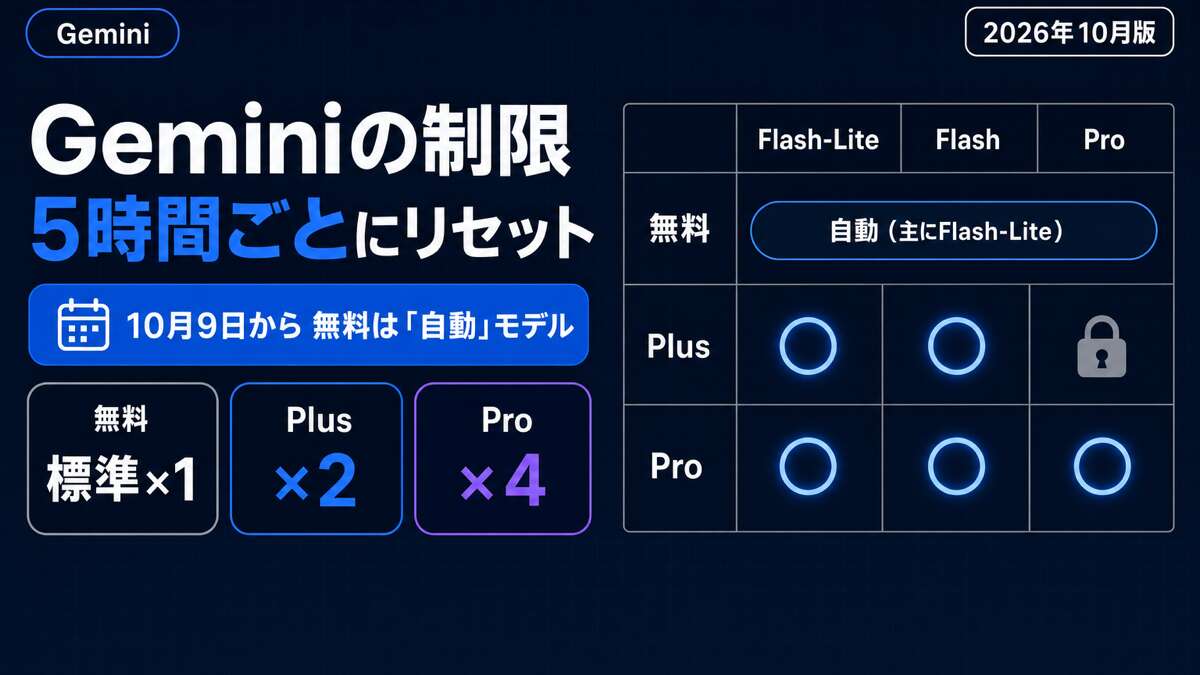
上限の仕組みとは別に、使えるモデルも変わりました。2026年10月9日から、AIサブスクリプションを利用していない個人アカウントでGeminiアプリを使う場合、モデルの設定は「自動」が既定になります[4]。自動ではGeminiが質問ごとにモデルを選び、ほとんどの質問にはいちばん速いFlash-Liteが答えます。より深い推論が必要な質問ではFlashやProが使われることもあります[4]。
つまり無料でもProが動くことはありますが、Proを自分で指定して使うことはできません。なおスマートモデル選択をオフにした場合、無料版の回答はすべてFlash-Liteになります[4]。
| プラン | Flash-Lite | Flash | Pro |
|---|---|---|---|
| プランなし(無料) | 自動で使われる(主にこれ) | 自動で使われることがある | 自動で使われることがある |
| AI Plus | ○ | ○ | × |
| AI Pro | ○ | ○ | ○ |
| AI Ultra | ○ | ○ | ○ |
AI PlusはFlash-LiteとFlashまで選べて、Proを選べるのはAI ProとAI Ultraです[4]。AI Plusの方への適用時期は別途メールで案内される予定です[4]。
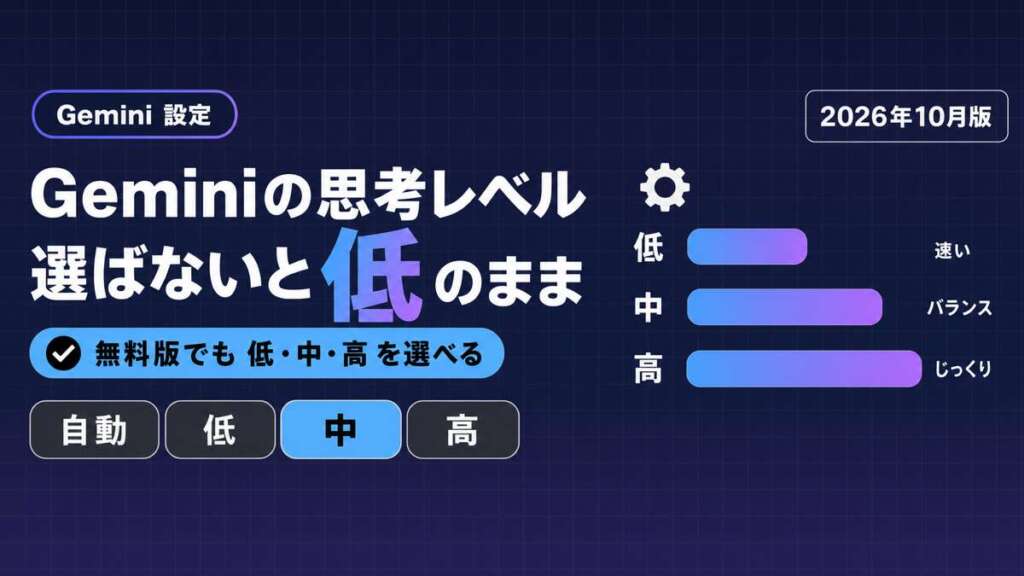
もう1つの変化がエフォートレベルです。使えるモデルごとに「低・中・高」から選べて、高くするほど詳しく答えてくれる代わりに使用量も多く消費します[4]。上限に当たりやすい方はここも見直してみてください。
「最近Proを選べなくなった」と感じたら、上限ではなくこのモデル変更が原因かもしれません。なおこの変更は個人アカウントが対象で、仕事用・学校用のアカウントは別の案内になっています[3]。
上限に達すると何が起きる?|有料プランならFlash-Liteで会話を続けられる
それでは実際に上限へ到達すると画面はどう変わるのでしょうか。
上限に近づくとまず通知が表示され、実際に達すると通知の内容が切り替わっていつリセットされるかが分かるようになります[1]。「いつ戻るんだろう」と不安にならなくても、通知を見れば答えが出ている形です。
ここがポイントです。Google AIのサブスクリプションを利用していれば、上限に達したあともFlash-Lite——軽くて速いモデル——で会話を続けられます[1]。作業を完全に止めずに済むのは有料プランの利点です。
一方、無料で使っている場合はこの逃げ道がありません。素直に「リセット待ち」にするか、上限の大きいプランへのアップグレードを検討するか、という判断になります。なお無料の場合は10月9日以降Proを自分で選べないため、「Proが使えない」のは上限ではなくプランの違いによるものです[4]。
使用量と次のリセットを確認する3ステップ
では自分がいまどれくらい使っていて、次にいつリセットされるのか確認してみましょう。回数制限の確認は次の3ステップで済みます。
gemini.google.comにアクセスする- 画面左下の歯車アイコンを選ぶ
- 「使用量上限」を選ぶ
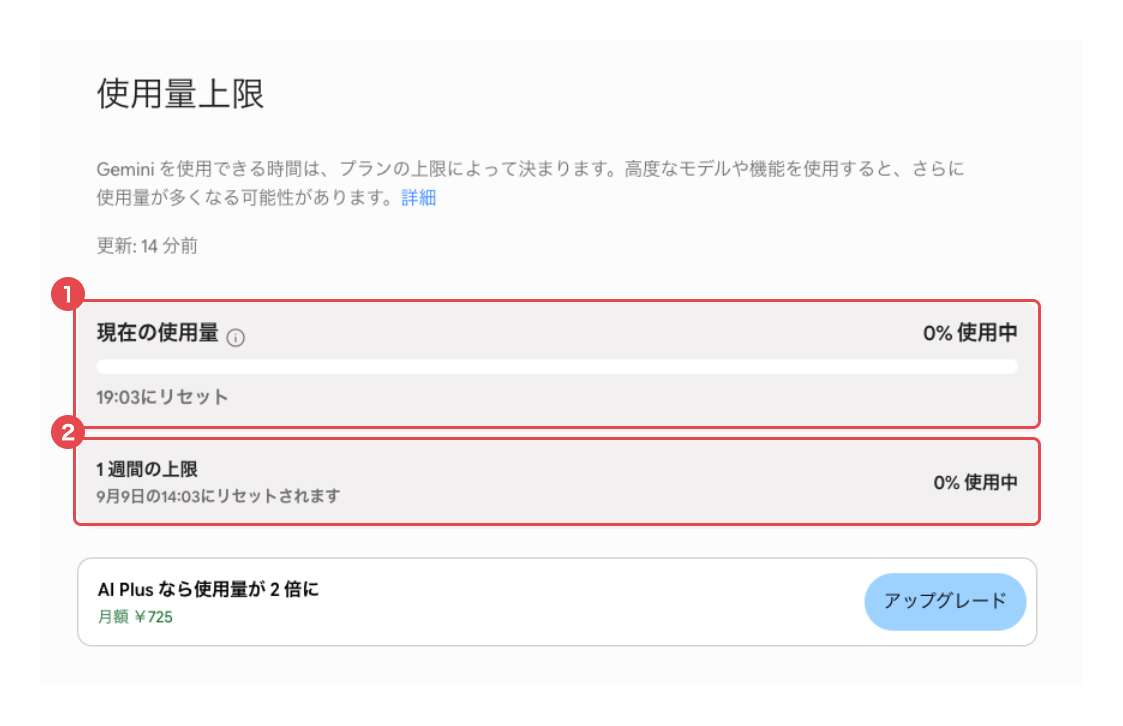
開いた画面は上下2段になっています。赤枠①が「現在の使用量」、赤枠②が「1週間の上限」です。それぞれに使用率のバーが出て、①には「19:03にリセット」のような時刻、②には「9月9日の14:03にリセットされます」のような日付と時刻が添えられます。5時間ごとのリセットと週ごとの上限という二段構えが、そのまま画面の形になっているわけですね。
画面上部の説明も見ておいてください。「Gemini を使用できる時間は、プランの上限によって決まります」と書かれています。「回数」ではなく「時間」という言い方になっているのが、いまの数え方をよく表しています。
なお仕事用・学校用のGoogleアカウントでログインしていると、この「使用量上限」がメニューに出てこないことがあります。見当たらないときは、個人用のアカウントに切り替えて探してみてください。
プラン別の上限の差|無料・Plus・Pro・Ultraの倍率と使えるモデル
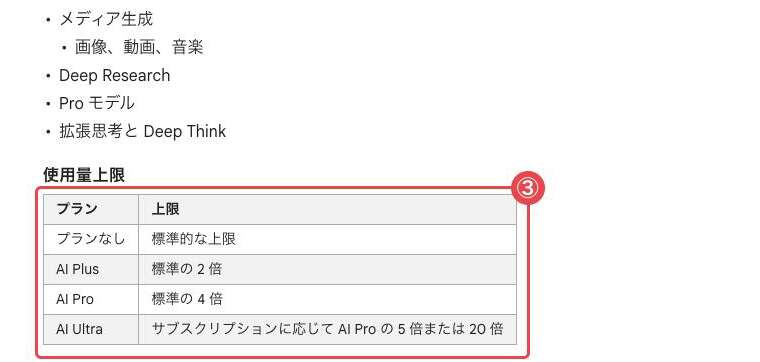
赤枠③の表を見ると、プランごとの倍率がひと目で分かります。
さて、プラン別の上限の差を見ていきましょう。Google AIプランなしを「標準の上限」として、AI Plusは標準の2倍、AI Proは標準の4倍、AI Ultraはサブスクリプションに応じてAI Proの上限の5倍または20倍です[4]。日本語版のヘルプには以前の「4倍」の表記が残っているページもありますが[1]、最新の告知ページでは5倍になっています[4]。
正直にお伝えすると「標準」が具体的に何回分なのかは公表されていません。だから「今日はあと何回」ではなく「自分のプランは基準の何倍か」で考えるしかありません。
コンテキストウィンドウ——AIが一度に読める文章の分量——にも差があります。プランなしは32,000トークン、AI Plusは128,000トークン、AI Pro・AI Ultraは100万トークンで、100万トークンなら最大1,500ページや3万行のコードまで読めます[1]。長い資料を扱う方にはこの差が効きます。
なお仕事用・学校用のGoogleアカウントで使っている場合は個人アカウント向けとは別の案内が用意されています[3]。
無料プランで先に手が止まるところ|動画生成は×、Deep Researchは○
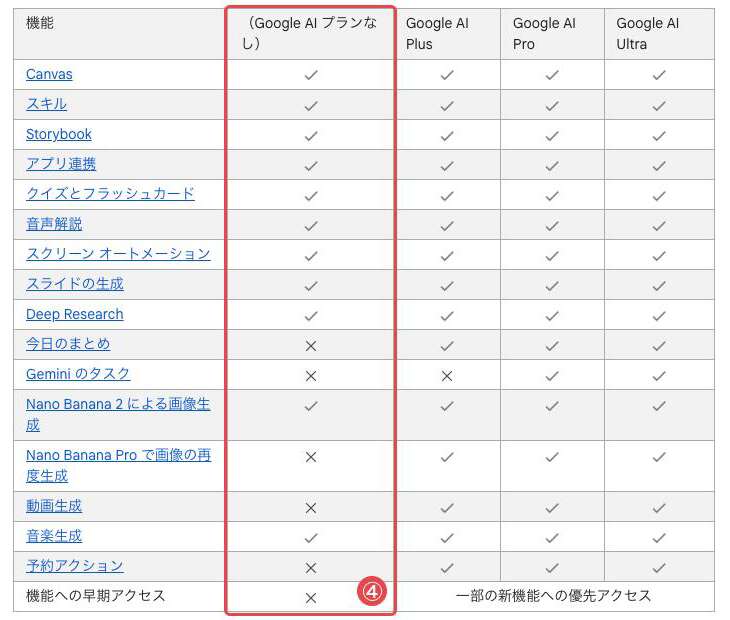
赤枠④の列を見ると、無料でも使える機能と使えない機能の境目が分かります。
Geminiの制限は無料プランだと意外なところで先に手が止まります。動画生成や今日のまとめ、Geminiのタスク、予約アクションは無料では使えない一方、Deep Researchは無料でも使えます[1]。「重そうな機能ほど有料限定」と思っていると、この組み合わせには驚くのではないでしょうか?
ただし無料のユーザーは需要が高い期間にDeep Researchのような機能が使えないことがあり、上限の変更時にはプランを利用していないユーザーのほうが先に制限の対象になることもあります[1]。無料で使い続けたい方は頭の片隅に置いておいてください。
無料でどこまで使えるかはGemini Deep Researchの使い方|無料でどこまで使えるかものぞいてみてください。
上限に当たりにくくする5つのコツ
「まとめて使うとすぐ制限にかかる」と感じる方は消費が一気に増える使い方をしているだけかもしれません。当たりにくくする工夫を5つ紹介します。
- 軽い用件はProやエフォートレベル「高」を選ばずに聞く。エフォートレベルを上げるほど使用量も多く消費します[4]。
- 話題が変わったら新しいチャットに切り替える。チャットが長くなるほど消費が増えます。
- 画像や動画の生成、Deep Researchは連続で回さない。もともと消費の大きい処理です。
- 上限が近い通知が出たら、重い作業をいったん止めて後回しにする。
- 重い作業を週の後半にまとめない。早いうちに使い切ると後半が苦しくなります。
他のAIも似た仕組みなので、Claudeのレートリミット(使用量制限)とは?も参考にどうぞ!
まとめ
Geminiの制限はもう「1日に何回」で数える仕組みではありません。プロンプトの複雑さやモデル、チャットの長さに応じてコンピューティング量が減り、5時間ごとのリセットと週ごとの上限で管理されています。プラン別の倍率やコンテキストウィンドウの差を知っておけば、自分の立ち位置が判断しやすくなります。また2026年10月9日から、無料版のモデルは「自動」が既定になりました。Proを自分で選んで使いたい場合はGoogle AI Pro以上を検討してください。
まずはgemini.google.comの左下、歯車アイコンから「使用量上限」を開いて、自分の残量と次のリセットのタイミングを見てみてください。なおこの上限は今後も変更される場合があります[1]。
最新のAIツールの使い方や注意点は、X(旧Twitter)でも発信しています。よろしければフォローして、更新をお待ちください。
よくある質問
Geminiの無料版は何回使えますか?
回数では決まっていません。Geminiアプリの上限は「何回聞いたか」ではなく、プロンプトの複雑さ、使用するモデルと機能、チャットの長さを考慮したコンピューティング量で計算されます。Googleは無料プランの具体的な回数を公表しておらず、公式ヘルプでも「標準の上限」と書かれているだけです。判断材料になるのは倍率のほうで、Google AI Plusで標準の2倍、Google AI Proで標準の4倍になります。なお2026年10月9日から、無料版のモデルは「自動」が既定です。
Geminiの無料版でProモデルは使えますか?
自分で選んで使うことはできません。2026年10月9日から、AIサブスクリプションを利用していない個人アカウントのモデル設定は「自動」が既定になり、ほとんどの質問にはFlash-Liteが使われ、より深い推論が必要な質問にだけFlashやProが使われることがあります。Proを選んで使えるのはGoogle AI ProとGoogle AI Ultraで、Google AI PlusはFlash-LiteとFlashまでです。
Geminiの1日あたりの制限は?
「1日あたり」という区切りはありません。使用量上限は、週ごとの上限に達するまで5時間ごとにリセットされます。24時間で一度に戻るのではなく、5時間ごとの回復と週の総量という二段構えだとお考えください。
Geminiの制限はいつ解除されますか?
5時間ごとのリセットを待つのが基本です。上限に達するとGeminiアプリの通知の内容が変わり、いつ上限がリセットされるかが分かるようになっています。週ごとの上限にも達している場合は、そちらのリセットまで待つことになります。Google AIのサブスクリプションを利用している場合は、上限に達してもFlash-Liteで会話を続けられます。
Geminiの上限はどうやって確認する?
gemini.google.com にアクセスし、画面左下の設定アイコンを選び、「使用量上限」を開くと確認できます。ここで今の消費状況と次のリセットのタイミングが分かります。
Geminiアプリの使用量上限は?
Geminiアプリには、Geminiのツールや機能を利用できる上限を定める、コンピューティング量に基づく使用量上限が設定されています。プランごとの差は、AIプランなしが標準の上限、Google AI Plusが標準の2倍、Google AI Proが標準の4倍、Google AI UltraがAI Proの上限の5倍または20倍です。なお検索で出てくる「Gemini APIのレート制限」は開発者向けAPIに送信できるリクエスト数の規制で、Geminiアプリの使用量上限とは別のものです。
無料プランだと使えない機能はありますか?
あります。公式の機能の提供状況では、今日のまとめ、Geminiのタスク、Nano Banana Proでの画像の再度生成、動画生成、予約アクションが、Google AIプランなしでは利用できません。一方でDeep Research、Canvas、スキル、スライドの生成、Nano Banana 2による画像生成、音楽生成は無料でも使えます。ただし無料の場合、Deep Researchなど多くのコンピューティングリソースを必要とする機能は、需要が高い期間に利用できないことがあります。
最終更新日:2026年10月16日
※本記事は2026年10月14日時点のGoogle公式ヘルプと実際の画面をもとに作成しています。Geminiの上限や仕様、画面は更新されることがありますので、重要な判断の前には公式の案内をご確認ください。
Citations:
[1] Google AI のサブスクリプション プランに応じた Gemini アプリの使用量上限とアップグレード – Gemini アプリ ヘルプ
[2] レート制限 | Gemini API – Google AI for Developers
[3] 仕事用または学校用の Google アカウントで Gemini アプリを利用する – Gemini アプリ ヘルプ
[4] Gemini モデルへのアクセスと使用量上限の変更 – Gemini アプリ ヘルプ

Previous Post
生成AIニュース 昨日【2026年9月4日(金)】のAI公式発表を3分でチェック


Next Post
Claude Fable 5.1公開。料金据え置きでキャッシュ読み取りだけ75%値下げ


生成AI・IT活用の初心者向け解説を得意とするWebライター。
商品開発や業務効率化のコンサルタントとして10年以上の活動を行い、現在は中小企業のデジタル活用支援や、AIツールの導入・教育コンテンツ制作を多数手がける。DX研修の受講者数は100名を優に超える。
「難しい技術を、やさしく・わかりやすく」をモットーに情報発信中。