「Geminiに学習させないようにしたい」——取引先から届いた見積書のPDFをGeminiにドラッグしかけたところで、指が止まった経験はありませんか?中身は取引先の社名と金額です。
一度気になると、そのまま先には進めませんよね?
実は学習に使わせない設定は「アクティビティの保存」という1か所のスイッチで切り替えられます。ただしオフにしても消えないものが2つあり、そこを知らないまま安心してしまうと、あとで判断を誤ります。
この記事では設定の場所から、オフにしても消えないもの、代わりの選択肢まで、初心者の方でも迷わないよう順番にご案内します。
Geminiに学習させない設定はどこにある?|「Keep Activity」ではなく「アクティビティの保存」
さて結論から言うと、切り替えるスイッチは1つだけです。その名は「アクティビティの保存」。学習を断る、いわゆる「オプトアウト」(=使われるのを断ること)はこれで完結します。オンにしていると会話は[Gemini アプリ アクティビティ]としてGoogleアカウントに自動保存されます[1]。18歳以上はこの設定がデフォルトでオンです[1]。つまり何もしなければ今も保存される側にいます。
海外の記事では「Gemini Apps Activity」「Keep Activity」という英語名で紹介されますが、日本語の画面に「Keep Activity」という表記は出てきません。たどるのは画面左下の歯車アイコン > [アクティビティ]です。切り替えるスイッチの名前が[アクティビティの保存]、保存された内容の一覧画面が[Gemini アプリ アクティビティ]になります(2026年9月2日時点)。英語名で迷子になっていた方は、この日本語のラベルを覚えておきましょう。
ChatGPTの同じ設定と見比べたい方はChatGPTに学習させない設定とは?会話データをAIの学習に使わせないオプトアウト手順も参考にどうぞ!
学習させない設定をオフにする手順|パソコンは3ステップ、スマホはプロフィールから
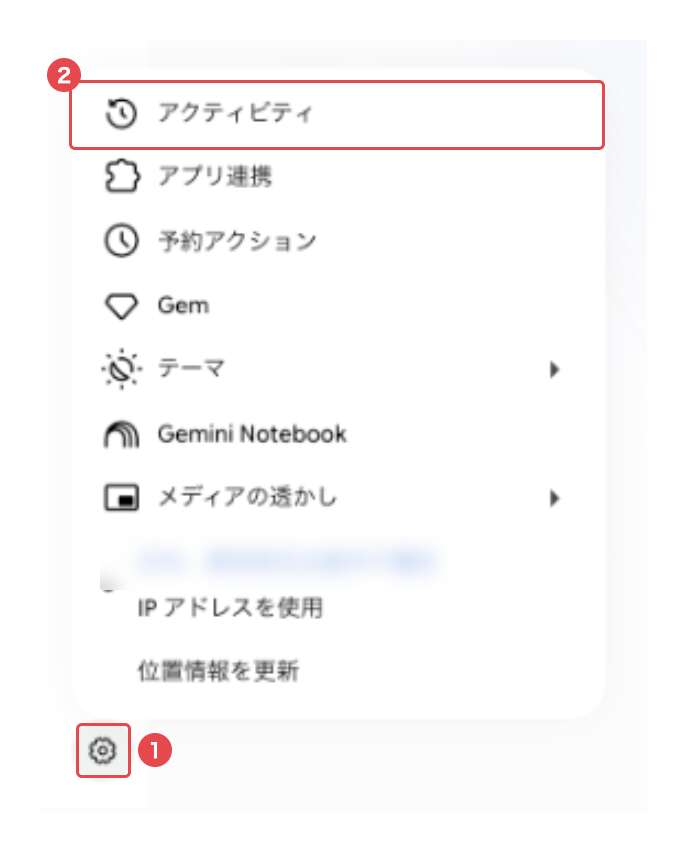
まず場所を押さえましょう。赤枠①が画面左下の歯車アイコンです。これを押すと上にメニューが開き、いちばん上に出てくるのが赤枠②の「アクティビティ」になります。ここが入り口です。
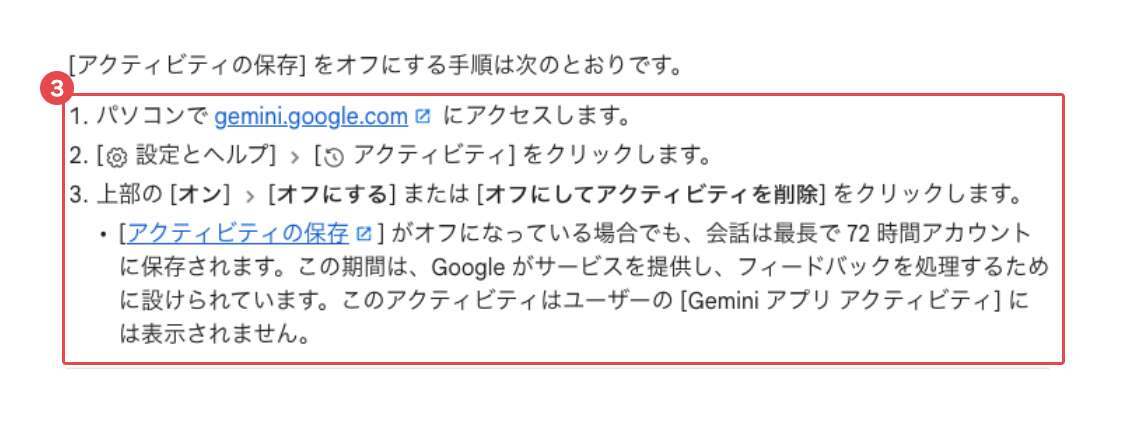
赤枠③は公式ヘルプが案内している3ステップです。「オン」から「オフにする」へ切り替える、という流れがそのまま書かれています。それでは実際に切り替えてみましょう。パソコンもスマホも数十秒で終わります。
パソコンの場合
gemini.google.comにアクセスする- 画面左下の歯車アイコンをクリックし、[アクティビティ] を選ぶ
- 上部の[オン]>[オフにする](または[オフにしてアクティビティを削除])をクリックする[1]
スマホの場合(Android・iPhone/iPad共通)
- Geminiアプリを開く
- メニューアイコンからプロフィール写真→[Gemini アプリ アクティビティ]をタップする
- 上部の[オン]→[オフにする]をタップする[1]
オフにすると今後のチャットはアクティビティに表示されず、AIモデルのトレーニング(=AIに学ばせること)にも使用されなくなります(フィードバック送信時を除く)[2]。皆さまがいちばん知りたかった結論はここではないでしょうか。設定の状態はmyactivity.google.com/product/geminiからも確認できます[1]。
オフにしても残るもの|72時間の保存と、レビュー済みチャットの最長3年
ここが記事の勝負どころです。オフにしても消えないものが2つあります。
1つ目は72時間。オフにしていても会話は最長72時間アカウントに保存され、この間の記録は[Gemini アプリ アクティビティ]には表示されません[1]。
2つ目がより重い事実です。人間のレビュアー(=内容を確認する担当者。Googleのサービスプロバイダを含む)が収集データの一部をレビューすることがあり[2]、すでに確認された過去のチャットはアカウントから切り離された状態で保存され、削除されません。保存期間は最長3年間です[2]。オフにしても、レビュー済みの過去の会話は遡って消せないということです。
だからこそレビュアーに見られたくない機密情報や、ログイン情報・お支払い情報は最初から入力しないでください[2]。なおGem自体はオフでもアカウントに保存されます(Gemで作ったチャットは保存されません)[1]。
オフにするデメリットと、それでも使える連携
「オフにしたほうがいいのか」——ここで迷う方も多いはずです。[アクティビティの保存]をオフにしている状態ではGoogle Workspaceなど他のアプリとの連携は利用できません[2]。GmailやドライブとGeminiを組み合わせている方には効いてくる制限です。
一方で電話・メッセージ・WhatsAppとの連携はAndroidで引き続き使えます[2]。オフの状態でも使えるアプリはデバイス アシスト・Gemini Notebook・メッセージ・電話・WhatsAppです[1]。判断の軸は「何を使っているか」。GmailやDriveを多用しているならオフは負担になりますし、電話やメッセージ程度なら実務への影響は小さいでしょう。
過去のチャットを消す・自動削除の期間を変える
「すでに資料を入れてしまった」という方も対処できます。過去のアクティビティは[Gemini アプリ アクティビティ]画面の[削除]から、[全期間]・[1時間以内]・[過去1日間]・[指定の期間]を選んで消せます。特定のやり取りだけなら横の削除アイコンからも消せます[1]。
オフには抵抗があるが保存期間だけ短くしたい方には自動削除が現実的です。期間は[3か月]・[18か月](デフォルト)・[36か月]・[自動削除しない]の4択です[1]。18か月から3か月に縮めるだけでも、手元に残る記録はぐっと減ります。
オフにしたくない方の第3の選択肢は「一時チャット」
「毎回オンオフを切り替えるのは面倒くさいですよね?」実はオフにしなくても、この会話だけ学習させない一時チャットという方法があります。
一時チャットがGoogleのAIモデルのトレーニングに使われることはありません[2]。人間のレビュアーが目を通してGoogle AIの改善に使われることもありません。
ただし記録がゼロになるわけではなく、応答やフィードバック処理、ユーザー保護のため72時間は保存されます[2]。「完全に何も残らない」わけではない点は覚えておいてください。
一時チャットの始め方や注意点はGeminiの一時チャットとは?使い方と注意点ものぞいてみてください。
仕事用・学校用アカウントは自分で変えられないことがある
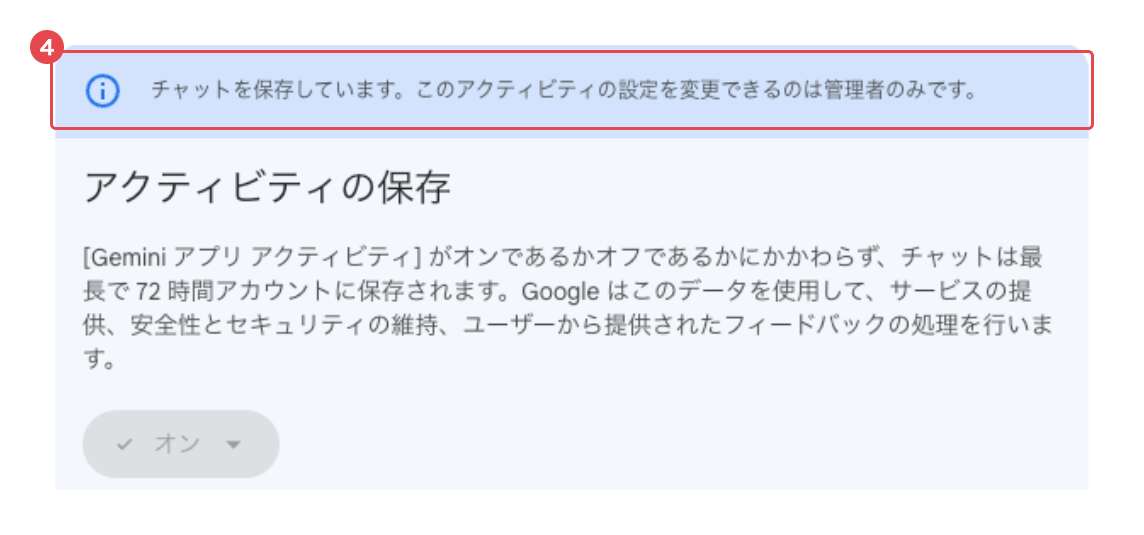
これは仕事用アカウントで「アクティビティの保存」を開いたところです。赤枠④に「このアクティビティの設定を変更できるのは管理者のみです」と出ていて、その下の「オン」のボタンは灰色のまま押せません。ここまでの内容はすべて個人用アカウントが対象で、会社や学校支給のアカウントではこうなります。
仕事用・学校用のGoogleアカウントでは、[Gemini アプリ アクティビティ]の設定はGoogle Workspace管理者が管理します。データ保持設定を自分で変更できない、保持期間を確認できない場合があります[1]。データの取り扱いについて別の規約が適用される場合もあります[2][3]。
「会社のアカウントなら学習されないはず」と思い込むのは早計です。公式が言うのは「別の規約が適用される場合がある」まで。気になる方は社内の管理者に確認しましょう。
個人と法人の違いをもう少し詳しく知りたい方はGeminiを仕事で使う前に確認したい設定と注意点【個人・法人の違いも解説】が詳しいですよ。
まとめ
整理します。Geminiに学習させない設定は[アクティビティの保存]をオフにするだけです。ただしオフでも、直近72時間の会話と、レビュー済みの過去チャット(最長3年間)は消えません。Google Workspace連携が使えなくなるデメリットもあれば、一時チャットという第3の道もあります。
まずは今日、画面左下の歯車アイコンから[アクティビティ]を開いて、自分の設定がいまオンかオフかを確かめてみてください。
最新のAIツールの使い方や注意点は、X(旧Twitter)でも発信しています。よろしければフォローして、更新をお待ちください。
よくある質問
Geminiで学習させない設定を有効にすると、履歴は残ってしまうの?
残るものが2つあります。ひとつは「アクティビティの保存」がオフでも、会話が最長で72時間アカウントに保存される点です。これはGoogleがサービスを提供し、フィードバックを処理するための期間で、Gemini アプリ アクティビティの一覧には表示されません。もうひとつは、人間のレビュアーがすでに確認したチャットです。これはGoogleアカウントから切り離された状態で保存されているため削除されず、最長で3年間保存されます。つまりオフにしても、さかのぼって全部を消せるわけではありません。
Geminiは学習するのか?
「アクティビティの保存」がオンの状態では、会話がGoogleアカウントに保存され、Googleのサービス改善に使われます。人間のレビュアーが収集したデータの一部をレビューすることもあり、その内容はモデルのトレーニングに使われます。オフにすると、今後のチャットはアクティビティに表示されなくなり、AIモデルのトレーニングに使用されることもありません(フィードバックを送信した場合を除きます)。なお18歳以上のユーザーの場合、この設定はデフォルトでオンになっています。
Geminiに学習させない方法はありますか?
あります。パソコンなら gemini.google.com にアクセスし、画面左下の歯車アイコンから「アクティビティ」を開き、上部の「オン」から「オフにする」または「オフにしてアクティビティを削除」を選びます。スマホの場合はGeminiアプリで左側のメニューアイコンからプロフィール写真またはイニシャルを選び、「Gemini アプリ アクティビティ」を開いて同じ操作をします。全部をオフにしたくない場合は、その会話だけ一時チャットを使う方法もあります。一時チャットはAIモデルのトレーニングにも人間のレビューにも使われません。
Geminiで入力してはいけないことは?
Googleは、レビュアーに見られたくない機密情報や、Googleのサービス改良のために使用されたくない機密情報を入力しないよう案内しています。またログイン情報やお支払い情報をGeminiとのチャットに入力しないよう明記されています。設定をオフにしても、すでにレビューされたチャットは最長3年間保存されて削除されないため、入力する前に判断するのが確実です。
有料版のGeminiは学習させない方法はある?
無料でも有料でも、切り替える場所は同じ「アクティビティの保存」です。ただし仕事用または学校用のGoogleアカウントで使っている場合は事情が変わります。Gemini アプリ アクティビティの設定はGoogle Workspace管理者によって管理され、データ保持設定を変更できない、またはチャット保持期間を確認できない場合があります。データの取り扱いについても別の規約が適用される場合があるため、社内の管理者にご確認ください。
オフにすると使えなくなる機能はありますか?
あります。Google Workspaceなど他のアプリとの連携は、「アクティビティの保存」がオフの状態では利用できません。一方で電話、メッセージ、WhatsAppなどのアプリとの連携はAndroidで利用できます。オフのときに利用できるのは、デバイス アシスト、Gemini Notebook、メッセージ、電話、WhatsAppです。GmailやドライブをGeminiから使っている方は、オフにする前にこの点をご確認ください。
最終更新日:2026年9月6日
※本記事は2026年9月2日時点のGoogle公式ヘルプと実際の画面をもとに作成しています。Geminiの設定名や画面、データの取り扱いは更新されることがありますので、重要な判断の前には公式の案内をご確認ください。
Citations:
[1] Gemini アプリのアクティビティを管理、削除する – Gemini アプリ ヘルプ
[2] Gemini アプリのプライバシー ハブ – Gemini アプリ ヘルプ
[3] 仕事用または学校用の Google アカウントで Gemini アプリを利用する – Gemini アプリ ヘルプ

Previous Post
Google、音楽生成AI「Lyria 3.5」公開。3分の曲が1曲0.08ドルで値上げなし


Next Post
Gemini Enterprise、AIエージェント統治を強化。Agent Gatewayを既定拒否で運用へ


生成AI・IT活用の初心者向け解説を得意とするWebライター。
商品開発や業務効率化のコンサルタントとして10年以上の活動を行い、現在は中小企業のデジタル活用支援や、AIツールの導入・教育コンテンツ制作を多数手がける。DX研修の受講者数は100名を優に超える。
「難しい技術を、やさしく・わかりやすく」をモットーに情報発信中。