

Geminiが使えないときの確認リストをご紹介します。「開かない」「応答しない」「エラーが出る」など状況はさまざまですが、原因は端末の設定だけとは限りません。Google側の障害なのか、アカウントの種類なのか、年齢や端末の条件なのかによって、次にとるべき行動が変わります。
この記事では、Google側の障害の確認方法から、アカウントの種類による違い、年齢や端末の条件、エラー表示への対処、上限に達したときの見分け方まで順にご案内します。
ひとつだけ先にお伝えしておきます。Geminiはアカウントの種類によって使えるかどうかが変わります。仕事用・学校用のGoogleアカウントでログインしている場合、Workspace管理者がGeminiをオフにしていると、端末側をどれだけ設定し直しても使えるようにはなりません。
Geminiが使えないときに最初に確認する3つのこと
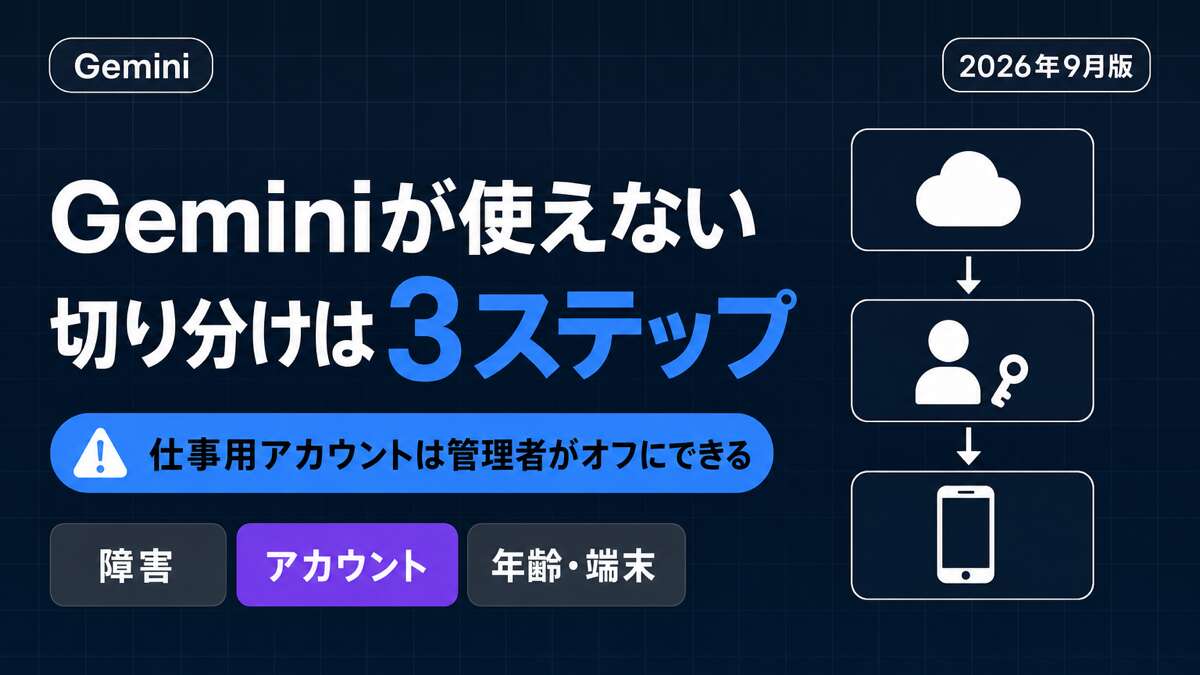
結論から言うと、切り分けは次の3つをこの順番で見ていけば十分です。
- ①Google側の障害かどうか
- ②仕事用・学校用アカウントかどうか
- ③年齢・地域・端末が条件を満たしているか
自分では直せないもの(障害・管理者の設定・提供対象外の条件)を先に外すと、無駄な操作をせずに済みます。
もう再起動もキャッシュ削除も試した、という方も多いのではないでしょうか?ここからは公式に書かれている条件をもとに確認していきます。
確認①:Google側の障害かどうか|Downdetectorより先に見る公式ダッシュボード
自分の端末が悪いのかGoogle側なのか分からないと、設定をいじり続けてしまいます。まずは公式の「Google Workspaceステータスダッシュボード」を見てください。
https://www.google.com/appsstatus/dashboard/を開きます。上部に全体の状況と最終更新時刻が表示されます。- 凡例で記号の意味を確認します。表示は「利用可能」「サービス情報」「サービス障害」「サービス停止」の4種類です[5]。
- 一覧はサービス名順です。下にスクロールして「Gemini」の行を探してください。
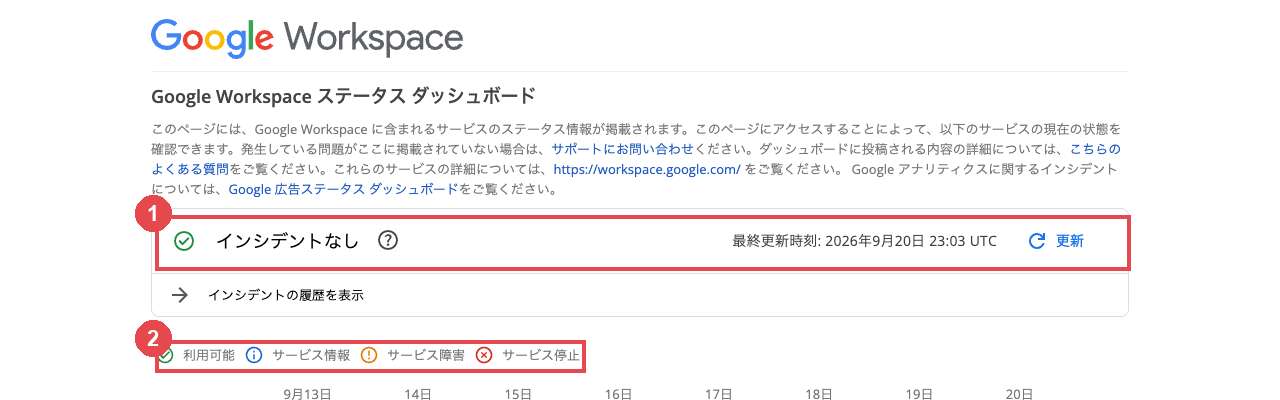
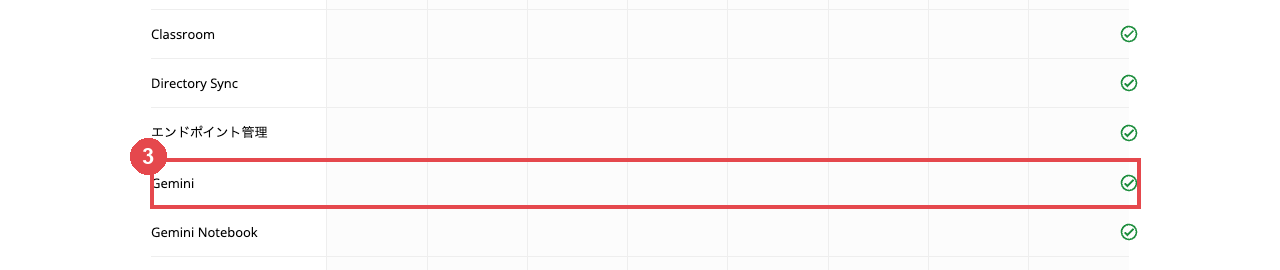
「Gemini」の行が「サービス障害」「サービス停止」になっていれば、こちらでできることはなく待つのが正解です。「インシデントの履歴を表示」からは過去の障害も確認できます。
確認②:仕事用・学校用のアカウントを使っていませんか
端末をいくら直しても直らないケースの多くがここにあります。仕事用・学校用アカウントはWorkspace管理者がGeminiをオフにしていると使えません[1]。
ログインできるアカウントは、個人・対象エディションの仕事用・学校用Googleアカウントの3種類です。Geminiが「追加サービス」として提供されるエディションでは管理者が有効にしなければ使えず、仕事用アカウントの利用には18歳以上が必要です[1]。アップグレードが必要な場合は、Workspace管理者にリクエストします。
さて、ここで一度試してほしいことがあります。個人のGoogleアカウントでログインし直し、使えるかを見てください。使えるなら原因はアカウント側で確定し、あとは管理者に依頼するしかありません。
Geminiを仕事で使う前に確認したい設定と注意点【個人・法人の違いも解説】も参考にどうぞ!
確認③:年齢と端末の条件|13歳未満・ファミリーリンク・仕事用プロファイル
お子様のアカウントや会社から配られた端末だと、入口そのものが出てこないことがあります。ここでは年齢制限と端末の条件を順に確認していきましょう。
Geminiの利用には13歳(または居住国の該当年齢)以上が必要で、13歳未満の管理対象アカウントでは保護者がファミリーリンクでアクセスを有効にする必要があります[3]。手順はファミリーリンクを開く>お子様を選択>「設定」>「Gemini」>「Gemini アプリ」でオン・オフを切り替えるだけです。初めて有効にすると保護者宛に通知メールが届き、段階的な提供のためオンにしてもまだ使えない場合があります。
見落としやすいのは、ファミリーリンク管理下のアカウントはGeminiウェブアプリにアクセスできない点です。アプリでは使えてもブラウザ版では使えない、ということですね。なお欧州経済領域・スイス・英国では、管理対象アカウントでの利用そのものができません[3]。
端末側は、AndroidがRAM 2GB以上・Android 9以降、iPhone・iPadがiOS 16以降です。さらに見落としやすいのが、Androidの仕事用プロファイル(会社の管理下に置かれた領域)ではモバイルアプリを利用できないという条件です[2]。会社から配られたAndroid端末で入口が見つからないときは、ここを疑ってみてください。
「エラーが発生しました」と表示されるとき
画面にエラーだけが出て理由が分からないのがいちばん困りますよね?原因は公式に特定されていないため、断定はせず切り分けの手順としてご案内します。
まず確認①でGoogle側の障害でないかを確かめます。障害が出ていれば待つしかありません。次に別のブラウザや端末で同じアカウントを試し、直るなら端末側、直らないならアカウント側と分かります。アカウント側が怪しいなら、確認②の通り個人アカウントに切り替えてください。
同じ操作を繰り返すと、ループしているように見えることがあります。その場合は一度画面を閉じて開き直してください。「エラーが発生しました」という一文だけでは原因を1つに絞れません。どこに当てはまるかを先に切り分けるのが近道です。
昨日まで使えたのに使えなくなったとき|上限・アプリ・拡張機能の3点
昨日まで使えていたのに今日だけ動かない場合は、原因の幅がぐっと狭くなります。急に応答しなくなると、何が変わったのか分かりにくいですよね?確認すべきは次の3点です。
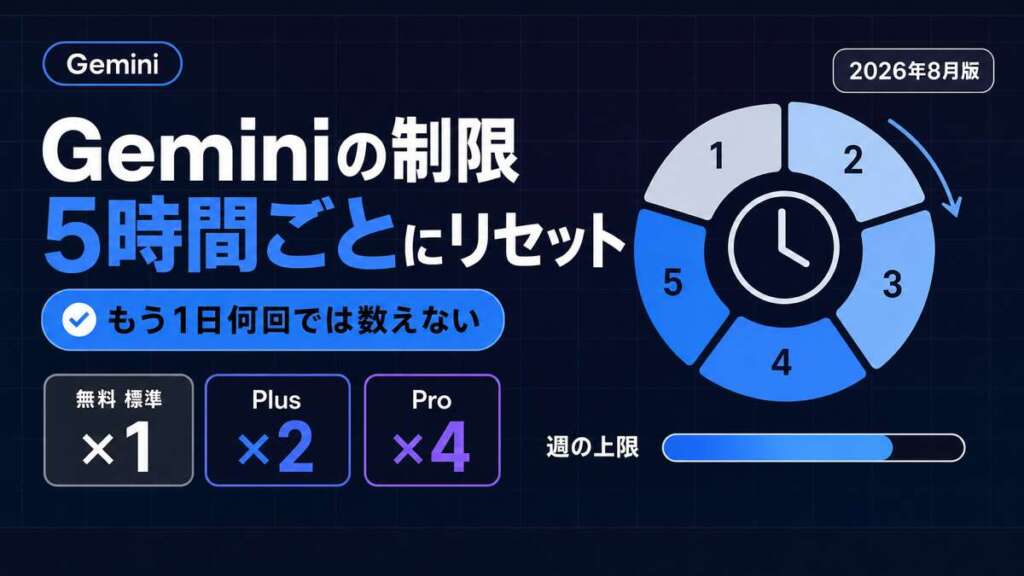
1つ目は使用量の上限です。ここは勘違いされやすいのですが、上限は回数ではなく「コンピューティング量」に基づいて決まります。プロンプトの複雑さや使うモデル・機能、チャットの長さが考慮され、リセットは週ごとの上限に達するまで5時間ごと。上限に達すると、いつリセットされるかが画面で分かります[4]。AIサブスクリプションを使っている方なら、上限に達したあともFlash-Liteで会話を続けられます。
使用量はgemini.google.comの左下にある歯車アイコンから確認できます。ただしここにも、この記事でお伝えしてきたアカウントの違いが顔を出します。仕事用アカウントで開いた歯車メニューには、使用量の項目そのものが並んでいませんでした(2026年9月22日に実際の画面で確認)。並んでいたのはアクティビティ・アプリ連携・予約アクション・Gem・テーマ・Gemini Notebook・メディアの透かし・位置情報だけです。「歯車を押したのに見当たらない」という方は、まずお使いのアカウントの種類を思い出してみてください。
2つ目はアプリのバージョンです。古いままだと不安定になることがあるので、ストアで更新を確認してください。
3つ目は拡張機能や同じアカウントでの同時ログインです。別のブラウザやゲストウィンドウで試してみてください。そちらで問題なく動くなら、原因は拡張機能か別アカウントのほうにあります。
昨日まで使えたのに使えなくなった、急に応答しなくなった。そんなときはこの3点を上から順に見れば、たいてい見当がつきます。
Geminiの制限とは?回数ではなくなった上限の仕組みと、当たったときの対処も参考にどうぞ!
自分では直せないケースと、次にとる行動
ここまでで直らなかった方へ。自分では直せないケースは3つです。
1つ目はGoogle側の障害です。復旧を待つしかなく、確認①で状況が変わるまで時間を置いて見に行くのが確実です。
2つ目はWorkspace管理者がオフにしているケースです。会社や学校の管理者にアクセスを有効にしてもらうよう依頼するしかありません。
3つ目は提供対象外の地域・アカウントであるケースです。年齢の条件を満たしていない、欧州経済領域・スイス・英国の管理対象アカウントである場合は、条件が変わらない限り利用できません。
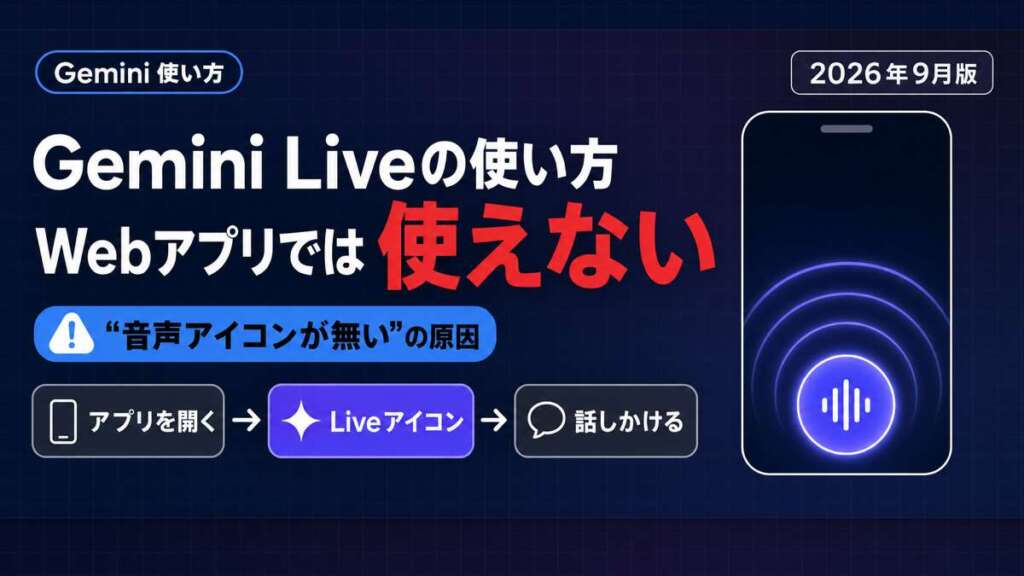
特定の機能だけ動かない場合は、その機能ごとの条件を見るほうが早く解決します。音声だけ動かないときは、以下も参考にどうぞ!
Gemini Liveの使い方|話しかけて使う手順と、使えないときの確認
まとめ
ここまで、Geminiが使えないときの切り分けを、Google側の障害、アカウントの種類、年齢と端末の条件という3つの観点でご案内しました。この順番で見ていけば、自分で直せる問題か待つしかない問題かが判断できます。
まずはGoogle Workspaceステータスダッシュボードを開いて、「Gemini」の行だけ見てみてください。障害が出ていなければ、次はログイン中のアカウントの種類を確認する。この2手から始めてみましょう。
最新のAIツールの使い方は、Xでも発信しています。よければのぞいてみてください!
よくある質問
Geminiが使用できないのはなぜですか?
原因は主に3つ考えられます。Google側の障害、アカウントの種類(仕事用・学校用でWorkspace管理者がオフにしている)、年齢や端末の条件のいずれかです。使用量の上限に達している場合も一時的に使えなくなります。まずGoogle Workspaceステータスダッシュボードで障害の有無を確認し、次にログイン中のアカウントの種類を確認すると絞り込みやすくなります。仕事用・学校用アカウントの場合、管理者がGeminiを有効にしていなければ端末側をどれだけ設定し直しても使えるようにはなりません。
Geminiが起動しない原因は何ですか?
起動しない場合も切り分けの手順は同じです。まずGoogle Workspaceステータスダッシュボードで障害が出ていないかを確認してください。次に端末側の条件を確認します。AndroidはRAM 2GB以上・Android 9以降、iPhone・iPadはiOS 16以降が必要です。Androidの仕事用プロファイル(会社の管理下に置かれた領域)ではGeminiモバイルアプリを利用できません。会社から配られたAndroid端末で入口が見つからないときは、ここを疑ってみてください。
Geminiが使えないのは今だけですか?障害かどうかはどこで分かりますか?
Google Workspaceステータスダッシュボード(https://www.google.com/appsstatus/dashboard/)で確認できます。上部に全体の状況と最終更新時刻がUTC表記で表示され、一覧を下にスクロールすると「Gemini」の行があります。ステータスは「利用可能」「サービス情報」「サービス障害」「サービス停止」の4種類で示されます。「サービス障害」「サービス停止」になっているなら自分でできることはなく、復旧を待つのが正解です。「インシデントの履歴を表示」から過去の障害も確認できます。
子どものアカウントでGeminiが使えません。どうすればいいですか?
13歳未満の管理対象アカウントでは、保護者がファミリーリンクでアクセスを有効にする必要があります。ファミリーリンクを開き、お子様を選択して「設定」から「Gemini」→「Gemini アプリ」でオン・オフを切り替えてください。初めて有効にするとお子様の保護者宛に通知メールが届きます。段階的な提供のため、オンにしてもまだ使えない場合があります。また、ファミリーリンクで管理されているアカウントではGeminiウェブアプリにはアクセスできません。欧州経済領域・スイス・英国では、管理対象アカウントでのGemini利用そのものができません。
無料のまま使っていても、使えなくなることはありますか?
使用量の上限に達すると、リセットまで待つ必要があります。上限は回数ではなく「コンピューティング量」に基づいて決まり、プロンプトの複雑さや使うモデル・機能、チャットの長さが考慮されます。リセットは週ごとの上限に達するまで5時間ごとです。AIプランなしの場合は標準の上限が適用され、上限に達するといつリセットされるかが画面に表示されます。Google AIサブスクリプションを使っている方は、上限に達したあともFlash-Liteで会話を続けられます。使用量はgemini.google.comの左下にある歯車アイコンから確認できますが、仕事用アカウントではこの項目が並ばないことがあります(2026年9月22日に実際の画面で確認)。
最終更新日:2026年9月22日
本記事の内容は2026年9月22日時点の公式情報と実機確認にもとづきます。仕様や提供状況は変更されることがあります。
Citations:
[1] Gemini アプリへのログインに必要なもの – Gemini アプリ ヘルプ
[2] Gemini モバイルアプリの利用要件 – Gemini アプリ ヘルプ
[3] お子様による Gemini アプリの利用をサポートする – Gemini アプリ ヘルプ
[4] Google AI のサブスクリプション プランに応じた Gemini アプリの使用量上限とアップグレード – Gemini アプリ ヘルプ
[5] Google Workspace ステータス ダッシュボード

Previous Post
生成AIニュース 昨日【2026年9月21日(月)】のAI公式発表を3分でチェック


Next Post
生成AIニュース 昨日【2026年9月22日(火)】のAI公式発表を3分でチェック


生成AI・IT活用の初心者向け解説を得意とするWebライター。
商品開発や業務効率化のコンサルタントとして10年以上の活動を行い、現在は中小企業のデジタル活用支援や、AIツールの導入・教育コンテンツ制作を多数手がける。DX研修の受講者数は100名を優に超える。
「難しい技術を、やさしく・わかりやすく」をモットーに情報発信中。