

📖 この記事で分かること
- ブラウザツールがGA(一般提供)になった経緯
- エージェントがエディタ内でできるWeb操作の範囲
- タブ非公開・分離セッションなど権限制御の設計
- 企業で有効・無効を管理する方法
💡 知っておきたい用語
- ブラウザツール:Copilotのエージェントが、コードを書く画面のまま実際のWebページを開いて操作できる機能。人間の代わりに画面を触る「手」のようなもの。
最終更新日: 2026年8月10日
ブラウザツールのGAで何が変わるか
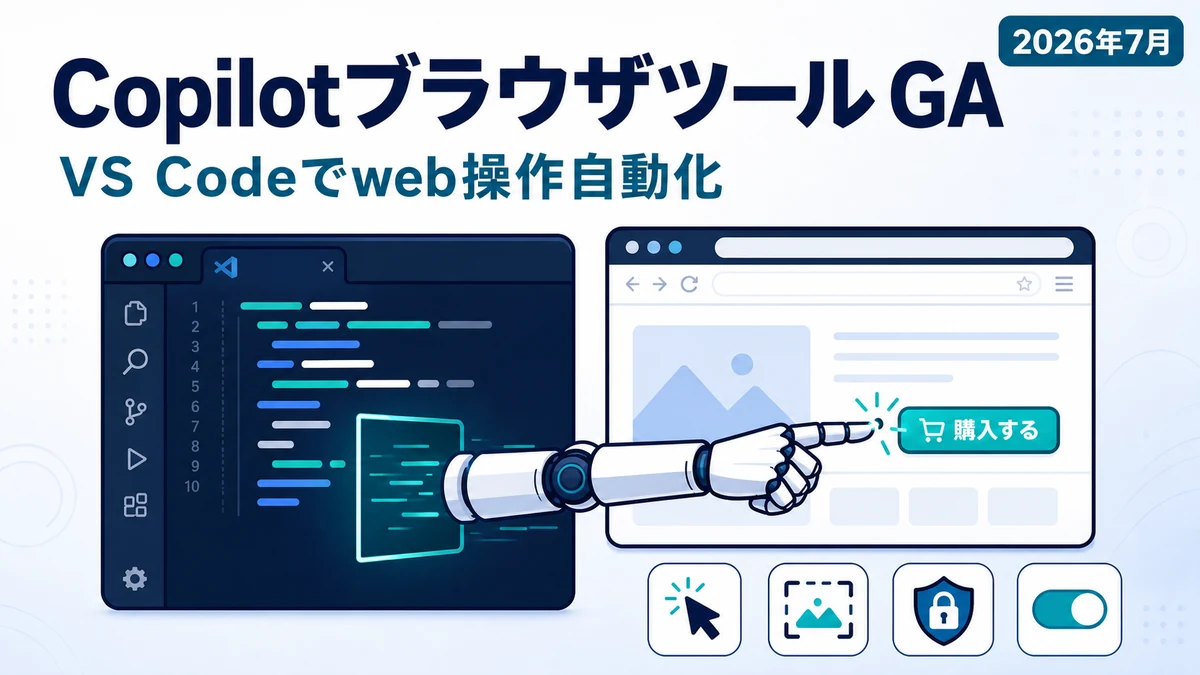
GitHubは2026年7月1日、VS Code版GitHub Copilotの「ブラウザツール」を一般提供(GA)に移行したと発表しました。プレビュー版利用者のフィードバックを反映して仕上げた機能で、GAでは既定で有効になっています(2026年8月時点)。
この記事のポイント
- GitHubが2026年7月1日、VS Code版Copilotの「ブラウザツール」をGA(一般提供)にした
- エージェントがエディタ内でページを開く・クリック・入力・スクリーンショット撮影まで実行できる
- ユーザーのタブは明示的に共有するまで既定で非公開、機微な権限は都度承認が必要(2026年8月時点)
ブラウザツールを使うと、Copilotのエージェントがエディタから離れずに実際のWebアプリケーションを操作できます。これまで人間が手作業で確認していた「コードを直したあと、ブラウザで動作を見る」という往復を、エージェント側で完結させられるようになります。開発中のUIをその場で開き、挙動を確かめながら修正を進める使い方が想定されています。
Webを自分で操作するエージェントの動きはCopilot以外でも広がっており、Claude Code内蔵ブラウザによるWeb操作も同じ方向性の更新です。
エージェントができるWeb操作
エージェントは、閲覧だけでなく実際の入力操作までカバーします。GitHubの説明によると、ページを開いてのナビゲート、クリック、テキスト入力、ホバー、ドラッグ、ダイアログの処理までを実行できます。
加えて、ページ内容の読み取り、コンソールエラーの取得、スクリーンショットの撮影にも対応します。つまり「操作する」「結果を見る」「エラーを拾う」という一連の検証ループをエージェント自身が回せる構成です。
さらにDevToolsがブラウザのツールバーに用意されており、要素の検査やコンソール出力の確認、ページのデバッグを自分で行えます。フロントエンドの不具合を再現し、原因の要素を特定するまでをエディタ内で進められます。
これらの機能はエディタウィンドウと、専用のAgentsウィンドウの両方で利用できます。
プライバシーと権限の制御
自動操作の範囲が広がるぶん、境界の設計が明示されています。まず、ユーザー自身のタブは「Share with Agent」を選ぶまで既定で非公開で、エージェントは開いたページを読み取ったり操作したりできません。付与したアクセスはいつでも取り消せます。
エージェントが開いたページについては、既定では、エージェントが開いたページはプライベートなメモリ内セッションで動作し、他のブラウザタブとCookieやストレージを共有しません。作業用のセッションと日常のブラウジングが混ざらない設計です。
自動でWebを操作する機能はリスクも伴うため、社内での到達先制御は事前に確認しておくと安全です。実アカウントで動くブラウザ操作エージェントの設計思想については、実アカウントでWeb操作するOSSブラウザ「BrowserClaw」の解説も参考になります。
企業での管理方法
組織での導入を見据えた管理機能も用意されています。管理者は専用のオン/オフ設定 workbench.browser.enableChatTools でブラウザツールを切り替えられ、既存のエージェント向けネットワークドメイン制御(chat.agent.allowedNetworkDomains と chat.agent.deniedNetworkDomains、chat.agent.networkFilter で有効化)で、エージェントや統合ブラウザが到達できるサイトを制限できます(2026年8月時点)。
拒否ドメインが優先され、両方のリストはワイルドカード(例: *.example.com)に対応します。社内ポリシーに合わせて到達先を絞る運用が可能です。
よくある質問
Q: ブラウザツールは追加設定なしで使えますか?
A: GAでは既定で有効です(2026年8月時点)。組織で無効化したい場合は管理者が workbench.browser.enableChatTools で切り替えます。
Q: 自分が普段開いているタブをエージェントに見られますか?
A: ユーザーのタブは明示的に共有するまで既定で非公開です。エージェントが開くページは、ユーザーの閲覧データから分離された独立セッションで動きます。
Q: どのウィンドウで使えますか?
A: エディタウィンドウとAgentsウィンドウの両方で利用できます。
まとめ
GitHubは2026年7月1日、VS Code版CopilotのブラウザツールをGAにしました。エージェントはエディタ内でページ操作からスクリーンショット、コンソールエラー取得、DevToolsでのデバッグまで実行でき、既定で有効です。同時に、タブの非公開・分離セッション・組織単位のオン/オフ・ドメイン制御という制御手段が揃っており、利便性と管理性の両面が同時に提供された更新です。
コードを書くエージェントの「生成物を自分で検証する」流れは各社で加速しています。関連する動きは以下の記事でも取り上げています:
【用語解説】
- GA(General Availability): 一般提供。プレビューや限定公開を終え、正式に誰でも使える状態になること。
- DevTools: ブラウザに組み込まれた開発者向けの検査・デバッグ機能。ページの要素構造やエラーを調べられる。
- ドメイン制御: アクセス先のサイト(ドメイン)を許可リストなどで制限する仕組み。到達できる範囲を絞る用途で使う。
免責事項: 本記事の情報は執筆時点のものです。AI技術は急速に進歩しているため、機能や制限は予告なく変更される場合があります。
この記事について: AI 支援で執筆、編集部が事実確認・編集しています。誤りや追加情報があれば Contact よりお知らせください。
引用元:
- [1] Browser tools for GitHub Copilot in VS Code are generally available(GitHub Changelog) – https://github.blog/changelog/2026-07-01-browser-tools-for-github-copilot-in-vs-code-are-generally-available/
- [2] Build and test web apps with browser agent tools(VS Code Docs) – https://code.visualstudio.com/docs/agents/guides/browser-agent-testing-guide
- [3] GitHub Copilot now supports browser operations within VS Code(GIGAZINE) – https://gigazine.net/gsc_news/en/20260702-github-copilot-browser-use/

Previous Post
Gemini Spark が macOS に対応。Mac 上のファイル操作を自動化(ベータ)


Next Post
Meituan が LongCat-2.0 を公開。1.6兆パラメータを国産チップだけで学習


15 年以上の開発経験を持つソフトウェアエンジニア / テクノロジーライター。AI エージェントの実務活用を研究し、現場や経営者向けセミナーでその知見を発信。本メディア tech-noisy.com では、一次情報に基づく最新ニュース・解説記事を執筆。また、音楽生成 AI による DJ パフォーマンスを企業イベントで行うなど、テクノロジーと表現の融合も探求している。