

最近、ChatGPTを使っていて、こんな風に感じることはありませんか?
「ビジネスメールの下書きに使いたいのに、なんだか砕けすぎている」
「企画書をレビューしてほしいのに、褒めてばかりで問題点を指摘してくれない」
「絵文字が多くて、社内資料に使いづらい」
実は、ChatGPTの「フレンドリーすぎる」問題は、多くのビジネスユーザーが抱える悩みなんです。
前回の記事では、この問題を解決する方法として、返答のキャラクターを選ぶ設定をご紹介しました。この設定は現在「基本のスタイルとトーン」という名前で、「デフォルト」のほかに「プロフェッショナル」「フレンドリー」「個性的」「効率的」「シニカル」などが選べます(以前の「無駄がない」は「効率的」に名前が変わりました)[1]。
※ 基本のスタイルとトーン(当時の呼び名はパーソナライズ設定)については、こちらの記事をご参照ください→ 「フレンドリーすぎるGPT‑5.1」ChatGPTのパーソナライズ設定でビジネス向きトーンにする方法
ただ、これだけで解決しきれるわけではありません。
基本のスタイルとトーンを選ぶだけでは調整しきれない部分があるんです。
そこで本記事では、2025年12月19日に追加された「特性」(特性スライダーとも呼ばれます)を使った、さらに細かいトーン調整の方法をご紹介したいと思います[3]。
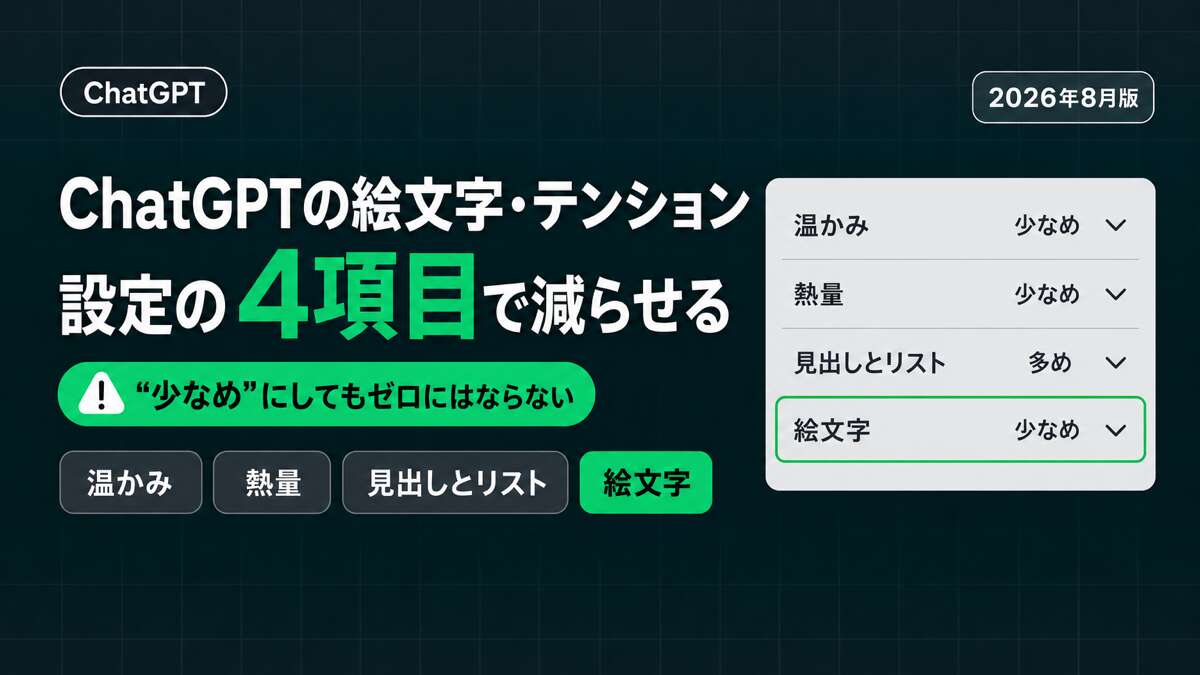
この機能を使えば、設定画面に並ぶ「温かみ」「熱量」「見出しとリスト」「絵文字」の4項目を個別に調整できます。キャラクターを選ぶだけでは実現できなかった、きめ細かなトーン制御が可能になります[2]。
先に結論です。ChatGPTの絵文字は設定の「パーソナライズ」を開き、「特性」の中の「絵文字」を「少なめ」に変えると減らせます。同じ場所にある「温かみ」と「熱量」も下げると、テンションの高い言い回しも落ち着きます。ただし「少なめ」は頻度を下げる設定なので、絵文字が完全にゼロになるわけではありません[2]。
では、早速見ていきましょう。
特性スライダーとは?|設定画面では「特性」という名前の4項目
「特性」は、基本のスタイルとトーンを選ぶよりも、さらに細かい調整ができるしくみです。
設定画面では「特性」という見出しの下に4項目が並び、それぞれを「多め」寄り・「少なめ」寄りに振れます。公式ヘルプでも、各項目を「多め(+)」と「少なめ(−)」のどちらかの方向に寄せる機能だと説明されています[2]。
調整可能な4つの要素:
- 温かみ:親しみのある言い回しをどれくらい使うか
- 熱量:励ましやテンションの高さ
- 見出しとリスト:見出し・箇条書き・表をどれくらい使うか
- 絵文字:絵文字の出現頻度
この機能のポイントは、基本のスタイルとトーンと「組み合わせて」使える点です。
例えば「プロフェッショナル」を選んだうえで、「温かみ」と「熱量」を「少なめ」にすると、より中立的で簡潔な応答になるわけですね。
さらに細かく指示したい場合は同じパーソナライズ画面にある「カスタム指示」も併用できます。特性・基本のスタイルとトーン・カスタム指示・メモリは、どれか1つだけが効くのではなく、いっしょに働きます[2]。→ ChatGPTのカスタム指示の書き方はこちらで詳しく解説しています
設定手順|ChatGPTの絵文字を減らす4ステップ
では、実際にどうやって設定するのか、手順を見ていきましょう。
ステップ1:設定画面を開く
画面左下のプロフィールアイコンをクリックし、開いたメニューから「設定」を選びます。
ステップ2:パーソナライズを選択
設定画面の「パーソナライズ」を選択してください。
ステップ3:「特性」までスクロール
右側にまず「基本のスタイルとトーン」が表示されます。そのすぐ下にあるのが「特性」で、ここに4項目が並んでいます。
ステップ4:各項目を調整
「温かみ」「熱量」「見出しとリスト」「絵文字」の4項目は、それぞれ右側がプルダウンになっています。変えたい項目をクリックして「少なめ」や「多め」を選びます。絵文字を減らしたいなら「絵文字」を「少なめ」にします。
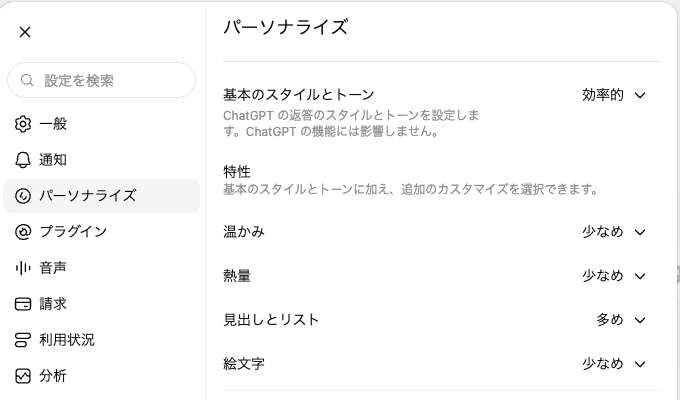
保存ボタンはなく、選んだ時点で設定は保存されます。ただし反映される範囲は設定の種類で違うので注意してください。公式ヘルプによると、「特性」が効くのはいま開いているチャットと、これから始める新しいチャットです[2]。いっぽう「基本のスタイルとトーン」を変えた場合は過去の会話を含むすべてのチャットに反映されます[1]。
ビジネス向けの推奨設定2パターン
では、具体的にどう設定すればいいのでしょうか?
用途別におすすめの設定をご紹介します。
パターン1:標準的なビジネス用途
基本のスタイルとトーン:プロフェッショナル
+ 温かみ:少なめ
+ 熱量:少なめ
+ 絵文字:少なめ
+ 見出しとリスト:変更しない
この設定により、フォーマルで簡潔な応答が得られます。
メール作成やビジネス文書のレビューに最適です。
パターン2:技術文書・コードレビュー
基本のスタイルとトーン:効率的
+ 温かみ:少なめ
+ 熱量:少なめ
+ 絵文字:少なめ
+ 見出しとリスト:多め
コードレビューでは、構造化された出力のほうが読みやすいため、「見出しとリスト」は「多め」がおすすめです。見出しや箇条書き、表が増えて、差分や注意点を追いやすくなります[2]。
よくある質問(FAQ)
Q1. プロフェッショナルを選んでも絵文字が出ます
設定 > パーソナライズ > 特性 の「絵文字」を、はっきり「少なめ」に変えてください。
「少なめ」は頻度を下げる設定です。公式ヘルプでも、雑談まじりの返答では控えめに使い、説明が中心の返答では使わない、という挙動だと説明されています。完全にゼロになるわけではない点に注意してください。
Q2. 応答が冷たすぎます
「温かみ」だけを「少なめ」から元に戻してください。
「熱量」と「絵文字」は「少なめ」のままにしておくと、テンションと絵文字は抑えたまま、言い回しの角だけが取れます。
まとめ
さて、いかがでしたでしょうか?
「特性」は、基本のスタイルとトーンを選ぶだけでは調整しきれなかった細かい言い回しを、4項目で制御できる機能です。
操作は簡単で、2〜3分もあれば終わります。
ぜひ一度試してみて、返答の違いを体感してみてください。
それでは、最後までお読みいただき、ありがとうございました!
最終更新日:2026年8月27日
※免責事項 本記事の情報は執筆時点のものです。AI技術は急速に進歩しているため、最新情報については各サービスの公式サイトをご確認ください。
Citations:
[1] Customizing Your ChatGPT Personality | OpenAI Help Center
[2] Characteristics in ChatGPT | OpenAI Help Center
[3] ChatGPT — Release Notes(December 19, 2025「New detailed characteristic controls」)| OpenAI Help Center

Previous Post
【Google Workspaceにもついに解禁!】Gemini × NotebookLM で「ソース追加」する方法を初心者向けにやさしく解説


Next Post
わずか2日で10万スター「OpenClaw」CloudflareでMac不要に


生成AI・IT活用の初心者向け解説を得意とするWebライター。
商品開発や業務効率化のコンサルタントとして10年以上の活動を行い、現在は中小企業のデジタル活用支援や、AIツールの導入・教育コンテンツ制作を多数手がける。DX研修の受講者数は100名を優に超える。
「難しい技術を、やさしく・わかりやすく」をモットーに情報発信中。