


ChatGPTでスライドを作成する方法をご紹介します。ChatGPTに頼めば構成案から見出しまで考えてもらえますし、プランによってはスライドそのものをその場で作って編集まで進められます。パワポ(PowerPoint)のファイルとして書き出すこともできます。
この記事では、ご自分のプランで使う入口の見分け方から、Pro・Business・Enterprise向けの新機能「ChatGPT スライド」の使い方、Plusでの作り方、無料版での作り方、そのままコピペで使えるプロンプト例まで順にご案内します。
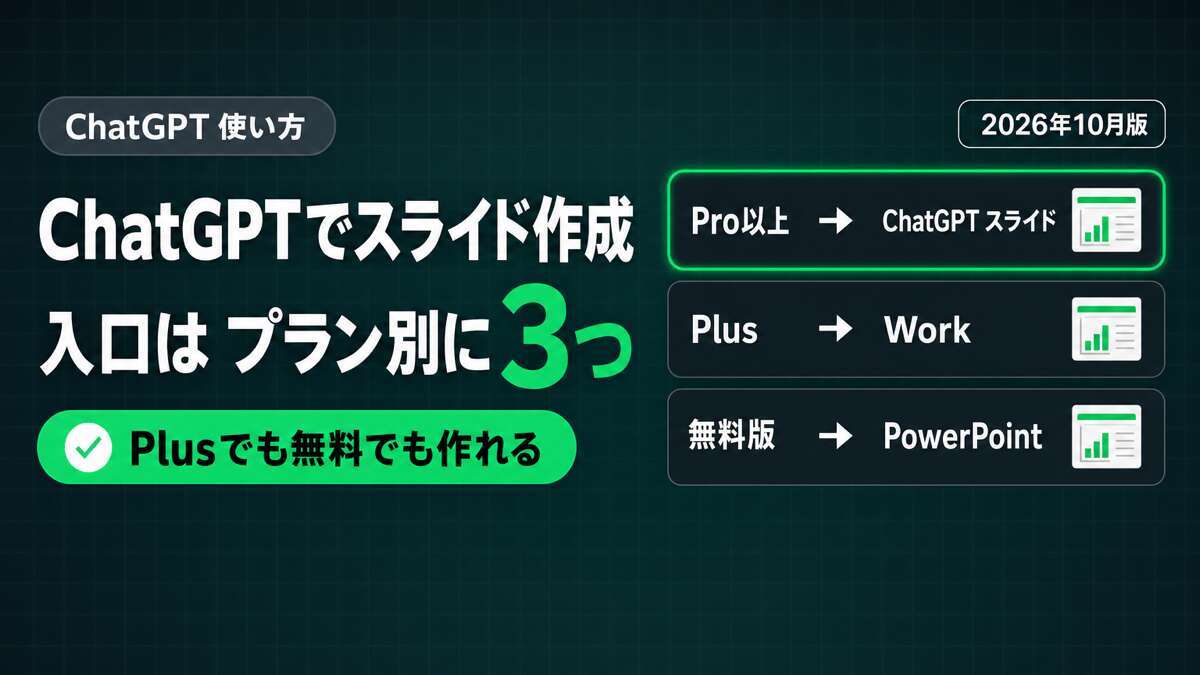
ひとつだけ先にお伝えしておきます。2026年10月16日に発表された新機能「ChatGPT スライド」はPro・Business・Enterprise向けで、Plusや無料版の画面には出てきません[1]。ただしPlusなら「Work」、無料版なら「PowerPoint向けChatGPT」を使えば、スライドやパワポを作ることができます。ここでの行き違いが最初につまずきやすい点なので、先に押さえておいてください。
ChatGPTでスライドを作る3つの方法|プランで入口が変わる
ChatGPTでスライドを作る方法はお使いのプランによって入り口が変わります。結論を先にお伝えすると、使う機能と仕上がりは次の表のとおりです。
| プラン | 使う機能 | 仕上がり |
|---|---|---|
| Pro・Business・Enterprise | ChatGPT スライド | ChatGPT内で編集・共同編集→PowerPoint・PDF・Googleスライドに書き出し |
| Plusなど(Workが使える有料プラン) | Work+「Presentations」 | 指定した形式のファイル(PowerPoint形式やGoogleスライドなど) |
| 無料版・Go | PowerPoint向けChatGPT(アドイン) | PowerPointの中で直接スライドを作成 |
迷ったら、まずはご自分のプランを確認してみてください。
ご自分のプランがわからない方はChatGPTの料金プラン比較|無料版・Go・Plus・Pro・法人向けの違いと選び方も参考にどうぞ!
Pro・Business・Enterpriseなら「ChatGPT スライド」で作る
チームで作った資料をメンバーと一緒に直したい、そう思ったことはありませんか? Pro・Business・EnterpriseでSpace(チームで資料を置いて共同編集できる場所)を使えるアカウントなら、「ChatGPT スライド」で解決できます。順次提供中のため、対象プランでもまだ出ていない場合があります[1]。
さて、作り方は2通りあります。
方法1:「Work」を開き、ChatGPTにスライドを作るよう頼みます。テーマや聞き手、扱う内容を伝えれば、既存の会話やファイルも使いながらChatGPTが編集できる資料を作ってくれ、「Space」で開けます。
方法2:「Space」で「Create(作成)」から「Slide(スライド)」を選び、白紙またはテンプレートから始めます。手本にしたい資料があれば渡すと、スタイルやレイアウトの参考にしてくれます。
ここがポイントです。テキストや画像、図形、表、グラフは直接編集できるほか、要素を選んで「Request edits(編集を依頼)」から直してほしい内容を伝えることもできます。資料全体を直したいときは入力欄に直接プロンプトを書いて頼めます。
共有も簡単です。編集権限を持つメンバーなら同時に編集でき、コメントで相手を@メンションして呼びかけることもできます。ただし提供開始の時点ではコメントだけを許可する権限は用意されていません。
発表もスライドのまま、ChatGPTの画面から直接おこなえます。Webからは PowerPoint・PDF・Googleスライドに書き出せ、デスクトップアプリならPowerPointやKeynoteがあればそのまま開けます。書き出したあとは内容と書式を必ず確認しましょう。
Windowsをお使いの方への注意点です。必要なコンポーネント(MXC)が無いWindowsでは、デスクトップアプリで作ったスライドがPowerPoint(.pptx)ファイルになり、Windows 10は対応していません。メンバーと共同編集するなら、Web版が確実です。
Plusなら「Work」の「Presentations」から作る|スライドのメニューが無くても作れる
「スライド」というメニューが見当たらない、そう感じてPlusの画面を探し回った方も多いのではないでしょうか? ご安心ください、Plusでも「Work」を使えば作れます。「Work」はWebとスマホアプリで使え、対象の有料プランなら利用できます[2]。
さて、ここからが本題です。
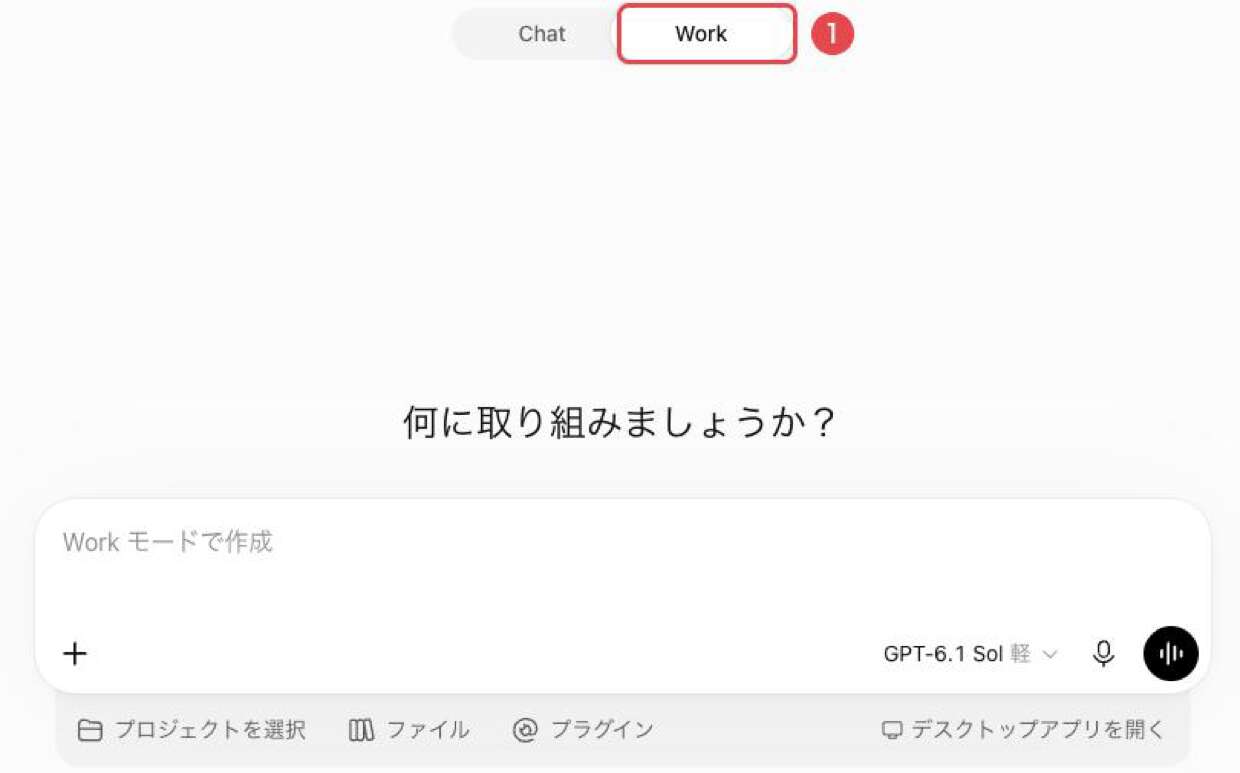
手順1:画面上部の「Work」を選びます。
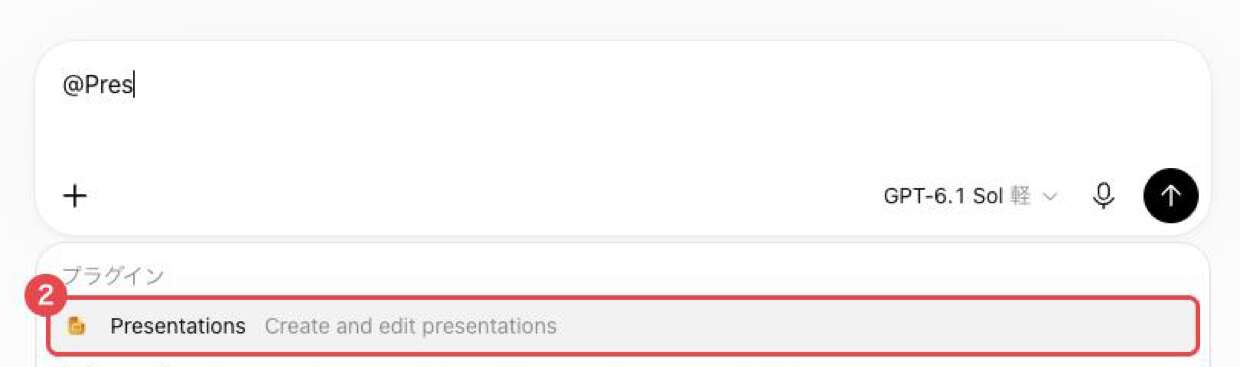
手順2:入力欄に「@」と入力し、「プラグイン」に出てくる「Presentations(プレゼン資料の作成・編集用プラグイン)」を選びます。
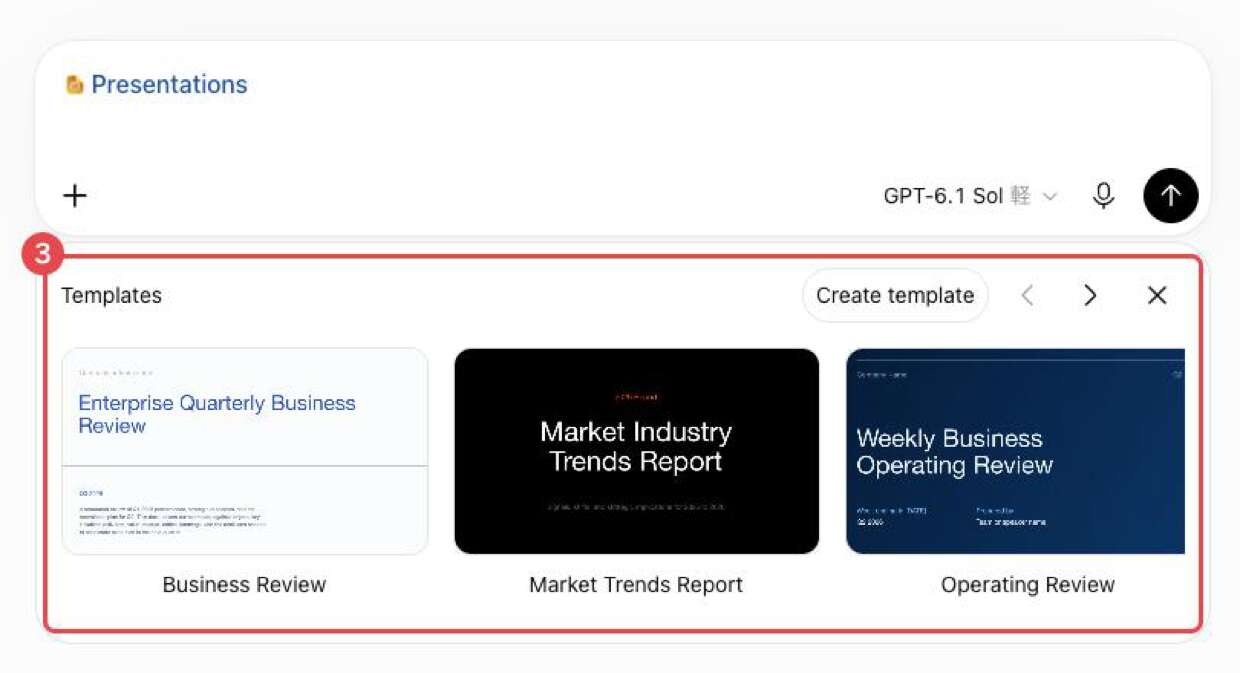
手順3:開いた「Templates」の一覧から使いたいテンプレートを選びます。使わずに進めることもできます。
手順4:テーマや聞き手、枚数、出力形式(PowerPointかGoogleスライドか)を書き、元資料があれば添付して送信します。
テンプレートを選んだだけで、もう作成が始まっていると思った方もいるのではないでしょうか? 内容を書いて送信するまで、ChatGPTはまだ動き出しません。
Googleスライドで仕上げたい方はGoogleスライドとの連携アプリを有効にしておくと、Googleスライドのファイルとして直接作ってもらえます[3]。
元になる資料がPDFの場合は読み込ませ方や上限を先に確認しておくと安心です。ChatGPTでPDFを読み込む方法|無料版の上限と「読めないPDF」の見分け方も参考にどうぞ!
さて、できあがったファイルは必ず内容を確認しましょう。直したい箇所があれば「ここを直してください」と続けて頼めば、そのまま修正を進めてくれます。
無料版なら「PowerPoint向けChatGPT」でパワポを作る
無料でもパワポは作れるのでしょうか? 作れます。無料版やGoでも「PowerPoint向けChatGPT」というアドイン(PowerPointに後から追加する拡張機能)を使えば、PowerPointの中で直接作成できます。ただし無料版とGoは利用量が限られています[4]。
それでは、導入の手順を確認しておきましょう。
手順1:PowerPointの「ホーム」タブを開きます。
手順2:「アドイン」から「ChatGPT」を検索します。
手順3:見つけた「ChatGPT」を追加します。
手順4:リボンに出てきたChatGPTを開き、OpenAIアカウントでサインインします。
この方法はPowerPointが手元にあることが前提です。
できることには制限もあります。テンプレートどおりに仕上がらなかったり、高度な編集に対応していなかったりすることがあり、内容に誤りが残ることもあるので、大事な資料は先に複製しておきましょう。
ExcelやGoogleスプレッドシートにも同じようなアドインがあります。表計算で使いたい方はChatGPTでスプレッドシートを操作する方法|APIキー不要の3つの道と選び方ものぞいてみてください。
無料版のチャットで構成だけ作ってもらう方法も
「Work」やアドインを使わなくても、無料版の「Chat」に構成案と各スライドの文章を考えてもらい、自分でPowerPointやGoogleスライドに貼り付ける方法もあります。
ChatGPTでスライドを作るプロンプト例|コピペで使える4パターン
それでは、そのままコピペで使えるプロンプトを4つ用意しました。
プレゼンのスライドを作ってください。
テーマ:[テーマを入力]
聞き手:[誰に向けた発表か]
枚数:[例:8枚]
各スライドの見出しと要点を箇条書きで示し、発表者ノートも付けてください。
添付した資料をもとにプレゼンのスライドを作ってください。
資料の構成や順番は保ったまま、スライドの見出しと要点を整理してください。
聞き手:[誰に向けた発表か]このスライドを聞き手に合わせて直してください。
聞き手:[誰に向けた発表か]
変えてほしくない部分:[レイアウトやスライドの順番など]各スライドの見出しを結論が伝わる見出しに書き換えてください。
説明的な見出しではなく、聞き手が一目で要点をつかめる言い回しにしてください。プロンプトを書くときは聞き手と枚数、目的を必ず書いておきましょう。まずは5枚程度で試すのがおすすめです。変えてほしくない部分があれば、先に伝えておくと手戻りが減ります。
「できない」「しょぼい」と感じたときの確認ポイント
せっかく頼んだのに思ったような仕上がりにならない、そう感じたことはありませんか? よくある4つの場面を確認しておきましょう。
「スライド」のメニューが出てこない → 対象プランか・順次提供中
「ChatGPT スライド」はPro・Business・EnterpriseでSpaceが使えるアカウント向けの機能で、順次提供中のため対象プランでもまだ表示されないことがあります[1]。しばらく時間を置いてから、もう一度画面を確認してみてください。
Workが見当たらない → 対象の有料プランか、無料版ならアドインへ
「Work」が画面に出てこない場合はご自分のプランが対象かどうかを確認しましょう。無料版をお使いなら、「Work」ではなく「PowerPoint向けChatGPT」のアドインを使う方法に切り替えてください。
書き出したパワポのデザインが崩れる → 書き出し後に内容と書式を確認、テンプレートどおりにならないことがある
書き出したパワポのレイアウトが崩れていることもあります。書き出したら、使う前に内容と書式をひと通り確認しておきましょう。PowerPoint向けChatGPTでも、テンプレートどおりに仕上がらない場合があります[4]。気づいた箇所はその場で直すよう頼みましょう。
仕上がりが「しょぼい」 → 手本の資料・テンプレートを渡す、聞き手と目的を具体的に
仕上がりがどうも「しょぼい」と感じるときは手本にしたい資料やテンプレートを渡してみてください。聞き手や目的を具体的に伝えるほど、ChatGPTが作る内容も的を絞ったものになります。
まとめ
ここまでご案内した入口は、Pro・Business・Enterpriseなら「ChatGPT スライド」、Plusなら「Work」の「Presentations」、無料版なら「PowerPoint向けChatGPT」の3つです。まずはご自分のプランの入口から5枚程度のスライドを1本作ってみてください。
TECH-NOISYの最新記事やAIツールの新機能はX(旧Twitter)でも発信しています。よろしければ@tech_noisyものぞいてみてください!
よくある質問
ChatGPTでスライドは作成できますか?
作成できます。Pro・Business・Enterpriseなら「ChatGPT スライド」、Plusなら「Work」の「Presentations」、無料版やGoなら「PowerPoint向けChatGPT」というように、プランに応じた入口を使います。
ChatGPTのスライド作成は無料でできますか?
無料版でも「PowerPoint向けChatGPT」というアドインを使えばパワポの作成ができます。ただし無料版は利用量が限られています。構成案と文章だけを作ってもらい、自分で貼り付ける方法なら、通常の「Chat」でも進められます。
ChatGPTで作ったスライドをパワポでダウンロードできますか?
Webで「ChatGPT スライド」を使った場合は、PowerPoint・PDF・Googleスライドに書き出せます。デスクトップアプリではPowerPointがインストールされていれば、そのまま開けます。
Plusなのに「スライド」が表示されないのはなぜですか?
「ChatGPT スライド」はPro・Business・EnterpriseでSpaceが使えるアカウント向けの機能で、Plusは対象に含まれていません。Plusでスライドを作りたいときは、「Work」の「Presentations」を使ってください。
ChatGPTのスライドはスマホでも作れますか?
「ChatGPT スライド」はWebとデスクトップアプリ向けに提供されている機能です。「Work」自体はWebとスマホアプリで使えるので、スマホからプレゼン資料の作成を頼むこと自体はできますが、仕上がりの確認や細かい調整はパソコンで行うほうが確実です。
最終更新日:2026年10月31日
※本記事の内容は執筆時点の情報です。プランや提供状況は変更される場合があります。最新情報は公式サイトをご確認ください。
Citations:
[1] Creating and collaborating on slides in ChatGPT – OpenAI Help Center
[2] ChatGPT Work and Codex – OpenAI Help Center
[3] Creating and editing documents, spreadsheets, and presentations with ChatGPT Work – OpenAI Help Center
[4] ChatGPT for PowerPoint – OpenAI Help Center

Previous Post
生成AIニュース 昨日【2026年10月30日(金)】のAI公式発表を3分でチェック


Next Post
Gemini Notebook が教科書数百冊を無料で参照可能に。回答は教科書に根拠、引用付き


生成AI・IT活用の初心者向け解説を得意とするWebライター。
商品開発や業務効率化のコンサルタントとして10年以上の活動を行い、現在は中小企業のデジタル活用支援や、AIツールの導入・教育コンテンツ制作を多数手がける。DX研修の受講者数は100名を優に超える。
「難しい技術を、やさしく・わかりやすく」をモットーに情報発信中。