

旅行先で撮った1枚を見返して、「後ろに知らない人が写り込んでいるな」とがっかりしたことはありませんか。せっかく良い表情が撮れたのに、SNSに上げるのはためらってしまう。あるいは「背景だけ夜っぽくしたい」と思っても、そのために画像編集ソフトの使い方から覚えるのは、正直気が重いものです。
写真を1枚直したいだけなのに、覚えることが多すぎる。この面倒くささ、よく分かります。
実はいまのGeminiには Nano Banana 2 という画像モデルが載っていて、写真をアップロードして日本語で「背景を夜の街に変えて」とお願いするだけで、その場で編集してくれます。切り抜きも、レイヤーも、ブラシも使いません。会話するだけです。
編集ソフトを一度も触ったことがない方でも大丈夫です。この記事では私が実際にGeminiで写真を編集した画面をお見せしながら、やり方を3ステップで追いかけていきます。
Geminiの画像編集でできること|背景も、いらない人も、会話だけで
Geminiの画像編集は、ひとことで言えば「写真の直したいところを言葉で頼める機能」です。
たとえば集合写真の端に写り込んだ通行人。これまでなら消しゴムツールで慎重になぞって、消えた部分の背景を手作業で埋めて……という工程が必要でした。Geminiなら「右端の人を消して、背景は自然につないで」と書くだけで済みます。
公式が挙げている例も、私たちが写真でやりたくなることばかりです。晴れた昼間の写真をしっとりした夜の雰囲気に変える、カメラアングルを調整して構図を取り直す、お手本にしたい写真の質感や色みを自分の写真に移す。こうした加工が専用ソフトなしで手元でできます。[3]
使う前に押さえておきたい3つのこと
さて、手順に入る前に、知っておくと迷わずに済むことが3つあります。
ひとつ目は年齢の条件です。 画像を編集するには18歳以上である必要があります。画像を作るだけなら13歳以上(またはお住まいの国の該当年齢以上)で使えますが、編集だけは条件が別なので、ここは押さえておいてください。[1]
ふたつ目は、無料でも使えるということ。 ただし使い放題ではありません。Geminiの上限は「1日◯枚まで」という枚数ではなく、指示の複雑さや使うモデル・機能などをもとにした計算量で決まります。上限は週ごとの上限に達するまで5時間ごとにリセットされるので、しばらく待てばまた使えます。[4]
三つ目は、モデルを自分で選ばなくていいということです。 ここを勘違いしている方が多いのですが、入力欄のモデル切替メニューに並ぶのは3.6 Flashや3.1 Proといった文章用のモデルだけで、「Nano Banana 2」という項目は出てきません。画像をお願いすれば自動的に使われます。Nano Banana 2 は2026年2月26日に発表された現行のモデルで、GeminiアプリのFast・Thinking・Proのいずれでも、それまでの Nano Banana Pro を置き換えました。[2]
Nano Banana そのものをもう少し知りたい方は、【今さら聞けない】NanoBananaとは?”超”初心者向け使い方解説ものぞいてみてください。
Geminiで画像を編集する方法|やり方は3ステップ
それでは実際の画面で追いかけていきましょう。やり方はたった3ステップです。
ステップ1:編集したい画像をアップロードする
Geminiを開いたら、下の入力欄のいちばん左にある「+」を押します。すると「ファイルをアップロード」「ドライブから追加」といったメニューが開くので、いちばん上の「ファイルをアップロード」を選び、直したい写真を指定します。
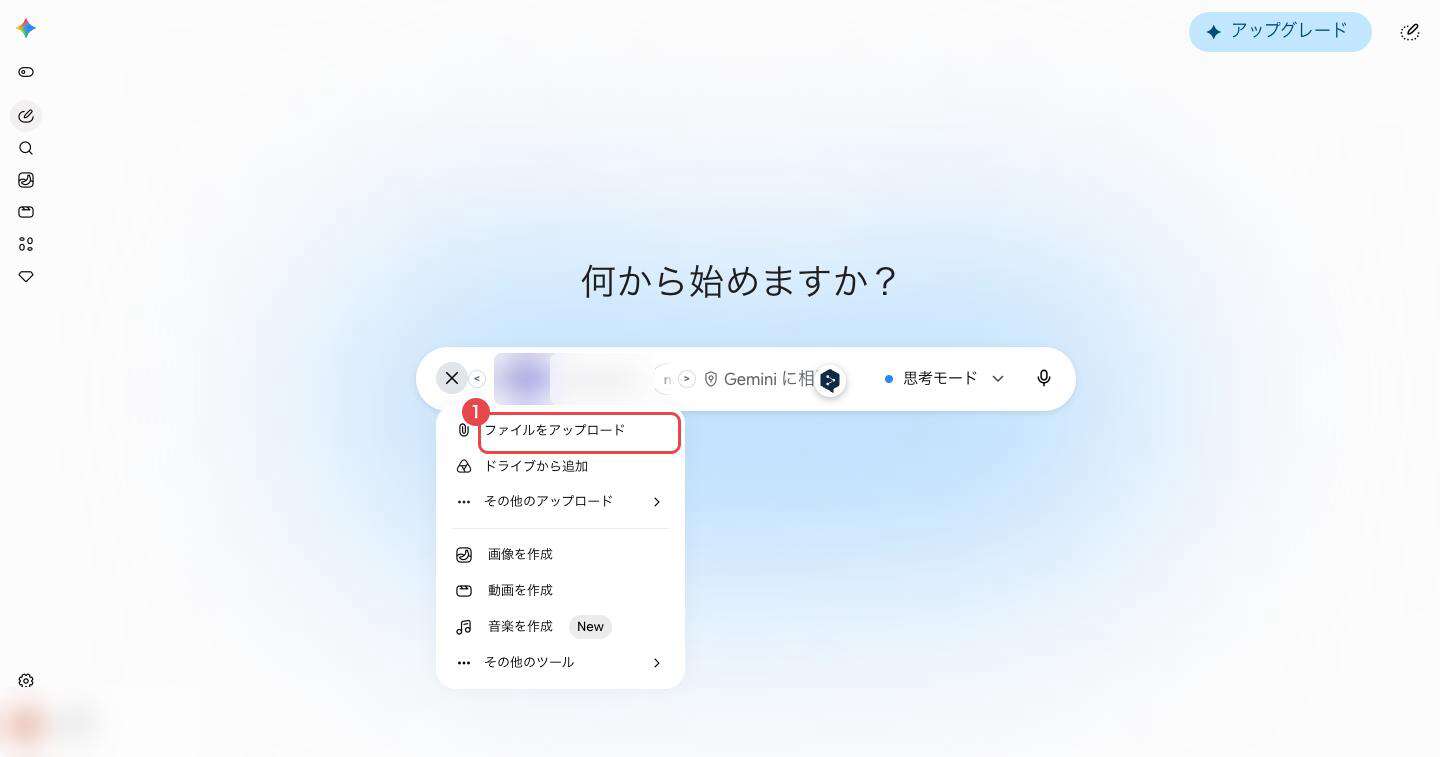
スマホのGeminiアプリでも同じように「+」からアップロードできます。そもそも画面のどこに何があるか分からない、という方は、Geminiの画面解説|見方と最初に覚える場所を超初心者向けに紹介も参考にどうぞ!
ステップ2:変えたいことを日本語でそのまま書く
写真が読み込まれたら、その下の入力欄に変えたい内容をふだんの日本語で書きます。プロンプト(AIへの指示文)といっても特別な書き方はいりません。「背景を雪の降る夜の街並みに変えて」で通じます。
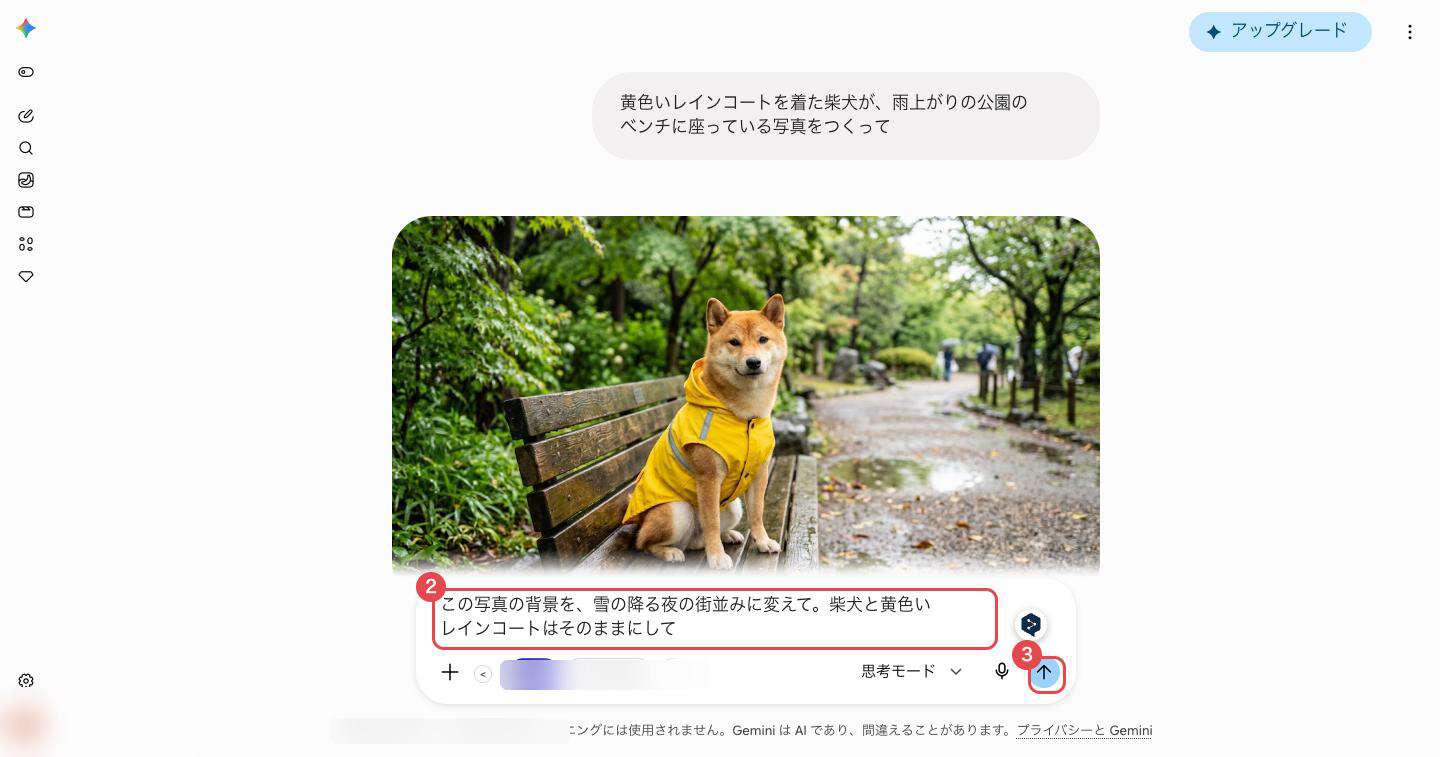
書けたら、入力欄の右端にある「↑」の送信ボタンを押します。あとは待つだけです。
ステップ3:出てきた画像を確認して保存する
数十秒ほどで編集後の画像が出てきます。気に入ったら、画像の上にあるダウンロードのアイコンから保存してください。ダウンロードできる解像度はプランで変わり、Google AI プランをお使いなら2K、加入していない場合は1Kになります。[1]
ここで大事なのは、出てきた1枚で終わりにしなくていいということです。気になるところがあれば、そのまま続けて指示を書けば直してもらえます。
実際に編集してみました|編集前と編集後
AIの画像編集と聞くと、頼めば一発で完璧なものが出てくると思っていませんか。
正直に書きます。私が試したときは、一発では決まりませんでした。
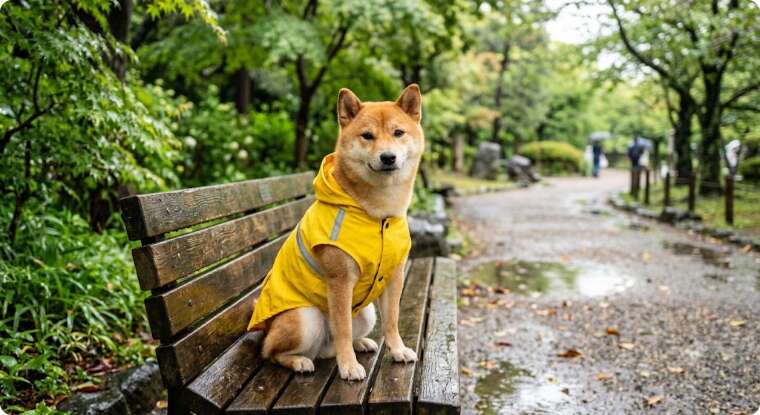
まずGeminiに「黄色いレインコートを着た柴犬が、雨上がりの公園のベンチに座っている写真をつくって」とお願いして、材料になる1枚を用意しました。これが編集前です。
この写真に対して「この写真の背景を、雪の降る夜の街並みに変えて。柴犬と黄色いレインコートはそのままにして」と書いて送りました。背景は狙いどおり雪の夜の街に変わり、柴犬もレインコートも同じ子のまま残ってくれました。ところが、犬の顔にだけ虹色のにじみが出てしまったのです。
そこで会話を続けて「柴犬の顔に色のにじみが出ています。背景はそのままで、顔だけをもとの自然な柴犬の顔に戻して」とお願いしました。すると背景を保ったまま、顔だけがきれいに直りました。これが編集後です。
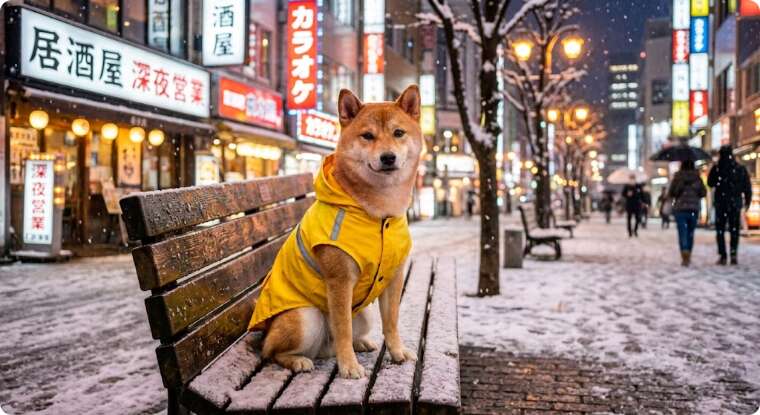
つまり「一発で決めずに、会話で直していく」のがGeminiの画像編集の一番のコツです。おかしなところが出ても作り直しから始める必要はなく、気になった部分を言葉で伝えるだけで、そこだけ直してもらえます。
思い通りにならない時のプロンプトのコツ
とはいえ「何度頼んでも思ったようにならない」という場面もありますよね。そういうときは次の3つを意識すると通りやすくなります。
変えたいところと、変えたくないところを両方書く。 これがいちばん効きます。「背景を夜に変えて」だけだと服や表情まで一緒に変わることがあり、「柴犬とレインコートはそのままにして」の一文を足すだけで結果がぐっと安定します。
一度に全部を変えようとしない。 背景も服も表情も、と欲張るとどこかが崩れます。1回で変えるのは1〜2か所までにして、あとから足していくほうが早く仕上がります。
崩れたら、そこだけ言い直す。 先ほどの柴犬のように、失敗しても最初からやり直す必要はありません。「顔だけ戻して」で通じます。
使う時の注意点|無料でどこまで使えるか、できないことは何か
ここがポイントです。楽しくなってくると見落としがちな3点を、先にお伝えしておきます。
上限はプランで大きく変わります。 公式が示す倍率は、AI Plusが標準の2倍、AI Proが4倍、AI UltraがAI Proのさらに4倍または20倍です。上限に達したときもFlash-Liteに切り替われば会話自体は続けられるので、慌てなくて大丈夫です。[4] なお Google AI ProやUltraをお使いなら、生成された画像の三点メニューから「Pro でやり直す」を選んで Nano Banana Pro で作り直すこともできます。[1]
速さ優先のモデルでは、重ねて直せません。 Nano Banana 2 Lite は複数の画像を参照させたり、同じ画像に何度も編集を重ねたりすることに対応していないためです。[1] この記事のように会話で少しずつ直していく使い方なら、標準の Nano Banana 2 が向いています。
透かしと権利は自分で確認が必要です。 Geminiが作った画像には、AI生成であることを示す目に見えないSynthIDの透かしと、目に見える透かしが入ります。[3] 公式でも、第三者の著作権やプライバシーの権利を侵害しないよう注意が呼びかけられています。[1] 他人が写った写真や他社のロゴが入った画像を扱うときは気をつけたいところです。仕事で使えるのか気になる方は、【知っておきたい】NanoBananaの商用利用とウォーターマークについてものぞいてみてください。
なお、この機能を使える言語と国はお使いのGeminiアプリのバージョンによって限られる場合があります。[1]
まとめ
Geminiの画像編集は、写真をアップロードして日本語で頼むだけで使えます。専用ソフトも切り抜きの技術もいりません。
うまく使うコツは、この記事で見てきたとおり「変えたいところと変えたくないところを両方書く」ことと、「一発で決めずに会話で直していく」ことの2つです。私の柴犬も1回目は顔が崩れましたが、もう一言足しただけできれいになりました。
まずはお手元の写真を1枚アップロードして、「背景を変えて」とだけ書いてみてください。出てきた画像を見ながら少しずつ言い足していけば、思っていたより早く、思い通りの1枚に近づけますよ。
最新のAI活用情報はXでも発信しています。よければ TECH-NOISYのX ものぞいてみてください。
よくある質問(FAQ)
Q. Geminiの画像編集は無料で使えますか?
はい、無料のまま使えます。ただし無制限ではなく、上限は枚数ではなく計算量で決まり、5時間ごとにリセットされます。保存できる解像度にも差があり、Google AI プランに加入していない場合は1Kまでです。
Q. Geminiで画像編集ができないのはなぜですか?
まず確認したいのが年齢です。編集は18歳以上が条件なので、13〜17歳のアカウントでは画像を作れても編集はできません。ほかには使用量の上限に達している場合や、お使いのアプリのバージョンが対応していない言語・国の場合にも使えないことがあります。上限であれば、時間をおくとまた使えるようになります。
Q. スマホでもできますか?
できます。Geminiのモバイルアプリでも、入力欄の「+」から写真をアップロードして日本語で指示すればパソコンと同じように編集できます。撮ったその場で直せるので、むしろスマホのほうが出番は多いかもしれません。
Q. 編集した画像は商用利用できますか?
透かしが入ることと、素材の権利は自分で確認することの2点を押さえたうえでの判断になります。Geminiが作った画像には目に見える透かしと目に見えないSynthIDの透かしが入り、公式も第三者の著作権やプライバシーの権利を侵害しないよう求めています。詳しい線引きは、注意点の章でご紹介した商用利用とウォーターマークの記事にまとめています。
最終更新日: 2026年8月11日
本記事の内容は執筆時点の情報にもとづきます。GeminiのUIや提供条件は変更されることがありますので、最新の情報は公式サイトでご確認ください。
Citations:
[1] Gemini アプリで画像を生成、編集する – パソコン – Gemini アプリ ヘルプ
[2] Nano Banana 2: Google’s latest AI image generation model
[3] Nano Banana 2 – Gemini AI 画像生成 & 写真編集
[4] Google AI のサブスクリプション プランに応じた Gemini アプリの使用量上限とアップグレード
Previous Post
生成AIニュース 昨日【2026年8月10日(月)】のAI公式発表を3分でチェック


Next Post
Metaが30BエージェントをApache 2.0で公開。1枚のGPUで最大3.1倍速

生成AI・IT活用の初心者向け解説を得意とするWebライター。
商品開発や業務効率化のコンサルタントとして10年以上の活動を行い、現在は中小企業のデジタル活用支援や、AIツールの導入・教育コンテンツ制作を多数手がける。DX研修の受講者数は100名を優に超える。
「難しい技術を、やさしく・わかりやすく」をモットーに情報発信中。