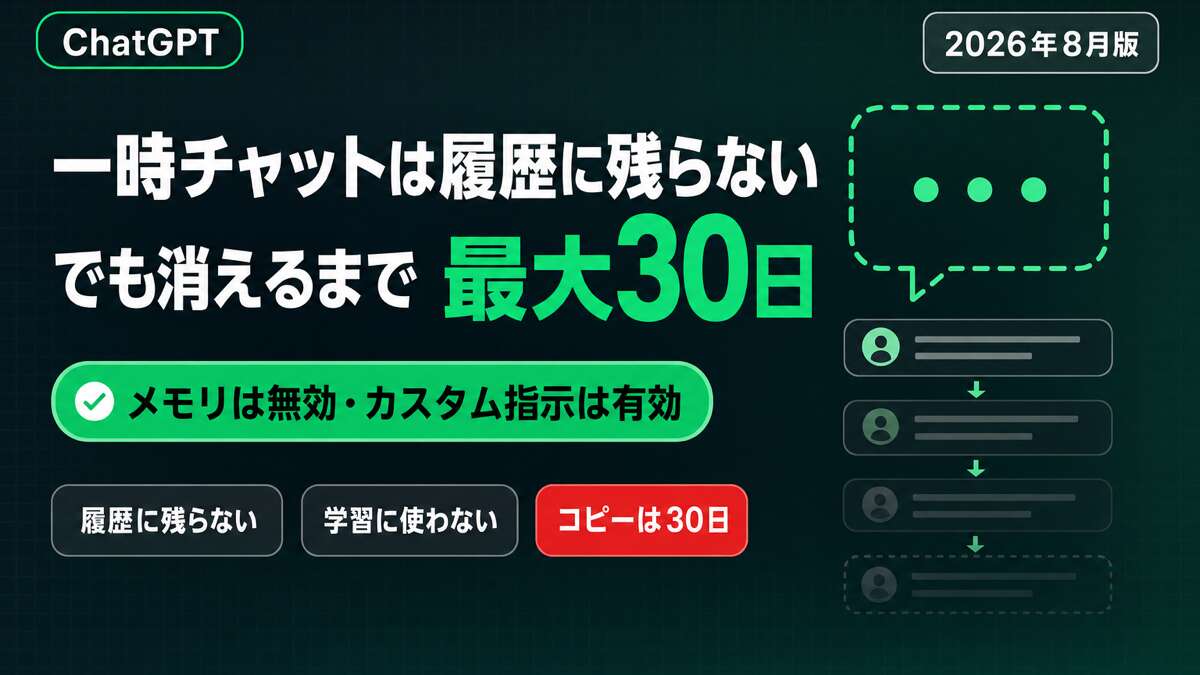


「ChatGPTのこの相談、履歴に残したくないな……」と思ったことはありませんか?
転職の相談、健康の不安、まだ社内にも出していない企画。聞いてみたいのに、履歴に並ぶと思うと手が止まる。そんな経験はありませんか?
実はChatGPTにはそんなときのための「一時チャット」という会話モードが用意されています。話した内容を履歴にもメモリにも残さず、AIの学習にも使われない。いわばChatGPT版のシークレットモードです。
切り替えはクリック1回だけなので、初心者の方でも大丈夫です。この記事では実際の画面を見ながら、始め方と終わり方、そして「本当に全部消えるのか」という肝心なところまで順番に整理していきます。
ChatGPTの一時チャットとは?
一時チャットとは、その会話を履歴にもメモリにも残さずChatGPTを使えるモードのことです。英語では「Temporary Chat」と表記されます。
普段のChatGPTは話した内容が左のサイドバーに履歴として並びます。メモリ機能をオンにしていれば「この人はこういう人だ」という情報も少しずつ溜まっていきます。便利な反面、残したくない話には向きません。一時チャットはその「残る仕組み」だけを一時的に止めてくれる機能です。
先に結論として、押さえておきたい要点は4つです。
- 履歴に残らない:会話はサイドバーの履歴に表示されず、ChatGPTは内容を記憶しません[1]。
- AIの学習に使われない:一時チャットはモデルの改善には使用されません[1]。
- メモリを読まない・作らない:パーソナライズのためにメモリへアクセスすることも、新しくメモリを作ることもありません[1]。
- それでも最大30日は残る:安全上の目的でコピーが最大30日間保持される場合があり[1]、30日後にシステムから削除されます[2]。
さて、実は4つ目が一番の勘所です。順番に見ていきましょう。
通常チャットとの違い|消えるのは履歴、残るのは30日間のコピー
一時チャットを「完全に消えるモード」だと思っていると、あとで困ることがあります。何が消えて何が残るのか、先に切り分けておきましょう。
消えるもの(自分の画面から)
会話はサイドバーの履歴に一切出てきません。ChatGPT側も内容を記憶しないので、次に開いたときに前の話を引き継ぐこともありません[1]。
残るもの(OpenAIのサーバーに)
一方で一時チャットの内容は安全上の理由からコピーが最大30日間保持される場合があります[1]。これは不正利用の監視を目的とした確認のためのもので、30日を過ぎるとシステムから削除されます[2]。
つまり一時チャットは「この世から消える機能」ではなく、「自分の履歴とAIの記憶に残さない機能」です。ブラウザのシークレットモードが自分のパソコンに閲覧履歴を残さないだけでアクセス先には記録が残るのと、同じ関係だと考えると分かりやすいと思います。
一時チャットの使い方|始め方と終わり方の3ステップ
では、実際の手順を見ていきましょう。操作はとてもシンプルです。
ステップ1: ブラウザで chatgpt.com を開き、新しいチャットの画面を表示します。
ステップ2: 画面右上にある「破線の四角いアイコン」をクリックします。マウスを乗せると「一時チャットをオンにする」と表示されるので、それが目印です。
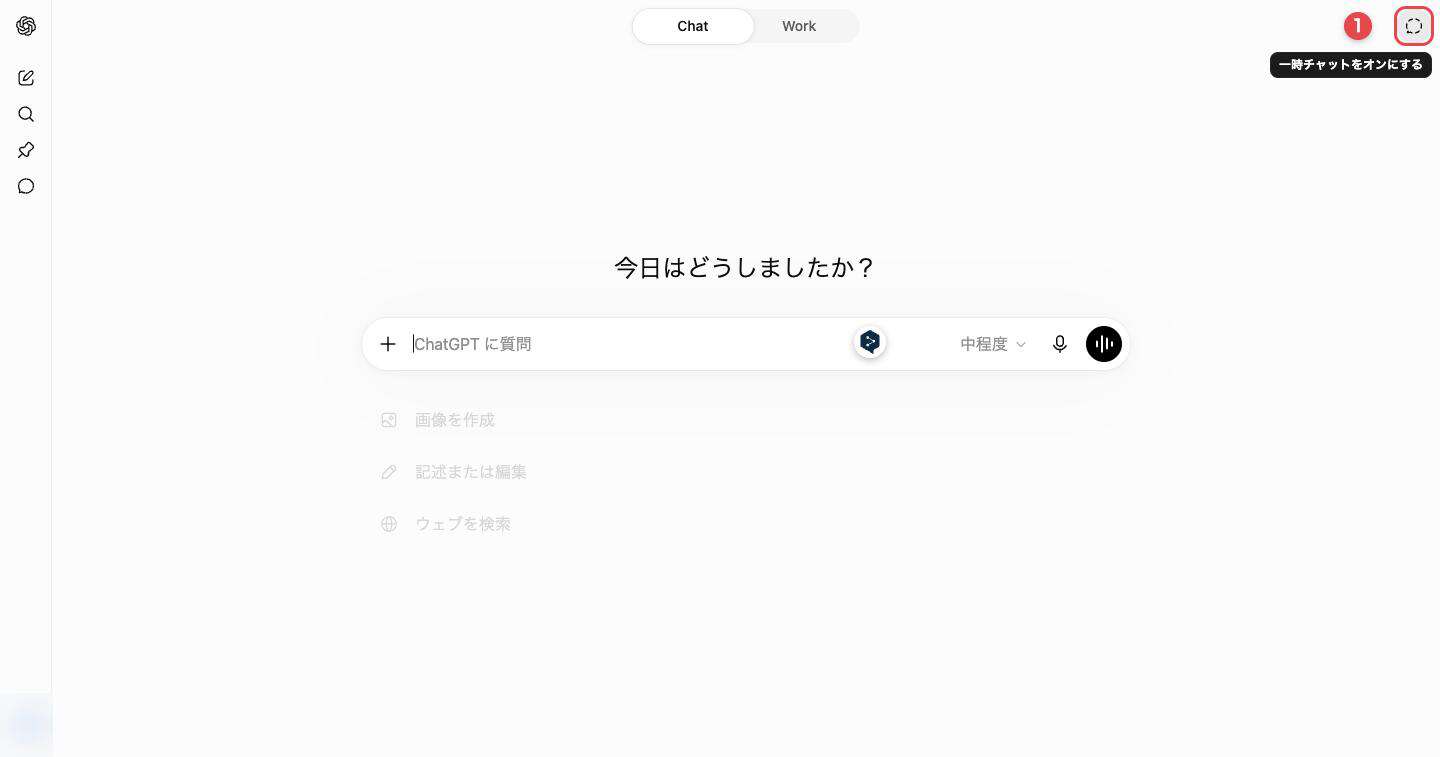
ステップ3: 画面が切り替わり、中央に「一時チャット」と表示されたら開始です。そのまま下の入力欄に質問を打ち込めば、その会話は履歴に残りません。
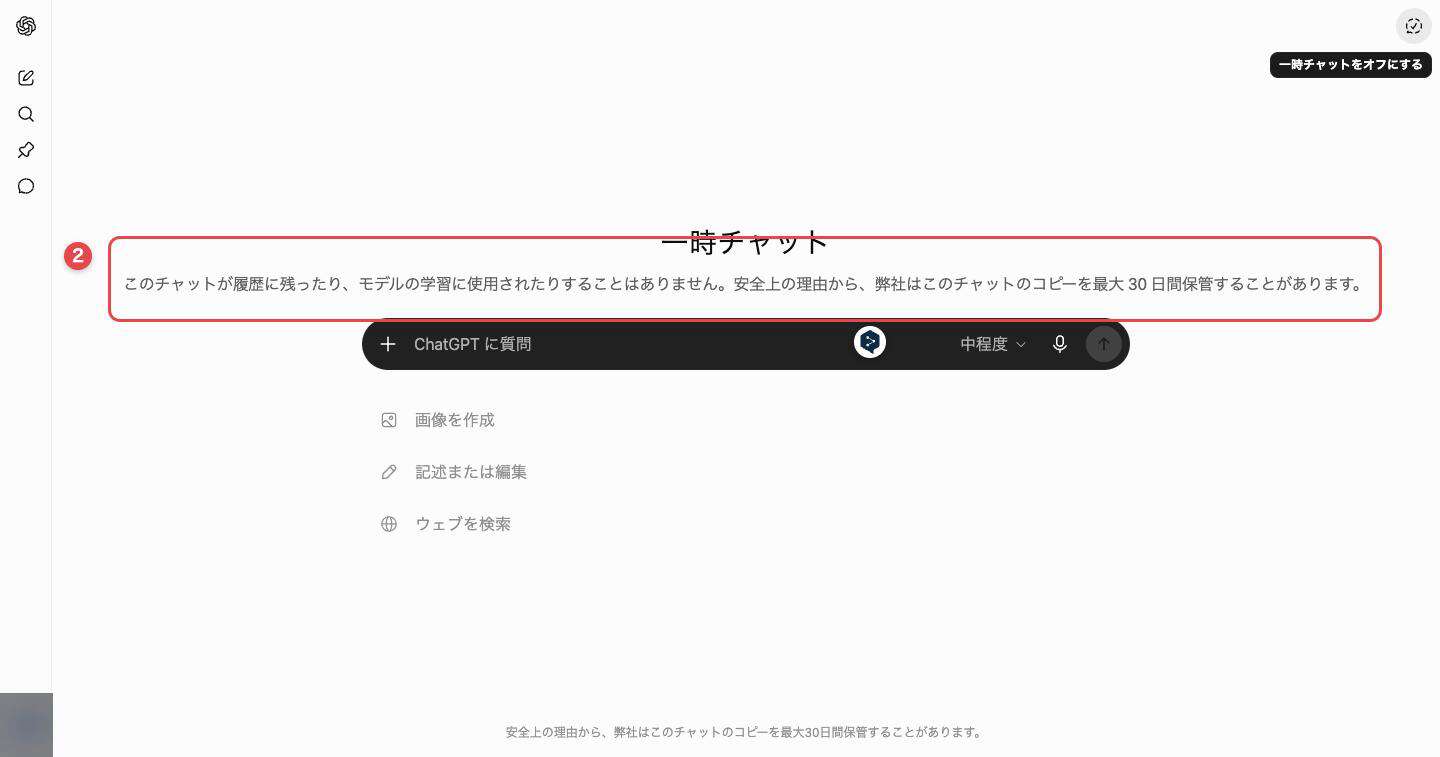
画面には「このチャットが履歴に残ったり、モデルの学習に使用されたりすることはありません」という説明も一緒に出ます。ここまで表示されていれば、切り替えは成功です。
終わり方は同じアイコンをもう一度クリックするだけです。オンの状態でマウスを乗せると「一時チャットをオフにする」に変わっているので、そこを押せば通常チャットに戻ります。なお、その画面を離れると一時チャットには戻れません。残したい回答は会話中にコピーしておきましょう。
ちなみに https://chatgpt.com/?temporary-chat=true をブックマークしておくと、開いた瞬間から一時チャットの状態で始められます(2026年8月3日にパソコンのChromeで動作を確認しました)。毎回アイコンを探すのが面倒な方にはこちらが早いです。
一時チャットが見つからない・使えないときは
「アイコンが見当たらない」というときは、次の3つを確認してみてください。
- 「一時」という文字を探していないか:公式ヘルプはピル形の「一時」ボタンと説明していますが[1]、2026年8月時点の日本語画面では文字のない破線アイコンです。文字で探すと見つかりません。
- 新しいチャットを開いているか:公式の案内も「新しいチャットを開いてから」という手順になっています[1]。進行中の会話を開いたままではなく、一度新しいチャットにしてから探してみてください。
- アプリやブラウザが古くないか:表示位置はアップデートで変わることがあります。最新版に更新してから、もう一度開き直すと出てくる場合があります。
なお、プランの条件について公式ヘルプに「◯◯プラン以上」という記載はありません。Enterpriseプランについても、一時チャットを管理者向けのCompliance APIから取得できると公式ヘルプが案内しています[1]。無料プランを含め、画面右上にアイコンが出ていれば使える機能だと考えて大丈夫です。
メモリとカスタム指示の扱い|記憶しないのにカスタム指示だけは効き続けます
ここは見落としやすいので、少し丁寧に説明します。
一時チャット中のChatGPTはパーソナライズのためにメモリへアクセスせず、新しいメモリを作ることもありません[1]。ですから「この前話した案件の続きなんだけど」といった相談はできません。毎回まっさらな相手と話すイメージです。
ところが「カスタム指示」だけは別です。設定が有効になっていれば、一時チャット中も引き続き適用されます[1]。「結論から書いて」「敬語で」といった普段の指示はそのまま効くので、文体が急に変わって戸惑うことはありません。
もう1つ、安全性とセキュリティの目的に限っては、過去の会話の情報が使われる場合があります[1]。メモリやパーソナライズをオフにしても安全機能そのものは無効にならない、というのがOpenAIの説明です[1]。
なお、通常のチャットのほうも学習に使わせたくない場合は、設定からのオプトアウトが別途必要です。手順はChatGPTに学習させない設定とは?会話データをAIの学習に使わせないオプトアウト手順にまとめてあるので、あわせてどうぞ!
こんな場面で使おう!一時チャットの活用シーン5つ
では、どんな場面で役に立つのでしょうか?初心者の方にとくにおすすめの使い方を5つご紹介します。
1. 社外秘のアイデアや未公表の企画の壁打ち まだ社内でも共有していない企画を気軽にぶつけてみたいとき。履歴にも学習にも残らないので、途中の粗い状態でも試しやすくなります。
2. 転職・健康・お金といった個人的な相談 プライベートな悩みはあとから履歴に残っているだけで気が重いものです。話し終わったら残らない、という状態のほうが素直に書けます。
3. メモリを汚したくない「お試し」の質問 普段と違う役割やトーンを試したいとき、通常チャットだとメモリに変な情報が残ることがあります。一時チャットならその心配がありません。
4. 共用のパソコンから使うとき 家族と共有している端末やカフェの環境では履歴が画面に並ばないだけでも安心感が違います。
5. 一度きりの調べ物 あとで見返す必要のない単純な調べ物や定型文づくりは一時チャットで済ませると履歴がすっきり保てます。
知っておきたい注意点|「完全に消える」までは最大30日かかります
便利な機能ですが、使う前に4つだけ把握しておきましょう。
注意1:30日間はコピーが残ります
冒頭でも触れたとおり、安全上の目的でコピーが最大30日間保持される場合があります[1]。この間は不正利用の監視を目的として確認されることがあり、30日後にシステムから削除されます[2]。「送信した瞬間に消える」ではない点は、はっきり理解しておいてください。機密度の非常に高い情報はそもそもAIに入力しないという判断も必要です。
注意2:閉じたあとの復元はできません
一時チャットは履歴に残らないため、画面を離れると二度と開けません。「あの回答をもう一度見たい」と思っても取り戻せないので、必要な内容は会話中にコピーして手元に保存しておきましょう。
注意3:GPTsのアクション経由で外部に出たデータは別扱いです
GPTと一時チャットをすること自体は可能です。ただしそのGPTにアクションがある場合、外部の第三者へ送られたデータには受信者側のプライバシーポリシーが適用されます。つまり30日を超えて保持されたり、別の目的に使われたりすることがあります[1]。
注意4:会社のアカウントなら安心、とは限りません
会社で契約しているアカウントのほうが安全そうに思えますよね?ところがEnterpriseプランではカスタムの保持期間を設定しているかどうかにかかわらず、一時チャットがCompliance APIから30日間取得できる仕様になっています[1]。「会社には一切残らない」という意味ではないので、業務利用の際は社内のルールを先に確認しておくのが安全です。
GeminiやClaudeの同じ機能との違い
同じ発想の機能は他のAIにもあります。Geminiでは「一時チャット」、Claudeでは「シークレットチャット(インコグニートチャット)」と呼ばれ、履歴にも学習にも残さないという考え方は共通です。ただしデータが残る期間や、ボタンの場所・呼び名はサービスごとに違います。
普段Geminiも使っている方はGeminiの一時チャット(シークレットモード)とは?使い方と注意点を初心者向けに解説、Claudeを使う方はClaudeのシークレットチャットとは?使い方と注意点を初心者向けに解説ものぞいてみてください。3つを見比べると、それぞれの「残り方」の違いがよく分かります。
まとめ
ここまでの内容を3つにまとめます。
- 始め方はクリック1回:画面右上の破線アイコンを押すだけで始められます。履歴にもメモリにも残らず、AIの学習にも使われません。
- 「完全消去」ではありません:安全上の目的でコピーが最大30日間残ります。「自分の履歴とAIの記憶に残さない機能」だと捉えてください。
- カスタム指示だけは効き続けます:メモリは働きませんが、普段のカスタム指示は一時チャット中もそのまま適用されます。
まずは今日、残したくない相談を1つだけ一時チャットで試してみてください。一度切り替えてしまえば、次からは迷わず使えるようになります。
※ TECH-NOISYでは、ChatGPTや生成AIに関する新しい記事を公開した際にXでもお知らせしています。最新情報のチェック用に、こちらもご参照ください→ TECH-NOISYのXアカウント
よくある質問
無料プランでもChatGPTの一時チャットは使えますか?
公式ヘルプに「◯◯プラン以上」という条件の記載はありません。Enterpriseプランでも使えることが案内されています。新しいチャットを開いて、画面右上に一時チャットのアイコンが出ていれば使えます。
ChatGPTの一時チャットはいつまで残りますか?
安全上の目的でコピーが最大30日間保持される場合があり、30日後にシステムから削除されます。自分のチャット履歴やメモリには最初から残りません。
閉じた一時チャットを復元して保存できますか?
できません。一時チャットは履歴に残らないため、その画面を離れると開き直せません。残したい内容は会話をしている間にコピーして、手元に保存しておいてください。
スマホでも一時チャットは使えますか?
使えます。スマホのブラウザなら https://chatgpt.com/?temporary-chat=true を開くと一時チャットの状態で始められます。アプリの場合は新しいチャットを開き、画面上部にある一時チャットのアイコンを探してください。表示位置はアップデートで変わることがあります。
一時チャットなら機密情報を入力しても安全ですか?
履歴にも学習にも残りませんが、安全上の目的でコピーが最大30日間保持される場合があります。「誰も見られない保管庫」ではないため、機密度の高い情報はそもそも入力しないという判断も必要です。
一時チャットを解除して通常チャットに戻すには?
画面右上にある同じアイコンをもう一度クリックします。オンのときはマウスを乗せると「一時チャットをオフにする」と表示されます。通常チャットに戻すと、その一時チャットの会話には戻れません。
最終更新日:2026年8月12日
※本記事の内容は執筆時点の情報です。ChatGPTの画面表示や仕様は今後変更される可能性がありますので、実際に操作する際は最新の画面をご確認ください。
Citations:
[1] 一時チャット FAQ | OpenAI Help Center
[2] データコントロールに関する FAQ | OpenAI Help Center

Previous Post
生成AIニュース 昨日【2026年8月11日(火)】のAI公式発表を3分でチェック


Next Post
Anthropicはデータセンターを保有しない。MacquarieとGICが資産を持つ


生成AI・IT活用の初心者向け解説を得意とするWebライター。
商品開発や業務効率化のコンサルタントとして10年以上の活動を行い、現在は中小企業のデジタル活用支援や、AIツールの導入・教育コンテンツ制作を多数手がける。DX研修の受講者数は100名を優に超える。
「難しい技術を、やさしく・わかりやすく」をモットーに情報発信中。