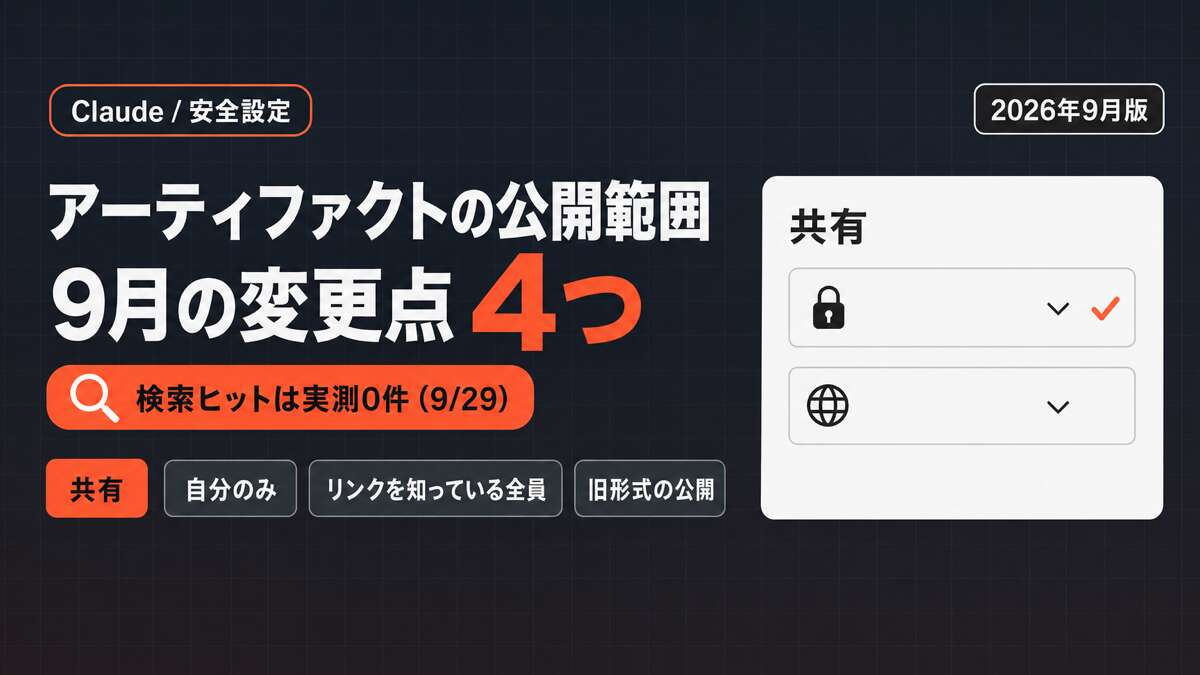


少し前に、こんなことが話題になりましたよね。「Claudeで共有したチャットやアーティファクトがGoogle検索に出てきてしまった」というニュースです。履歴書や社内の資料まで見えてしまった、という話まで流れてきました。
自分の画面を思い返して、ひやっとした方も多いのではないでしょうか。「あのとき同僚に送ったリンク、あれって世界中の誰でも開けるの?」——正直、ちょっと怖いですよね。私も最初にこの話を聞いたとき、真っ先に自分のアカウントを確認しに行きました。
実は、Claudeの「公開」と「共有」は場所によってまったく別のルールで動いていて、そこを取り違えると事故になります。逆に言えば、ルールさえ分かってしまえば、怖がる必要はほとんどありません。今回は公式ヘルプで仕様を押さえたうえで、私たちが実際に運用しているアーティファクトを使って自分の手で検証しました。
初心者の方でも大丈夫です。最後に「自分の共有リンクを点検する3ステップ」まで用意しましたので、読み終わったらそのまま自分のアカウントを確かめられます。
📌 追加情報:2026年9月に変わった4つのこと
- 2026年9月16日以降にチャットで作ったアーティファクトはボタンが「共有」に一本化されました。「公開」ボタンが出るのはそれより前に作った旧形式(レガシー)のアーティファクトだけです[1][5]。
- ヘルプセンターの現在の案内ではリンクを受け取った人もClaudeのアカウントでログインしないと開けません。アカウントなしで開けるのは旧形式で「公開」したものだけです[1]。
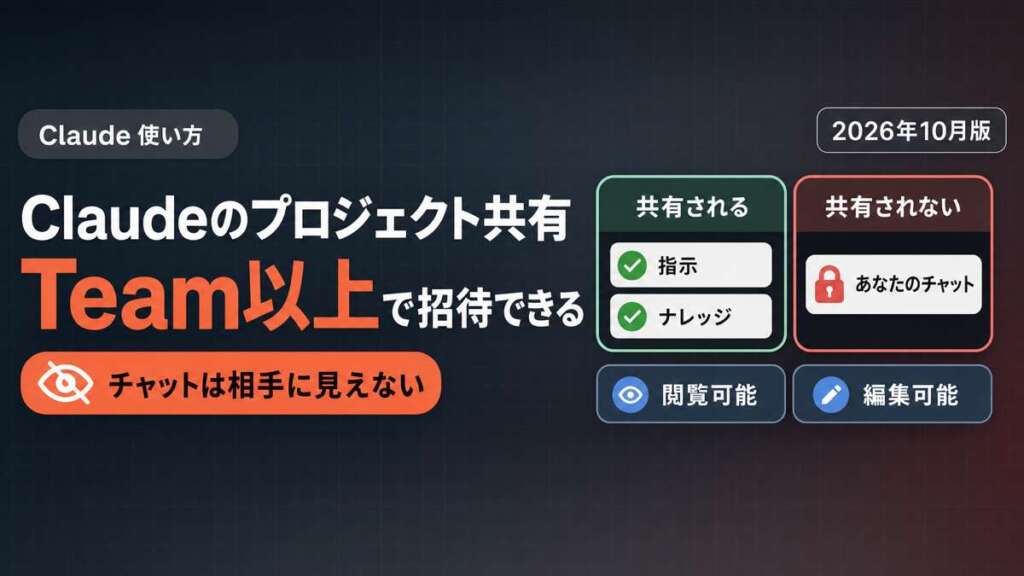
- リンクで共有できるのはPro・Max・Team・Enterpriseです。Freeプランで使える共有は旧形式の「公開」だけになりました。Team・Enterpriseでも、オーナーが外部共有を許可すれば「リンクを知っている全員」を選べます[1]。
- 共有をやめるときは「共有」から「自分のみ」(Team・Enterpriseは「招待されたユーザーのみ」)を選びます。二度と公開できなくなるのは旧形式の公開をやめたときだけです[1]。
あわせて、8月に実測した「Google検索に出るかどうか」も2026年9月29日に測り直しました。結果は後半の見出しで紹介します。
公開できる範囲は、作った場所で変わります
最初にお伝えしたいのは、「Claudeのアーティファクト」と一口に言っても、作った場所によって公開できる範囲がまるで違うということです。ここを混同したまま操作するのが、いちばんの事故のもとです。
初心者向けに簡単に言うと、こうなります。いま作るアーティファクトは、最初は自分だけが見られる状態。「共有」で「リンクを知っている全員」を選んだときだけ、組織の外にも開く。 まずはこの2つを覚えておけば十分です。
より詳しく知りたい方向けに、作った場所とプランごとに整理するとこうなります。
| 作った場所 | 既定の状態 | 一般公開(リンクを知る人なら誰でも) |
|---|---|---|
| Claudeのチャットで作ったもの・2026年9月16日以降(Pro / Max) | 自分のみ | できる。「共有」→「リンクを知っている全員」。開く人はClaudeへのログインが必要[1] |
| Claudeのチャットで作ったもの・2026年9月16日以降(Team / Enterprise) | 自分のみ | オーナーが外部共有を許可した場合だけできる。既定は組織内まで[1] |
| Claudeのチャットで作ったもの・2026年9月16日以降(Free) | 自分のみ | できない。リンク共有・メール招待とも対象外[1] |
| 旧形式(2026年9月16日より前にチャットで作ったもの) | 非公開 | Free・Pro・Maxは「公開」で、アカウントが無い人でも開ける。Team・Enterpriseは組織内の共有が基本[1] |
| Claude Code のアーティファクト | 作成者だけ | Pro・Maxでは公開リンクが唯一の共有手段。Team・EnterpriseはOwnerが許可するまでオフ[4] |
| Claude Cowork のライブアーティファクト(2026年8月19日より前に作ったもの) | 組織内 | どのプランでもできない[3] |
Coworkで2026年8月19日以降に作ったものは「ライブアーティファクト」ではなく、ほかと同じ通常のアーティファクトになります。ライブアーティファクトも、新しいアーティファクトとして公開し直せば、以降はほかと同じように編集できます[3]。
チャットそのものの共有も、同じ考え方です。Free・Pro・Maxではリンクを知る人が誰でもその時点のスナップショットを閲覧でき、Team・Enterpriseでは同じ組織のメンバーにしか共有できません[2]。
ここがポイントです。いまのClaudeでは、ボタンの名前ではなく「アクセス権を持つユーザー」の選び方で公開範囲が決まります。新しいアーティファクトはどのプランでもボタンは「共有」で、その中で「自分のみ」を選べば自分だけ、「リンクを知っている全員」を選べば組織の外にも開きます。「公開」ボタンが見えたら、それは9月16日より前に作った旧形式のアーティファクトです[1]。
なお、Claude Codeのドキュメントには「公開リンクはclaude.aiへのサインイン不要」という記述が残っていて、ヘルプセンターの「ログインが必要」という案内と食い違っています[1][4]。Claudeのアカウントは誰でも無料で作れるので、どちらにしても「リンクを知っている人なら誰でも見られる」と考えて扱うのが安全です。
「アーティファクトを公開」と出たら?|Claude Code・Coworkの確認画面の意味
Claude CodeやClaudeデスクトップアプリのCoworkで作業していると、「アーティファクトを公開」という確認画面が出ることがあります。「公開」という言葉にどきっとしますが、ここで許可しても、世界中に公開されるわけではありません。
Coworkの確認画面には次のように書かれています。
このタスクの以下のファイルをclaude.aiにアップロードします。新規アーティファクトは共有するまで非公開のままです。このファイルがこのタスクで既に公開されている場合は、そのアーティファクトが更新され、現在の共有設定はそのまま維持されます。
つまりこの「公開」は、ファイルをclaude.ai(Anthropicのサーバー)に置いてページにする、という意味です。Claude Codeのドキュメントでも、この確認は「共有するまで自分だけに非公開」のページとしてアップロードするものだと説明されています[4]。
気をつけたいのは最後の一文です。すでに誰かと共有しているアーティファクトを更新すると、共有設定はそのまま引き継がれます。更新した中身が相手にすぐ見えるかどうかは共有メニューで「どのバージョンを見せるか」の設定しだいです[4]。共有中のページを更新するときは一度この設定を確かめておくと安心です。
また、Claude Codeを自動モード(Auto mode)で使っていると、この確認が出ないままアップロードまで進むことがあります[4]。どちらの場合も、自分で「共有」を選ぶまでは自分だけのページなので、慌てなくて大丈夫です。
共有していないアーティファクトを、ログアウトして開いてみました
さて、仕様は分かりました。でも「本当にそうなの?」と思いませんか。私も思いました。ですので、実際に試しています。
当サイトでは週次の分析ダッシュボードなどをClaude Codeのアーティファクトとして運用しています。そのうちの1つ——誰にも共有していないアーティファクトのURLを取り出して、ログインしていない状態のブラウザで開いてみました。結果がこちらです。
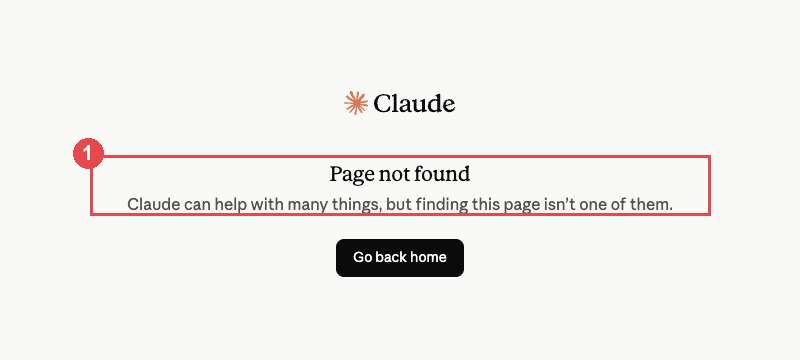
出たのは「Page not found」だけでした。中身が隠されるどころか、そのページが存在することすら教えてくれません。URLを丸ごと知っていても、共有していなければ他人には届かない、ということですね。
「共有ボタンを押していないものは、リンクが漏れても大丈夫」です。ここは安心していただいて構いません。
とはいえ、同じURLをログイン済みの自分のブラウザで開くと、当然ながらダッシュボードの中身がそのまま表示されます。つまりURLは同じまま、見る人が誰かで出し分けられているわけです。「リンクを知られたら終わり」ではなく、「共有設定を押したかどうか」が境界線になっている、と理解しておくと迷いません。
公開したものはGoogle検索に出る?|8月は出ていた・9月29日は0件
ここからが今回いちばんお伝えしたい部分です。
冒頭の騒動のあと、「Anthropicが対策したから、もう検索には出ない」という話が広まりました。本当にそうなのかを2026年8月3日の時点で私たちが実際に検索して確かめました。
結果はこうでした。
- チャットの共有ページ(
claude.ai/share/から始まるURL)を対象に絞り込んで検索 → 1件も出てきませんでした - ブラウザ版Claudeの公開アーティファクト(
claude.ai/public/artifacts/から始まるURL)を対象に絞り込んで検索 → 今も何件もヒットしました - Claude Codeのアーティファクト(
claude.ai/code/artifact/から始まるURL)を対象に絞り込んで検索 → 1件も出てきませんでした
出てきたのは、講座の教材、クラウド構成図、臨床試験のまとめ、プレスリリースの下書きなど。作った方が意図して公開したものもあるはずですが、「まさか検索結果に並ぶとは思っていなかった」ものも混ざっているように見えました。
つまり、検索結果に並んでいたのは、ブラウザ版のClaudeで作って「公開」したアーティファクトだけでした。チャットの共有もClaude Codeのアーティファクトも、この時点ではゼロです。ブラウザ版で一度でも「公開」を押したことがある方は、点検する価値があります。
ただ、ここには少し込み入った事情があります。私たちがページの中身を直接調べたところ、公開アーティファクトのページにも、チャットの共有ページにも、いまは検索エンジンに「登録しないでください」と伝えるための指定(noindex)が入っていました。つまり対策そのものは、両方に入っています。
それでも検索結果に残っているのはなぜか。検索エンジンはそのページをもう一度読みに来て初めて指定に気づくからです。「対策が入った」ことと「検索結果から消えた」ことは、同じタイミングでは起きません。 ここを「もう安全」と読み替えてしまうのが、いちばん危ないところだと思います。
では、いまはどうでしょうか。2026年9月29日に同じ3種類の絞り込み検索をやり直したところ、3つとも1件も出てきませんでした。8月に何件も並んでいたブラウザ版の公開アーティファクトも、日本とアメリカの両方の検索結果でゼロです。
「noindexが入ってから検索結果から消えるまでに時間差がある」という8月の見立てどおりになりました。ただし、これはGoogleの検索結果に出なくなっただけで、リンクそのものが無効になったわけではありません。公開したままのアーティファクトは、URLを知っている人ならいまも開けます。点検の手間は8月と変わらず必要です。
共有すると、会話にあげた資料まで相手に渡ります
公式ヘルプを読んでいて、私がいちばん背筋が伸びたのがこの一文です。
「チャットで作成されたアーティファクトを共有すると、閲覧者はそのチャット内の添付ファイルとファイルへのアクセス権も取得します」[1]
これはどういうことでしょうか。たとえば、社内の売上データをアップロードして、Claudeに「これをグラフにして」と頼んだとします。できあがったグラフだけを共有したつもりでも、元になった売上データのファイルごと相手に渡っているわけです。
「見せたいのは完成品だけ」でも、材料まで一緒についていく——そう考えておいてください。
対策そのものは簡単です。共有したい成果物は、資料をアップロードしていない新しいチャットで作り直す。 内容をコピーして貼り直すだけでも構いません。会話を分けておけば、この問題はまるごと消えます。
9月からの新しいアーティファクトには、もうひとつ注意点があります。データを保存できるアーティファクトのうち「共有ストレージ」を使うものは、開いた全員が同じデータを見られます。共有されたアーティファクトに社外秘の情報を入力する前に、どちらの保存方式かを確かめてください[5]。
また、旧形式で「公開」したアーティファクトを自分のサイトに埋め込みたい場合は、「埋め込みコードを取得」を押し、「許可されたドメイン」欄に埋め込み先のサイトを入れる必要があります[1]。ここを空のままにしておけば、少なくとも他人のサイトに勝手に埋め込まれることはありません。
Claudeを使い始めたばかりで、そもそも学習オフやメモリまわりの設定に不安がある方は、Claude初心者必見!やらないと後悔する初期設定も参考にどうぞ!
自分の共有リンクを点検する3ステップ
それでは、実際に自分のアカウントを確かめてみましょう。ここが今日の実践パートです。
ステップ1:設定から「共有したチャット」と「共有アーティファクト」を開く
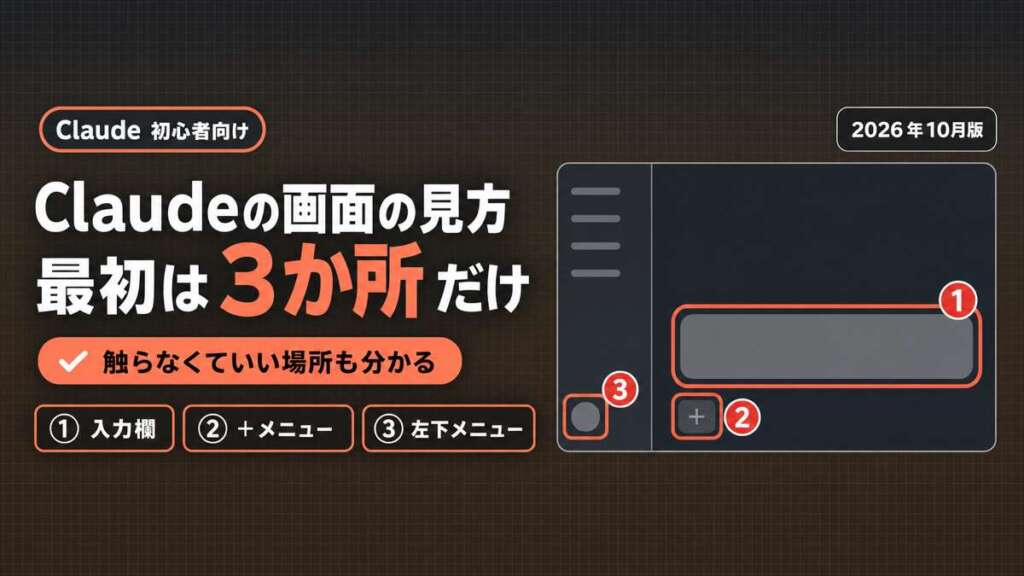
ブラウザでClaudeを開き、左下のアカウント名 → 「設定」 → 「プライバシー」 と進みます。下にスクロールすると「あなたのデータ」という区画があり、その中に管理ボタンが2つ並んでいます。
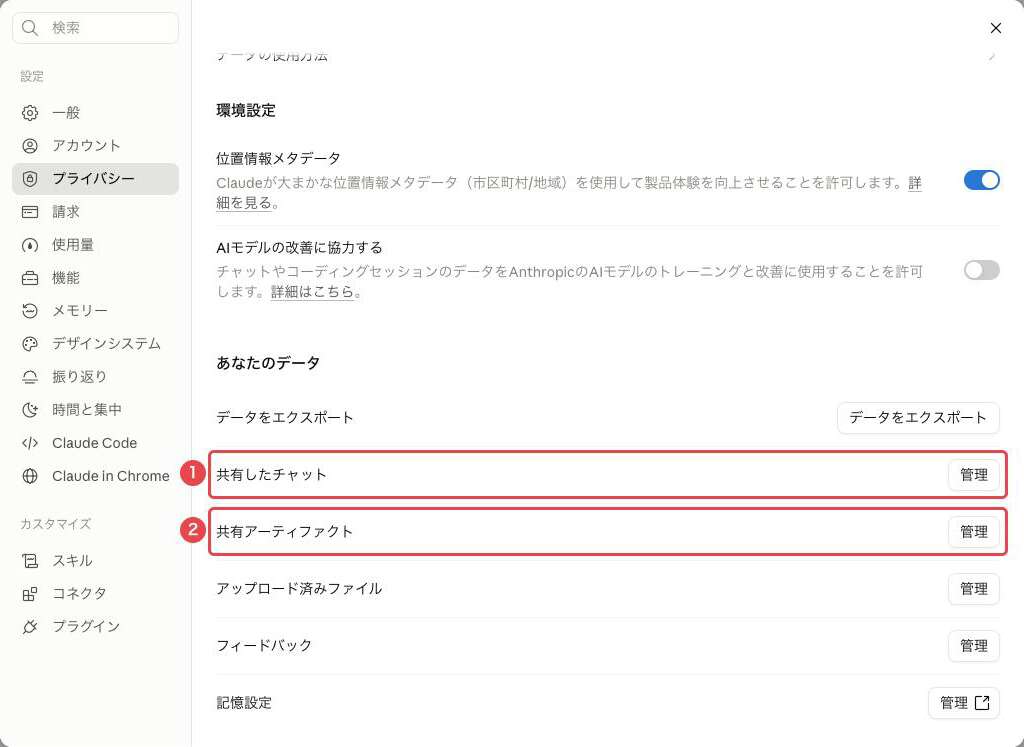
- ①「共有したチャット」…… これまでに共有リンクを作ったチャットの一覧です
- ②「共有アーティファクト」…… 公開したアーティファクトの一覧です
見落としやすいのは②です。公式ヘルプでチャット側の管理画面は案内されていますが[2]、実際の画面にはアーティファクト用の入口も並んでいます。チャットだけ点検して安心してしまうのが、いちばんありがちな取りこぼしですね。
ステップ2:一覧を開いて、身に覚えのないものが無いか確かめる
②の「管理」を押すと、こんな画面が開きます。
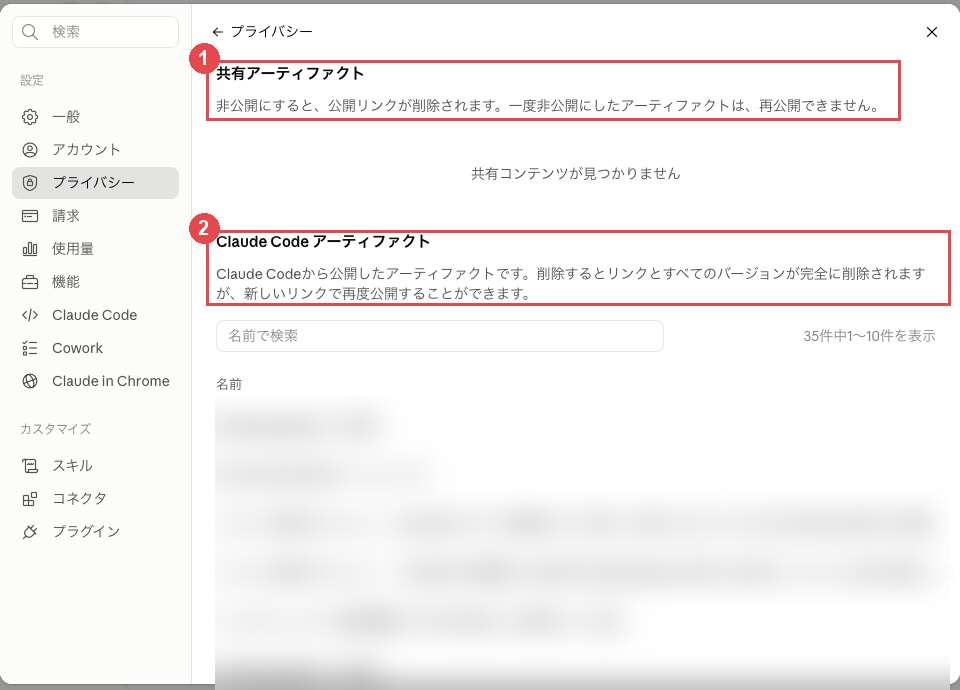
ここで大事なのは、Web版のアーティファクトと、Claude Codeのアーティファクトが別の欄に分かれていることです。私たちのアカウントでは、Web版は「共有コンテンツが見つかりません」と表示され、Claude Code側にだけ一覧が並びました。件数も表示されるので、心当たりのある数と合っているかを確かめてください。
そして、それぞれの説明文をよく読むと、注意書きの中身が違います(①と②の赤枠)。この差は次の見出しで詳しく扱います。
2026年9月16日以降にチャットで作ったアーティファクトは、サイドバーの「アーティファクト」にまとまっています[5]。気になるものは開いて「共有」を押し、「アクセス権を持つユーザー」が「自分のみ」になっているかを確かめてください[1]。
ステップ3:共有リンクを「ログアウトした状態」で開いてみる
最後の一手がいちばん確実です。気になる共有リンクをコピーして、シークレットウィンドウ(プライベートウィンドウ)に貼り付けて開いてください。
- 中身がそのまま表示された → リンクを知る人なら誰でも見られる状態です
- 「Page not found」が出た → 他人からは見えていません
- ログイン画面が出た → 9月16日以降の方式では、共有中でもログインを求められます。この場合はステップ2の一覧か、アーティファクトの「共有」で設定を確かめてください
記事の前半で私たちがやったのと、まったく同じ手順です。仕様を読んで悩むより、自分の目で1回見てしまうほうが早いですよ。
非公開に戻すと二度と公開できない?|旧形式だけの落とし穴と新しい止め方
点検して「これは非公開に戻そう」と思ったとき、最後にひとつだけ落とし穴があります。
旧形式のアーティファクト(2026年9月16日より前にチャットで作ったもの)は、公開をやめると同じアーティファクトを再度公開できません。 後で公開したくなったら、新しいアーティファクトを作り直す必要があります。そのアーティファクトが保存していたデータも完全に削除されます[1]。管理画面にも「一度非公開にしたアーティファクトは、再公開できません」とはっきり書かれていました。
旧形式の「非公開にする」は一方通行、ということですね。迷っているなら、取り消す前に中身をコピーして手元に残しておきましょう。
一方、9月16日以降の新しいアーティファクトは、「共有」を開いて「自分のみ」(Team・Enterpriseは「招待されたユーザーのみ」)に切り替えれば共有が止まります[1]。こちらは公開範囲を選び直す操作で、旧形式のような「再公開できません」という注意書きはヘルプにありません。
ちなみに、Claude Codeのアーティファクトはここが違います。管理画面の説明では「削除するとリンクとすべてのバージョンが完全に削除されますが、新しいリンクで再度公開することができます」となっていました。同じ「アーティファクト」という名前でも、後戻りできるかどうかが分かれるわけですね。
チャットの共有のほうはもっと気楽です。共有メニューの表示を「公開」から「非公開」に切り替えればリンクが無効になりますし、管理画面から「共有を取り消す」を選ぶこともできます[2]。共有したあとに送ったメッセージは既定では相手に見えないので、そこも安心してください[2]。
Claudeに履歴を残したくない場面そのものが多い方は、Claudeのシークレットチャットとは?使い方と注意点ものぞいてみてください。
まとめ
長くなりましたので、今日の要点を4つに絞ります。
- 共有ボタンを押していないものは、URLが漏れても他人には見えません。 実際にログアウト状態で開いたら「Page not found」でした。必要以上に怖がらなくて大丈夫です。
- 8月に検索結果に出ていたのは、ブラウザ版のClaudeで「公開」したアーティファクトだけでした。9月29日の再計測では0件です。 ただし検索に出なくなっただけで、リンクを知っている人はいまも開けます。心当たりがある方は点検してください。
- 共有すると、その会話にアップロードした資料まで相手に渡ります。 見せたい成果物は、資料を入れていない新しいチャットで作り直すのが安全です。
- 2026年9月16日から、アーティファクトの共有は「共有」ボタンに一本化されました。 公開範囲は「アクセス権を持つユーザー」で選び、やめるときは「自分のみ」に戻します。
まずは今日、設定 → プライバシー → 「共有したチャット」と「共有アーティファクト」の管理を開いて、一覧を眺めるところから始めてみてください。5分で終わります。そして気になるリンクが1本でもあったら、シークレットウィンドウに貼って開いてみる。それだけで、「見られているかもしれない」という気持ち悪さから解放されます。
アーティファクトそのものの作り方や保存のしかたが気になった方は、Claude Artifacts(アーティファクト)の使い方も参考にどうぞ!
最新のAIツールの使い方や注意点は、X(旧Twitter)でも発信しています。よろしければフォローして、更新をお待ちください。
よくある質問(FAQ)
「アーティファクトを公開」と表示されたら、世界中に公開されますか?
されません。Claude CodeやCoworkの確認画面にある「公開」は、ファイルをclaude.aiにアップロードしてページにするという意味です。できたページは、自分で「共有」するまで自分だけが見られます。
無料プランでもClaudeのアーティファクトを公開できますか?
2026年9月16日以降に作ったものは、Freeプランではリンクで共有できません。リンク共有に対応しているのはPro・Max・Team・Enterpriseです。Freeプランで使えるのは、9月16日より前に作った旧形式のアーティファクトを「公開」する操作だけです。
公開したアーティファクトは、Claudeのアカウントが無い人でも見られますか?
旧形式で「公開」したものは、アカウントが無くても見られます。9月16日以降の新しい方式では、ヘルプセンターの案内上、リンクを開く人にもClaudeのアカウントが必要です。ただしアカウントは誰でも無料で作れるので、「リンクを知っている人なら誰でも見られる」と考えて扱うのが安全です。
自分が公開したアーティファクトが検索結果に出ていないか調べる方法はありますか?
Googleの検索窓に site:claude.ai/public/artifacts と入力し、続けて自分の資料に固有の言葉(社名・商品名・プロジェクト名など)を足して検索してみてください。ヒットしなければ、少なくとも現時点では見つかっていません。なお、2026年9月29日に当サイトで絞り込み検索をしたときは0件でした。
Claudeのアーティファクトが「公開できない」と表示されるのはなぜですか?
プランと作った場所の組み合わせが原因のことが多いです。新しい方式では、Freeプランはリンク共有の対象外です。Team・Enterpriseでは、オーナーが外部共有を許可するまで「リンクを知っている全員」を選べません。また、連携アプリにつながるアーティファクトや、中でClaudeを使うアーティファクトは、どのプランでもリンク共有できません。Coworkのライブアーティファクト(2026年8月19日より前に作ったもの)も一般公開はできません。
一度非公開にしたアーティファクトを、もう一度公開できますか?
旧形式で公開をやめたものは、再公開できません。新しく作り直す必要があります。9月16日以降の新しい方式では、「共有」で公開範囲を「自分のみ」に切り替えて共有を止めます。Claude Codeのアーティファクトは、削除しても新しいリンクで公開し直せます。
チャットを共有したあとに追加したメッセージも相手に見えますか?
既定では見えません。共有されるのは共有した時点のスナップショットで、そのあとのやり取りは非公開のまま保たれます。
最終更新日:2026年9月29日
※本記事は2026年9月29日時点の公式ヘルプおよび実機の表示をもとに作成しています(ログアウト状態で開く実験は2026年8月3日時点のものです)。Claudeの仕様や画面は更新されることがありますので、重要な判断の前には公式の案内をご確認ください。
Citations:
[1] アーティファクトを共有する | Anthropicヘルプセンター
[2] Share and unshare chats | Claude Help Center
[3] Claude Coworkでライブアーティファクトを使用する | Anthropicヘルプセンター
[4] セッション出力をアーティファクトとして共有する | Claude Code Docs
[5] アーティファクトとは何か、どのように使用するのか? | Anthropicヘルプセンター

Previous Post
生成AIニュース 昨日【2026年8月4日(火)】のAI公式発表を3分でチェック


Next Post
3Bの安全フィルタが20B級と同水準。Mistralが重みをApache 2.0で公開


生成AI・IT活用の初心者向け解説を得意とするWebライター。
商品開発や業務効率化のコンサルタントとして10年以上の活動を行い、現在は中小企業のデジタル活用支援や、AIツールの導入・教育コンテンツ制作を多数手がける。DX研修の受講者数は100名を優に超える。
「難しい技術を、やさしく・わかりやすく」をモットーに情報発信中。