

Codexに少し長めの作業を任せているとき、「今どこまで進んでいるんだろう」「このまま放っておいて大丈夫かな」と気になることはありませんか?
かといって、走っている最中のメイン画面に新しい指示を打ち込むのは、処理を邪魔してしまいそうで怖い。そう感じて、結局じっと終わるのを待ってしまう。私のセミナーでも、初心者の方からよく聞くお悩みです。
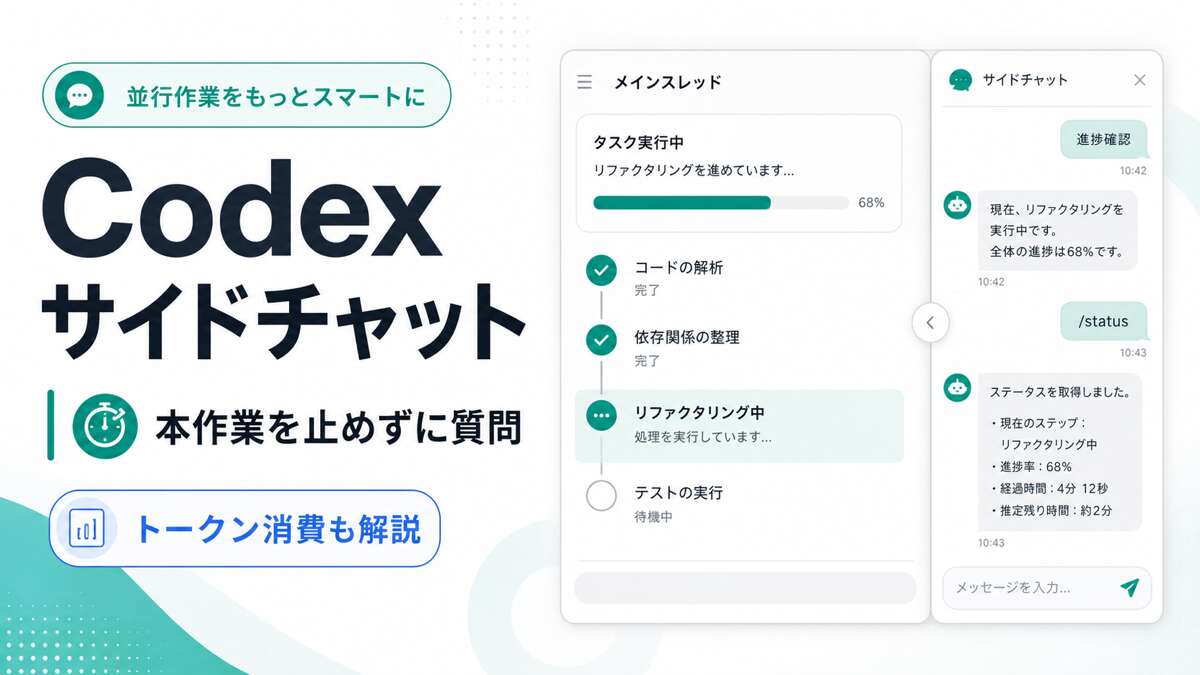
実はCodexには、こういう場面のために「サイドチャット」という補助の会話スペースが用意されています。本作業を止めないまま、横で状況を確認したり、分からないことを質問したりできる場所です。
今回は、このサイドチャットとは何か、どんなときに使うのか、そして気になるトークン消費や利用量とのかかわりまで、皆さまが安心して触れるように整理していきます。
※ そもそもCodexをこれから始める、という方は、まずはこちらの入門記事から目を通していただくとスムーズです→ ChatGPT Codexの始め方|初心者が安全第一で始める方法
サイドチャットは「本作業を止めずに確認する場所」
結論から申し上げると、サイドチャットはメインの作業を中断せずに、横で状況確認・説明・方針相談ができる場所です。
本作業はそのまま走らせておいて、別のスペースで「今どうなってる?」とだけ聞けるイメージですね。長いGoal作業の途中で、メインを止めずに状況の要約や説明がほしいとき向けの機能として用意されています[1]。
※ そもそもGoalモードって何?という方は、こちらの記事もあわせてご覧ください→ ChatGPT CodexのGoalモードとは?「目標を目指す」の使い方と実務での活かし方
ただ、最初に一つだけ押さえておきたいことがあります。サイドチャットも、れっきとしたCodexへのプロンプト(AIへの指示文)です。無料のメモ欄として無制限に使えるものではありません。Codexの使用量は、プランやタスクの大きさ・複雑さ、保持するコンテキスト量によって変わってきます[3]。
この前提さえ頭の片隅に置いておけば、あとは気軽に使って大丈夫です。それでは、具体的に見ていきましょう。
Codexのサイドチャットとは?開き方3通り|/side・ショートカット・サイドパネル
サイドチャットは、ChatGPTデスクトップアプリのCodexの上に開ける補助的なチャットです。英語の画面では「side chat」、日本語UIでは「サイドチャット」と表示されます。公式ドキュメントでサイドチャットの案内があるのは、ChatGPTデスクトップアプリのCodex・Codex CLI・IDE拡張の3つです[2]。
少しだけ仕組みの話をすると、Codexでは皆さまの指示・AIの返答・ツールの呼び出しが、ぜんぶ一つのスレッド(会話の流れ)にまとまっています。普段触っているのが、この「メインスレッド」です。
それに対してサイドチャットは、このメインの作業を進めたまま、横にもう一つ小さな会話を開ける場所、という位置づけになります。
開き方は3通りあります。いちばん速いのはスラッシュコマンドで、入力欄に /side と打つだけです。メインのチャットを止めないまま、一時的なサイドチャットが開きます[2]。
2つめはキーボードショートカットです。macOSなら ⌘+⌥+S、WindowsとLinuxなら Ctrl+Alt+S で開きます[4]。
3つめが画面から開く方法です。コマンドを覚えるのが面倒に感じる方は、まず次の4ステップからどうぞ。
- Codexで、作業中または作業済みのスレッドを開きます。
- 画面右上にある、サイドパネルのアイコンをクリックします。
- 右側に出てくるメニューからサイドチャットを選びます。
- 入力欄に、確認したいことを打ち込みます。
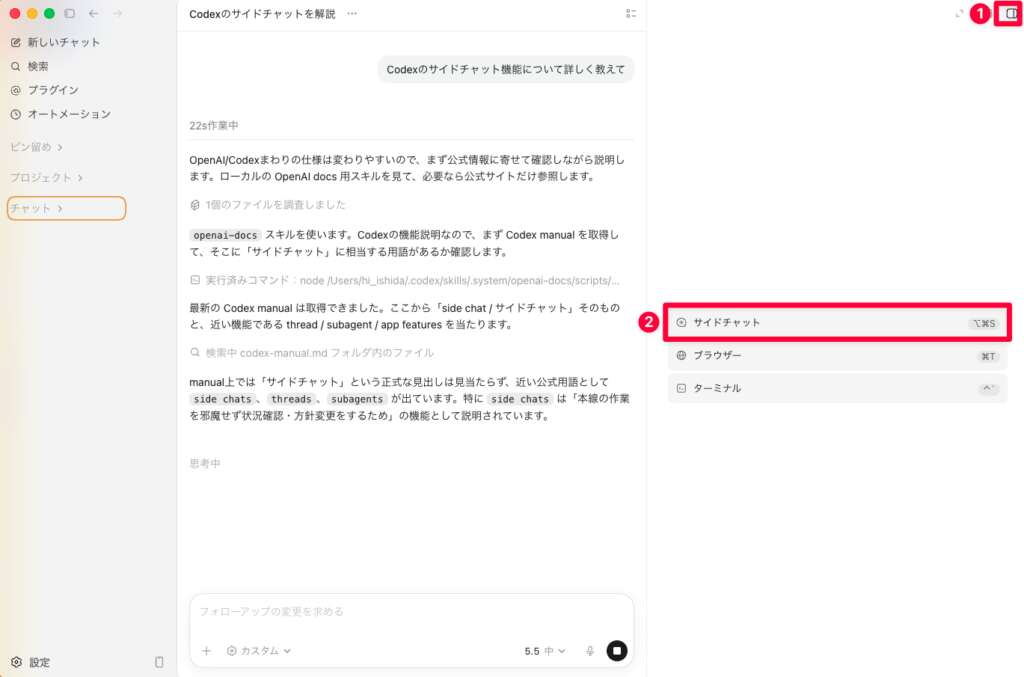
上のスクリーンショットでは、右側のパネルにサイドチャット・ブラウザー・ターミナルが並んでいます。この中からサイドチャットを選べば、メインの作業画面を見ながら、横でやりとりできるというわけです。慣れてしまえば、本当にワンクリックですよ。
なお、この画面は2026年6月時点のものです。アプリの更新でパネルの並びは変わることがあるので、同じ場所に見当たらないときは /side で開いてしまうのが確実です。
※ ChatGPTデスクトップアプリのCodexの画面構成そのものをまず知りたい方は、こちらの記事もあわせてご覧ください→ Codexの画面解説|左サイドメニューの見方と主要機能をやさしく紹介
サイドチャットでできること(向いている使い方)
では、サイドチャットはどんな場面で力を発揮するのでしょうか。ひとことで言うと、「本作業の流れは邪魔したくないけれど、ちょっとだけ確認したい」ときです。
たとえば、こんな使い方が向いています。
- 今の進捗状況を、一言でまとめてもらう
- 出てきたエラーや警告の意味を聞く
- これから何が起こるのか、先に説明してもらう
- 次のステップでどんな選択肢があるかを相談する
- 専門用語や設定の意味を質問する
つまりサイドチャットは、「成果物を直接書き換えてもらう場所」ではなく、「理解・確認・補足のための場所」。こう捉えておくと、用途がスッと整理できると思います。
逆に、サイドチャットに向かない使い方
続いて、向いていない使い方も見ておきましょう。ここを知らないと、初心者の方ほどやりがちなクセにハマってしまいます。次のような使い方は、サイドチャットには向きません。
- 長いログを全文そのまま貼り付ける
- 巨大なコードや長文ドキュメントを丸ごと放り込む
- メイン作業そのものの指示変更(本来はメインスレッドで伝える内容)
- 同じ情報を、何度も繰り返し貼り直す
理由はシンプルです。Codexの会話は、AIが一度に読める「コンテキスト」という枠の中に収める必要があります。枠が苦しくなったときは /compact と打てば、それまでのやりとりを要約に置き換えて枠を空けられます[2]。サイドチャットに大量の情報を流し込むほど、この貴重な枠を食いつぶしてしまうわけですね。
もう一つ、初心者の方が陥りやすいのが「サイドチャットなら無料だろう」という思い込みです。サイドチャットもCodexへのメッセージである以上、利用量にはカウントされます(詳しくは後ほどお話しします)。
裏を返せば、指示変更はメインスレッドへ、質問は要点だけサイドチャットへ。この線引きさえ意識すれば、迷うことはほとんどなくなります。
まずはこの3パターンから試してみてください
「使えるのは分かったけれど、何を聞けばいいのか思いつかない」。そういう方も多いですよね。そこで、まずはこの3つの定番フレーズから試してみてください。どれもサイドチャットの感覚をつかみやすい質問です。
パターン1:進捗を確認する
今どこまで進んでいますか?これだけで十分です。Codexがメインで今なにをやっているのか、現時点の状況を要約して返してくれます。
パターン2:次に待つことを確認する
次に何を待てばよいですか?このあとどんな結果が出てくるのか、次のステップは何かが分かります。長い作業の「待ち時間の不安」が、グッと減りますよ。
パターン3:エラーや警告の意味を確認する
このエラーは何を意味していますか?メインに出てきた見慣れないエラーメッセージを、横で質問するスタイルです。「作業内容は変えずに、説明だけしてください」と一言そえると、こちらの意図がより正確に伝わります。
この3つに慣れてくると、自然と「自分なりの聞き方」が育っていきます。まずは形から、で大丈夫です。
トークン消費・利用量にはカウントされる?
さて、ここが皆さまの一番気になるところだと思います。先に結論を申し上げると、サイドチャットへの送信も、Codexの利用量にカウントされる前提で考えてください。
Codexの使用制限はプランごとに決まっていて、プランに含まれる利用枠を使い切ったあとはクレジットを使って作業を続ける形になります。送れるメッセージ数も、タスクの大きさ・複雑さや実行場所で変わり、大きなコードベースや長いセッションほど、1メッセージあたりの消費が大きくなります[3]。
ただし、「サイドチャット1回でちょうど何トークン」といった固定の数字は、公開されていません。プランや中身で変動するためです。ここは正直に、「だいたい消費する」とだけ覚えておけば十分です。
消費量が気になるときは、ChatGPTデスクトップアプリのCodexで/statusコマンドを打ってみてください。チャットID・コンテキスト使用量・レート制限(一定時間あたりの上限)がその場で表示されます[2]。腰を据えて確認したいときは、公式の使用量ダッシュボードでも残りを見られます[3]。「今どのくらい使っているか」を自分の目で確認できるので、安心材料になりますよ。
なお、CodexはChatGPTのFree・Go・Plus・Pro・Business・Edu・Enterpriseの各プランに含まれています。APIキーで使う場合は、Codexが使ったトークン分をAPI料金として支払う仕組みです[3]。ご自身のプランでどこまで使えるかを把握しておくと、より安心して使えます。
まとめ
本日のポイントを、3つに整理しておきます。
- 役割:サイドチャットは、本作業を止めずに質問・確認・要約ができる補助チャット。入力欄に
/sideと打つのがいちばん速く、⌘+⌥+S(WindowsとLinuxは Ctrl+Alt+S)や画面右上のサイドパネルからも開けます。 - 最初の一歩:「今どこまで進んでいますか」「次に何を待てばよいですか」「このエラーは何を意味していますか」の3つから試す。
- 注意点:サイドチャットも利用量にカウントされる。長いログの貼り付けやメイン指示の持ち込みは避けて、要点だけ短く聞く。
消費量が気になったら/statusでその場で確認。これだけ押さえておけば、長い作業の途中でも、サイドチャットを安心して使いこなせるはずです。まずは「今どこまで進んでいますか?」の一言から、気軽に試してみてくださいね!
※ TECH-NOISYでは、ChatGPTや生成AIに関する最新記事を公開した際に、Xでもお知らせしています。最新情報のチェック用に、こちらもご参照ください→ TECH-NOISYのXアカウント
よくある質問(FAQ)
Q1. サイドチャットはどこから開きますか?
入力欄に /side と打つのがいちばん速い方法です。キーボードショートカットは macOS が ⌘+⌥+S、Windows と Linux が Ctrl+Alt+S です。画面から開く場合は、作業中または作業済みのスレッドを開き、画面右上のサイドパネルアイコンをクリックして、右側のメニューからサイドチャットを選択します。
Q2. サイドチャットの内容は、メインスレッドにも反映されますか?
公式ドキュメントでは、サイドチャットは元のチャットから一時的に枝分かれしたもので、そのやりとりの記録は元のチャットとは別に保たれると説明されています。つまり質問や確認には向きますが、成果物へ確実に反映させたい指示は、メインスレッド側で伝えるのが安全です。
Q3. サイドチャットを開きすぎると、何か悪い影響はありますか?
そもそもサイドチャットの中で、さらにサイドチャットを開くことはできません。レビューモード中も使えない仕様です。またCodexの会話はコンテキストの枠内に収める必要があるため、要点だけを短く質問し、枠が苦しくなったら /compact で整理するのがおすすめです。
Q4. 無料プランでもサイドチャットは使えますか?
CodexはChatGPT Free、Go、Plus、Pro、Business、Edu、Enterpriseに含まれています。ただしプランごとに含まれる利用枠が違い、使い切ったあとはクレジットで続ける形になるため、実際の使い心地はプランによって変わります。
Q5. APIキー経由でCodexを使うときも、料金に影響しますか?
API Key利用では、Codexが使ったトークン分をAPI料金に基づいて支払う仕組みです。サイドチャットの表示有無は利用しているCodexの画面やクライアントによって変わりますが、Codexへ送る会話はトークン課金の対象になる前提で考えてください。
最終更新日:2026年9月22日
※免責事項 本記事の情報は執筆時点のものです。AI技術は急速に進歩しているため、最新情報については各サービスの公式サイトをご確認ください。
Citations:
[1] Long-running work | ChatGPT Learn
[2] Slash commands | ChatGPT Learn
[3] Pricing | ChatGPT Learn
[4] Commands | ChatGPT Learn

Previous Post
OpenAI が GPT-5.6 を発表。Sol・Terra・Luna の3層構成へ


Next Post
Epic Games が Unreal Engine 用 Claude Code プラグインを公式公開


生成AI・IT活用の初心者向け解説を得意とするWebライター。
商品開発や業務効率化のコンサルタントとして10年以上の活動を行い、現在は中小企業のデジタル活用支援や、AIツールの導入・教育コンテンツ制作を多数手がける。DX研修の受講者数は100名を優に超える。
「難しい技術を、やさしく・わかりやすく」をモットーに情報発信中。