

「また同じ前提説明をClaudeに入力してしまった……」と感じたことはありませんか?毎回「うちの会社は〇〇で、文体はですます調で」と書き直すのは、正直なところかなり手間ですよね。さらに「先週の打ち合わせメモ、どのチャットに書いたっけ?」とバラバラになった会話を探し回った経験がある方も多いと思います。
実は、そのすべての悩みをまとめて解消してくれる機能がClaudeには用意されています。それが「プロジェクト機能(Projects)」です。
この記事では、Claudeのプロジェクト機能についてわかりやすく解説していきます。
先に結論
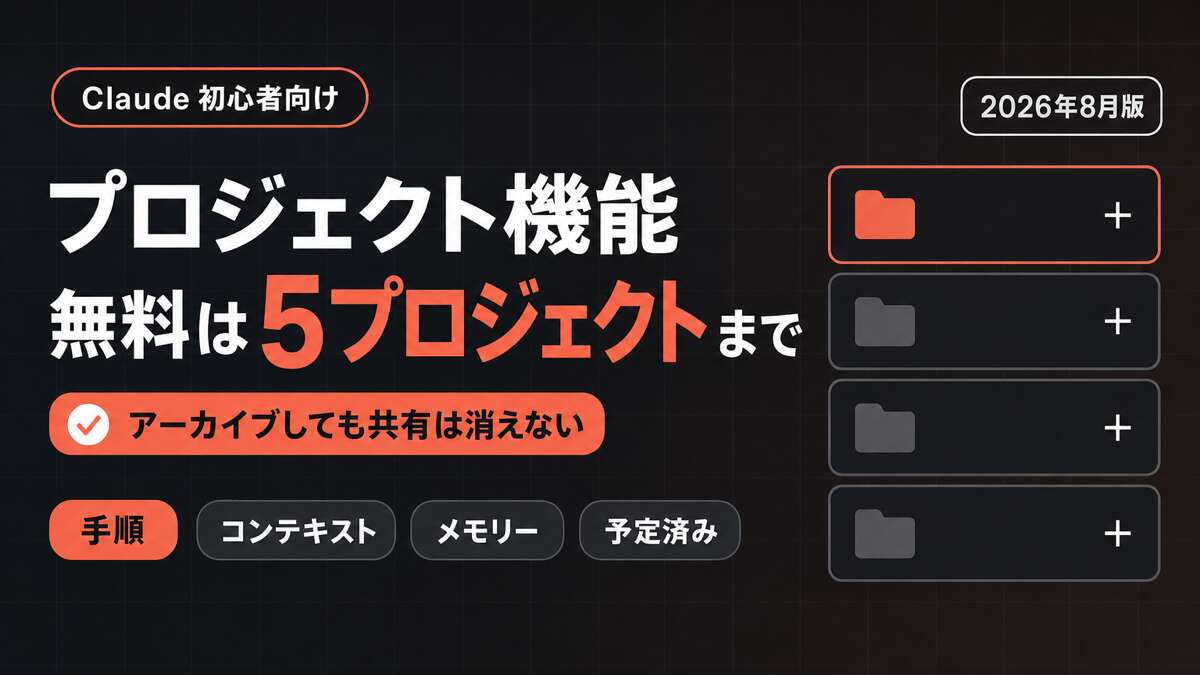
- プロジェクト機能は資料・指示・チャット履歴を1か所にまとめる専用ワークスペースです。無料プランでも使えます(作成できるのは最大5プロジェクトまで)[1]。
- プロジェクト画面の右側は「手順」「メモリー」「コンテキスト」「予定済み」の4つの欄に分かれています。指示は「手順」、資料は「コンテキスト」に入れます(2026年8月時点の日本語UI)。
- チームでの共有はTeam・Enterpriseプランだけの機能です[1]。
- アーカイブしても共有設定は消えません。メンバーも権限もそのまま保持され、解除すれば元どおりになります[4]。
※ Claudeの基本からおさらいしたい方はこちらの記事もご参照ください→ 【今さら聞けない】Claudeとは?初心者向け使い方解説
Claudeのプロジェクト機能とは?――通常チャットとの違い
プロジェクト機能を一言で表すと、「Claudeに自社・自分専用の知識と指示を持たせる専用ワークスペース」です。
通常のチャットでは、Claudeは毎回まっさらな状態でスタートします。前回話した内容はもちろん、あなたの会社のルールや文体の好みも何も知らないため、「うちの会社は……」という前置きを毎回入力する必要がありました。プロジェクト機能を使うと、この問題がすっきり解消されます。
通常チャットとの違いを整理すると、次のようになります。
| 通常チャット | プロジェクト機能 | |
|---|---|---|
| 毎回の前提説明 | 必要 | 不要(ナレッジが自動読み込み) |
| 指示の持続 | 1チャット限り | プロジェクト内ずっと有効 |
| Memory | 全チャット共通 | プロジェクト専用Memoryで独立管理 |
| チャット整理 | バラバラ | プロジェクト単位でまとまる |
プロジェクト機能は2024年6月にリリースされました。当時はProプランとTeamプランだけの機能でしたが、現在は無料プランを含むすべてのユーザーが使えます[1]。さらに現在はエージェント機能「Cowork」とも統合され、プロジェクト画面の入力欄で「チャット」と「Cowork」を切り替えて使えるようになっています。毎回ゼロから説明していたClaudeとの関係が、長期的なパートナーシップへと変わる機能と言えます。
プロジェクト機能の主な5つの機能
プロジェクト機能は、大きく5つの要素で構成されています。順番に見ていきましょう。
① ナレッジベース
PDF・DOCX・TXT・CSVなど主要なファイル形式をプロジェクトにアップロードできます。アップロードしたファイルは、プロジェクト内のすべてのチャットで自動的に参照されるため、「この資料を読んだ前提で回答して」と毎回指示する手間がなくなります。
ファイルのアップロードだけでなく、テキストの直接ペーストにも対応しています。WebページのコピーやメモをそのままClaudeに渡せるのは便利な点です。
② プロジェクト指示(カスタム指示)
「常にですます調で回答してください」「専門用語は使わず高校生にもわかるように説明してください」「当社の製品名は必ず〇〇と表記してください」――そういった指示を一度設定するだけで、プロジェクト内のすべてのチャットに自動で適用されます。
開発者向けの「システムプロンプト」に近いイメージですが、設定は非常にシンプルです。プロジェクト画面の右側にある「手順」欄の「+」から文章を入力して保存するだけで完了します(日本語UIの表示。英語UIでは「Set project instructions」と表示されます)。
③ プロジェクト専用Memory
プロジェクト内で交わした会話の要点を、Claudeが自動で記録・蓄積してくれる機能です。「先月、Aプロジェクトで決めたことを踏まえて……」というような連続性のある作業も、Claudeが文脈を覚えた状態で対応してくれます。
重要なのは、このメモリーが通常チャットのメモリーとは完全に独立している点です。公式ヘルプも「プロジェクトごとに専用のメモリー領域とプロジェクト要約を持つため、他のプロジェクトやプロジェクト外のチャットとは切り離される」と説明しています[5]。別のプロジェクトの文脈が混ざり込むことはなく、業務ごとにClaudeをきれいに使い分けられます。
なお、メモリーは無料プランでも使えます。2026年3月2日にチャット履歴からのメモリーが無料ユーザーを含む全ユーザーへ開放され、さらに2026年7月10日には「カテゴリ別の個別の項目をClaudeが会話中に読み書きする」方式へ刷新されました[6]。Team・Enterpriseプランは当面これまでのメモリー機能が使われます[5]。設定の場所や覚えた内容の消し方はClaudeのメモリ機能の使い方|初心者向け解説で詳しく扱っています。
④ RAG(検索拡張生成)
プロジェクトに入れた資料がコンテキストウィンドウの上限に近づくと、ClaudeはRAGモードへ自動で移行します。RAGとは「Retrieval Augmented Generation」の略で、必要な情報だけをピンポイントで検索・参照することで、容量を最大10倍に拡張しながら応答の質を維持する仕組みです[3]。
上限そのものはモデルによって異なります。有料プランでチャットする場合、Opus 5とSonnet 5は100万トークン(テキストで約500ページ以上)、Opus 4.8・4.7・4.6とSonnet 4.6は50万トークン、それ以外のモデルは20万トークンです[7]。
設定は一切不要なので「大量の資料を登録したら使えなくなるのでは」という心配はいりません。ただし対象プランについては公式ヘルプの記述が2か所で食い違っています。RAGの専用ページは「無料・Pro・Max・Team・Enterpriseのすべてのプランで利用できる」と書いており[3]、プロジェクト全体の説明ページは「有料プラン(Pro・Max・Team・Enterprise)のみ」と書いています[1]。無料プランで大量の資料を扱う予定なら、実際の挙動を確かめてから運用に組み込むことをおすすめします。
⑤ チャット履歴の整理
プロジェクト内のチャットはすべて1か所にまとまります。「どのチャットに書いたっけ?」という問題がなくなり、過去のやり取りをすぐに見つけられます。
また、単発で開始した既存のチャットも、後からプロジェクトに移動することが可能です。「このチャット、あのプロジェクトにまとめておけばよかった」という状況にも後から対処できます。
プロジェクト機能の始め方――5ステップで完成
では、実際にプロジェクトを作ってみましょう。操作はとてもシンプルで、初めてでも5分かかりません。
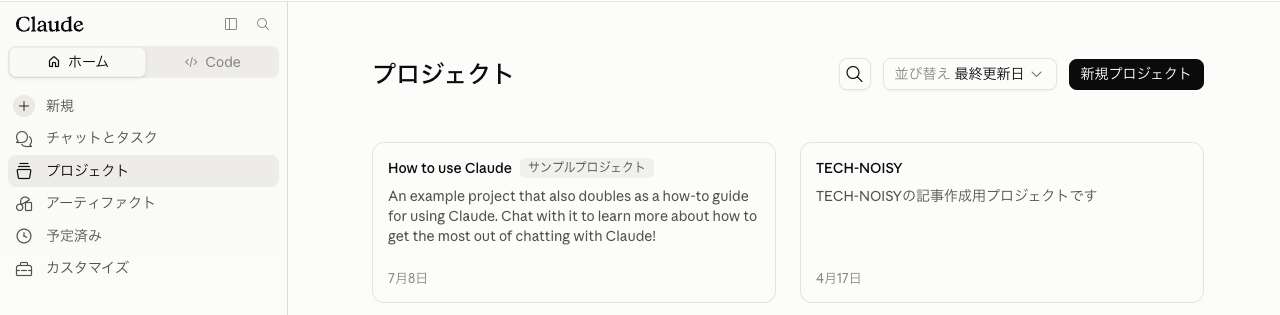
ステップ1:プロジェクトを作る 左サイドバーの「プロジェクト」をクリックし、右上の「+ 新規プロジェクト」を押します。プロジェクト名と説明を入力して作成します。なお、ここで入力する名前と説明はClaudeには参照されません。あくまでユーザー自身が管理するためのラベルなので、わかりやすい名前をつけておきましょう。
ステップ2:資料(ナレッジ)を追加する プロジェクト画面の右側にある「コンテキスト」欄の「+」をクリックし、ファイルをアップロードします。テキストを直接ペーストすることもできます。社内規程・仕様書・スタイルガイドなど、「Claudeに前提として知っておいてほしい情報」をここに入れましょう。
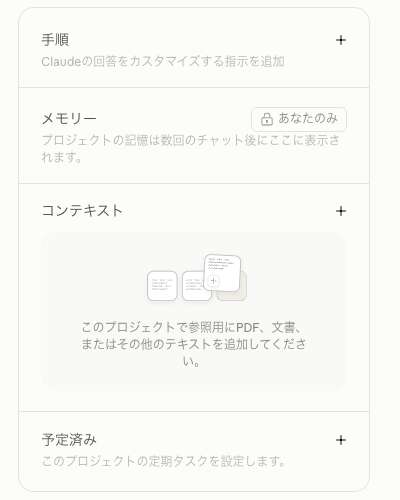
ステップ3:プロジェクト指示を設定する 同じく右側の「手順」欄の「+」をクリックし、Claudeへの指示を入力して保存します。「〇〇の役割で回答してください」「回答は必ず箇条書きで」など、このプロジェクト専用のルールをここに書きます。すでに指示を入れてある場合は、同じ場所に出る「指示を編集」から書き換えられます。
ステップ4:チャットを開始する プロジェクト画面の中央にある入力欄にそのまま質問を書けば、設定済みの資料と指示が読み込まれた状態でチャットが始まります。以前のような「New Chat」ボタンを押す操作は不要になりました。入力欄の下で「チャット」と「Cowork」を切り替えられるので、調べものはチャット、ファイル操作を伴う作業はCowork、という使い分けができます。
ステップ5:既存チャットを移動する バラバラになっていた過去のチャットは、サイドバーでチャット名にカーソルを合わせると出る「⋮(その他のオプション)」→「プロジェクトに追加」からプロジェクトへ移動できます。チャット履歴の画面で複数を選び、まとめて移動することもできます[2]。
料金・プランと知っておきたい制限事項
プロジェクト機能はすべてのプランで利用できますが、プランによって使える範囲が異なります。
| プラン | プロジェクト数 | RAG | メモリー | チーム共有 | Cowork |
|---|---|---|---|---|---|
| 無料 | 最大5 | 記述が割れている(※) | ○ | × | × |
| Pro($17/月・年払い、月払いは$20) | 公式に明記なし | ○ | ○ | × | ○ |
| Max($100/月〜) | 公式に明記なし | ○ | ○ | × | ○ |
| Team($20/席・月・年払い、月払いは$25) | 公式に明記なし | ○ | これまでのメモリー | ○ | ○ |
| Enterprise | 公式に明記なし | ○ | これまでのメモリー | ○(管理者権限付き) | ○ |
※ 無料プランのRAGは、公式ヘルプの専用ページが「全プランで利用できる」[3]、プロジェクト全体の説明ページが「有料プランのみ」[1]と、記述が食い違っています。プロジェクト数の上限は無料の5件だけが公式に明記されており、有料プランの具体的な数は公表されていません。料金は公式の料金ページの表記です[8]。
使う前に知っておきたい制限もあります。
チャット間でコンテキストは共有されない プロジェクト内に複数のチャットがある場合、あるチャットでの会話内容は別のチャットには引き継がれません。共有されるのは、ナレッジベースに追加したファイルや指示のみです。「前のチャットで話した内容」を別のチャットで参照させたい場合は、その内容をナレッジに追加する必要があります。
プロジェクト名・説明文はClaudeに参照されない プロジェクト名と説明文はユーザーの管理用ラベルです。Claudeへの指示は必ず「プロジェクト指示」に入力してください。名前を見てClaudeが空気を読んでくれるわけではないので注意しましょう。
チーム共有はTeam/Enterpriseプランのみ 「Can view(内容の閲覧とチャットはできるが編集は不可)」と「Can edit(指示・資料の変更やメンバー設定の更新ができる)」の2段階でメンバーを招待できますが、この機能はTeam以上のプランに限定されています[1]。
アーカイブしても共有設定はリセットされない プロジェクトをアーカイブしても、共有権限やメンバーは削除されません。公式ヘルプは「メンバー・権限レベル・プロジェクトの資料はすべて保持され、アーカイブを解除すればそのままの状態で復元される」と明記しています[4]。使わなくなったプロジェクトは権限を気にせず片づけて構いません。
Coworkとの統合|ブラウザのプロジェクトをそのまま取り込む
Cowork側にもプロジェクトがあり、ブラウザ版Claudeで作ったプロジェクトをそのまま取り込めます。Coworkで新しいプロジェクトを作るときに「Import from a Claude project」を選ぶと、既存プロジェクトのファイルと指示が引き継がれた状態で作成されます[9]。
Coworkと連携させると、プロジェクト内でCoworkを起動してローカルPCのファイルを読み書き・編集・整理するタスクを自動実行できます。ファイルはクラウドではなく、PCにそのまま保存されます。
以前のCoworkはデスクトップアプリ専用でしたが、2026年7月7日にWeb版とモバイル版への提供が発表され、Maxプランから順次広がっています。デスクトップ版は引き続き、ローカルのファイルやブラウザまで操作できるフル機能版という位置づけです[10]。
あわせて、プロジェクト画面には「予定済み」欄があり、そのプロジェクト専用の定期タスクを登録できます。「毎週月曜にこの資料をもとにレポートを作る」といった繰り返し作業をプロジェクトの文脈ごと自動で回せます。
まとめ
Claudeのプロジェクト機能を使うと、次の3つの悩みがまとめて解消されます。
- 毎回同じ前提説明を入力する手間
- チャットがバラバラに散らばる問題
- 指示の内容が毎回ブレる問題
無料プランでも最大5プロジェクトまで作成でき、資料を入れる「コンテキスト」も指示を書く「手順」も、プロジェクトごとの「メモリー」も使えます。まずは1つ、よく使う業務テーマでプロジェクトを作ってみましょう。「なぜもっと早く使わなかったのか」と思うはずです。
よくある質問(FAQ)
Q1. プロジェクト機能は無料プランでも使えますか?
使えます。無料プランでは最大5プロジェクトまで作成でき、資料を入れる「コンテキスト」、指示を書く「手順」、プロジェクトごとの「メモリー」も利用できます。制限されるのはチーム共有(Team・Enterpriseのみ)とCowork連携(有料プランのみ)です。大容量のナレッジを扱うRAGについては、公式ヘルプの専用ページが全プラン対象、プロジェクト全体の説明ページが有料プランのみと記述が食い違っています。
Q2. チャット間でナレッジは共有されますか?
ナレッジベースに追加したファイル・テキストはプロジェクト内のすべてのチャットで共有されます。ただし、あるチャットの会話内容は別のチャットには引き継がれません。「前のチャットで話した内容」を別のチャットで参照させたい場合は、その内容をナレッジに追加する必要があります。
Q3. プロジェクト名や説明文はClaudeに読まれますか?
読まれません。プロジェクト名と説明文はユーザーの管理用ラベルです。Claudeへの指示は必ずプロジェクト画面右側の「手順」欄(英語UIでは Set project instructions)に入力してください。名前を見てClaudeが空気を読んでくれるわけではないので注意しましょう。
Q4. チームメンバーとプロジェクトを共有できますか?
Team・Enterpriseプランのみ可能です。「Can view(閲覧とチャットはできるが編集は不可)」と「Can edit(指示・資料の変更やメンバー設定の更新ができる)」の2段階でメンバーを招待できます。Proプランでは共有機能は使えないため、チームでの利用にはTeamプランへのアップグレードが必要です。なお、プロジェクトをアーカイブしても共有権限やメンバーは保持されます。
Q5. Cowork連携はどのプランから使えますか?
Pro・Max・Team・Enterpriseプランが対象で、無料プランでは利用できません。以前はClaude Desktopアプリ(macOS・Windows)が必要でしたが、2026年7月7日にWeb版・モバイル版への提供が発表され、Maxプランから順次広がっています。デスクトップ版はローカルのファイルやブラウザまで操作できるフル機能版という位置づけです。
最終更新日:2026年8月7日
※免責事項 本記事の情報は執筆時点のものです。AI技術は急速に進歩しているため、最新情報については各サービスの公式サイトをご確認ください。
Citations:
[1] Anthropic公式ヘルプ「What are projects?」
[2] Anthropic公式ヘルプ「How can I create and manage projects?」
[3] Anthropic公式ヘルプ「Retrieval augmented generation (RAG) for projects」
[4] Anthropic公式ヘルプ「Manage project visibility and sharing」
[5] Anthropic公式ヘルプ「Use Claude’s chat search and memory to build on previous context」
[6] Anthropic公式ヘルプ「Release notes」
[7] Anthropic公式ヘルプ「How large is the context window on paid Claude plans?」
[8] Anthropic公式「Pricing」
[9] Anthropic公式ヘルプ「Organize your tasks with projects in Claude Cowork」
[10] Anthropic公式ブログ「Claude Cowork on web and mobile: hand off work anywhere」
📚 Claudeの使い方を初期設定から体系的に学ぶなら、総まとめのClaudeの使い方 完全ガイド|初心者の総まとめ【2026】 もあわせてどうぞ。

Previous Post
【無料プランにも解禁!】Claudeのメモリ機能とは?仕組み・使い方・注意点を初心者向けに解説


Next Post
Vercelが内部システム侵害を公式確認——AIツール経由の攻撃と情報売却疑惑が浮上


生成AI・IT活用の初心者向け解説を得意とするWebライター。
商品開発や業務効率化のコンサルタントとして10年以上の活動を行い、現在は中小企業のデジタル活用支援や、AIツールの導入・教育コンテンツ制作を多数手がける。DX研修の受講者数は100名を優に超える。
「難しい技術を、やさしく・わかりやすく」をモットーに情報発信中。