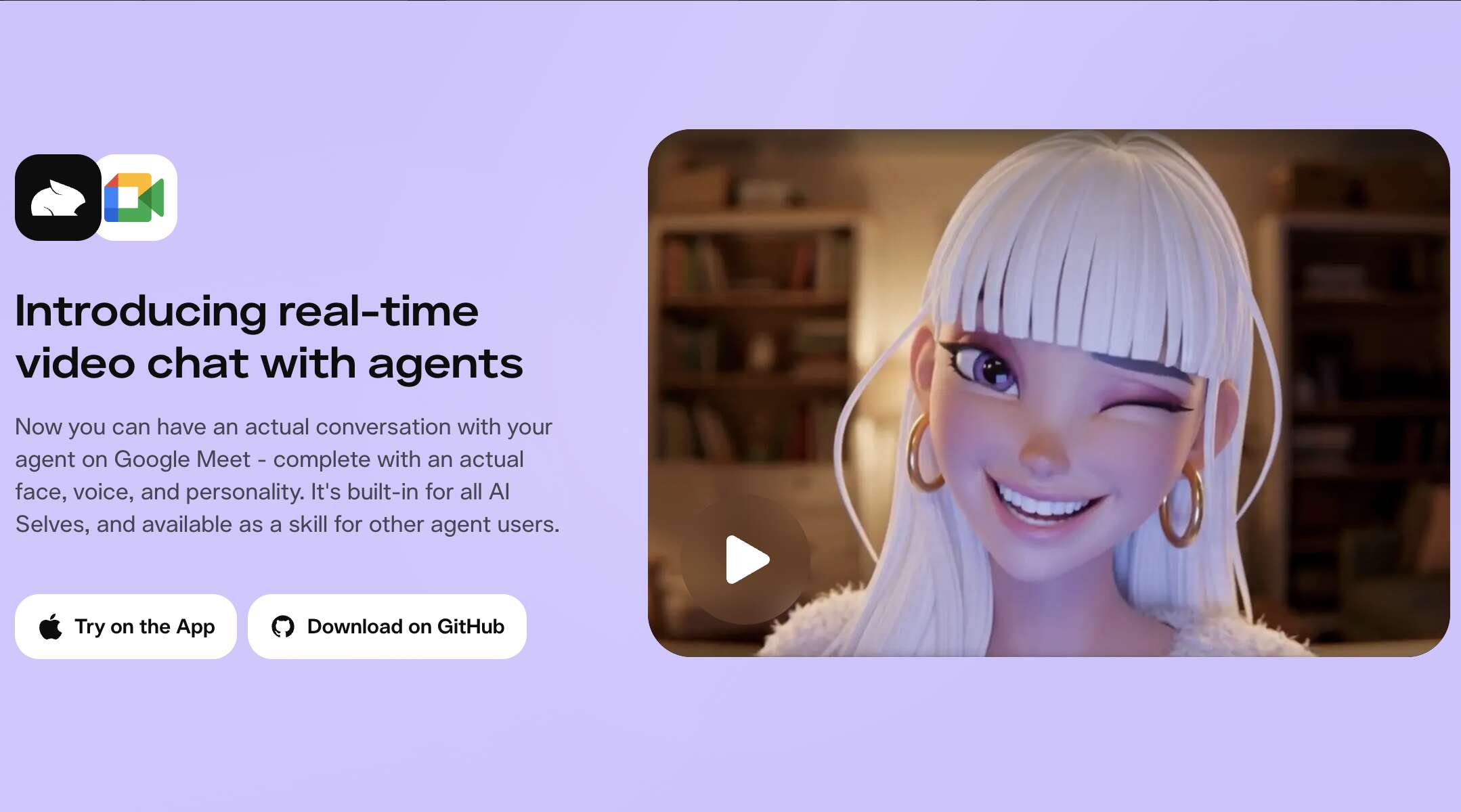


PikaStream 1.0 は、Pika Labs が 2026 年 4 月にリリースした、AI エージェントを Google Meet にリアルタイムアバターとして参加させるリアルタイムビジュアルエンジンです。
📖 この記事で分かること
- Pika LabsのPikaStream 1.0とは何か、何ができるのか
- Pika AI Selfを使って5分で始めるビデオチャット参加の手順
- Claude CodeなどのAIエージェントに組み込む開発者向け導入手順
- ベータ版の制限・コスト・プライバシー上の注意点
💡 知っておきたい用語
- PikaStream 1.0:AIアバターをリアルタイムのビデオ通話に参加させる、Pika Labs独自のリアルタイムビジュアルエンジン。テキストチャットではなく「顔と声」でAIと会話できる。
最終更新日: 2026年5月21日
PikaStream 1.0とは何か
Pika Labsが2026年4月にリリースしたPikaStream 1.0は、AIエージェントをGoogle Meetにリアルタイムのアバターとして参加させる新技術です。
これまでのAIアシスタントはテキスト入力が前提でした。PikaStream 1.0はその枠を取り払い、AIが「顔と声」を持って映像通話の参加者として存在できる仕組みを提供します。Pika Labs公式サイトによると、このシステムは1枚のH100 GPU上で毎秒24フレーム・約1.5秒のレイテンシでビデオをストリーミングできるとされており、従来のAI映像システムと比べて大幅に低遅延での動作が可能です。
主な特徴は次のとおりです。
- リアルタイムアバター:生成または持ち込んだ画像を使ったアバターがMeetに参加
- ボイスクローニング:短い音声録音から声を複製
- アジェンティック機能:通話中にメモ取り・資料検索などのタスクを実行可能
- ワークスペースコンテキスト認識:ID・最近の活動・知人情報を統合したシステムプロンプトで自然な会話を実現
- 記憶・個性の保持:通話をまたいだ記憶と性格の継続
現在はGoogle Meet限定のベータ版として提供されており、Zoom・FaceTimeへの対応は「近日中」と公式サイトに記載されています。
方法①:Pika AI Selfで今すぐ試す(最もかんたん)
コードは一行も書かずに試せる方法です。所要時間は15〜20分程度が目安です。
ステップ1:アカウントを作成する
pika.me にアクセスし、新規アカウントを作成します。既存のpika.artアカウントとは別サービスのため、別途登録が必要です。早期ベータ期間中はウェブアプリの利用が無料で始められます(有料機能の料金はアプリ内で案内されます)。
ステップ2:AI Selfをセットアップする
アカウント作成後、オンボーディングに沿って以下を設定します。
- セルフィー(自撮り写真)をアップロードする
- 10秒程度の音声を録音してボイスクローニング用データを作成する
- 性格・好み・興味に関する質問に回答する
これにより「自分そっくりのAI Self」が生成されます。
ステップ3:Google Meetに参加させる
作成したAI Selfとのチャット画面で、以下のように話しかけるだけです。
このGoogle Meetリンクに参加して:https://meet.google.com/xxx-xxx-xxx
または
新しいGoogle Meetを作成して参加して
AI Selfが自動でMeetに入室し、顔と声でリアルタイムの会話を開始します。通話中は「メモを取って」「この資料を調べて」などのタスクも依頼できます。
補足:現在利用できる連携サービス
pika.meのAI SelfはSlack、Telegram、WhatsApp、Discord、Signal、iMessage、Google Chatなどとも連携可能です。
方法②:Claude CodeなどのAIエージェントに組み込む(開発者向け)
既存のAIエージェント(Claude Code、OpenClawなど)にこの機能を追加したい場合は、Pika LabsがGitHubで公開しているスキルを使います。
事前準備
必要なもの
- Python 3.8以上の実行環境
- Pika Developer Key(dk_… 形式)
- クレジット残高(通話前に自動チェックされます)
ステップ1:Developer Keyを取得する
pika.me/dev にアクセスし、デベロッパーキーを発行します。
ステップ2:GitHubからスキルをダウンロードする
git clone https://github.com/Pika-Labs/Pika-Skills.git cd Pika-Skills/pikastream-video-meeting
ステップ3:Python依存関係をインストールする
pip install -r requirements.txt
ステップ4:環境変数を設定する
export PIKA_DEV_KEY=”dk_あなたのキー”
永続化する場合は ~/.zshrc(macOS)または ~/.bashrc(Linux)に追加します。
echo ‘export PIKA_DEV_KEY=”dk_あなたのキー”‘ >> ~/.zshrc source ~/.zshrc
ステップ5:エージェントにスキルをインストールする
Claude Codeなどのエージェントに対して次のように指示します。
install /path/to/Pika-Skills/pikastream-video-meeting/
SKILL.mdが自動で読み込まれ、以降はGoogle MeetのURLを渡すだけで自動的にスキルが起動します。
使い方(コマンドラインから直接実行する場合)
Google Meetに参加する
python scripts/pikastreaming_videomeeting.py join \ –meet-url https://meet.google.com/xxx-xxx-xxx \ –bot-name “AIアシスタント” \ –image avatar.png \ –voice-id あなたのボイスID \ –system-prompt “あなたはプロフェッショナルな会議アシスタントです”
アバター画像を生成する
python scripts/pikastreaming_videomeeting.py generate-avatar \ –output avatar.png \ –prompt “プロフェッショナルな男性、ビジネスカジュアル”
声をクローニングする
python scripts/pikastreaming_videomeeting.py clone-voice \ –audio myvoice.mp3 \ –name “MyVoice” \ –noise-reduction
会議から退出する
python scripts/pikastreaming_videomeeting.py leave –session-id セッションID
課金の仕組み
スキルはMeet参加前に残高を自動確認します。残高が不足している場合は決済リンクを自動生成します。料金の詳細はPikaプラットフォーム内で確認できます。なお、$0.2/分(約30円/分)という情報が一部で流通していますが、公式から正式な料金表は現時点で公開されていないため、アプリ内で最新情報を確認してください。
ベータ版の制限と注意点
現時点での制約を整理します。
対応プラットフォーム
- Google Meet:対応済み(現在唯一の対応サービス)
- Zoom・FaceTime:近日対応予定と公式が告知
品質・安定性
- ベータ版のため、ラグや映像の乱れが発生する場合があります
- 重要な商談や公式ミーティングより、低リスクな用途でのテストから始めることを推奨します
プライバシー
- 他の参加者を含む通話にAIを参加させる際は、参加者への事前告知を検討してください
- 機密情報を含む通話での利用には注意が必要です
開発者向けスキルの位置づけ
- GitHubスキルは技術的なセットアップが必要な開発者向けです
- 非技術者向けのコンシューマー版の提供時期は未発表です
編集部の見方
誰に向くか: 海外チームとの早朝・深夜会議の代理出席、議事録要約・資料検索の自動化を試したいプロダクト/開発者。Claude Code や OpenClaw に組み込むことで、AI エージェントを「会議参加者」として常駐させる体験を低コストで試せる
誰に向かないか: 商談・契約・採用面接など、人間的信頼が前提となる場面。AI アバターの参加が相手から見て「自分のクローン」と区別できない構造は、説明責任・心理的同意の観点で慎重に扱うべきだ
戦略的な意味: 「AI が会議に出る」体験は、これまで議事録 AI(Otter・Notta・Synote 系)が担っていた領域と重なる。PikaStream 1.0 は「議事録を書く AI」から「会議に座る AI」へ一段階踏み込んでおり、画面共有+発話+タスク実行の三点セットが揃った時点で、会議そのものの設計を変える可能性がある 短期的な注視点は、Zoom/FaceTime 対応時期、公式料金表の正式公表、そして他参加者への通知 UX(同意取得の組み込み)の進展だ。
よくある質問
Q: Pika AI Selfと従来のpika.art(動画生成)は別サービスですか?
A: はい、別サービスです。pika.meがAI Selfのプラットフォームで、pika.artがAI動画生成サービスです。既存のpika.artアカウントはpika.meでは利用できないため、別途アカウント作成が必要です。
Q: 自分のAIエージェント(Claude Codeなど)でも使えますか?
A: 使えます。PikaStream 1.0はPika AI Self専用ではなく、任意のAIエージェントに組み込める設計です。GitHubのPika-Skillsリポジトリからスキルをダウンロードし、エージェントにインストールすることで対応できます。Claude Code、OpenClawなどでの動作が確認されています。
Q: 通話中にAIに資料検索やメモ取りを頼めますか?
A: 可能です。アジェンティック機能が有効になっており、通話中にタスクを依頼できます。ただしベータ版のため、複雑なタスクの安定性には個人差があります。
まとめ
PikaStream 1.0は、AIとのインタラクションを「テキスト入力して待つ」スタイルから「顔と声でリアルタイムに会話する」スタイルへと移行させる技術です。Pika AI Selfを使えばコード不要で即日試せ、開発者はGitHubのスキルを使って既存エージェントに組み込めます。現在はGoogle Meet限定・ベータ版という制約があるものの、AIエージェントが会議の「参加者」として存在できる世界が具体的に始まっています。まずは低リスクな通話でハンズオン体験してみることをお勧めします。
【用語解説】
- PikaStream 1.0【ピカストリームいちてんぜろ】:Pika Labsが開発したリアルタイム映像ストリーミングエンジン。AIアバターを毎秒24フレームで映像通話に参加させる技術基盤。
- ボイスクローニング:短い音声サンプルから話者の声の特徴を学習し、任意のテキストをその声で読み上げる技術。本サービスではAIが自分の声で話すために使用する。
- アジェンティック機能:AIが自律的にタスクを計画・実行する能力。通話中に「メモを取って」と依頼するとAIが自動で処理を実行する、いわゆる「エージェントとして動く」機能を指す。
- SKILL.md【すきるまーくだうん】:Pika-Skillsのフォーマットで定義されたスキル定義ファイル。AIエージェントがこのファイルを読み込むことで、スキルの起動タイミングや実行手順を自動的に把握できる。
免責事項: 本記事の情報は執筆時点(2026年4月4日)のものです。PikaStream 1.0はベータ版であり、機能・料金・対応サービスは予告なく変更される場合があります。最新情報は公式サイト・GitHub・公式Discordにてご確認ください。
引用元:
- [1] Pika Labs 公式サイト(pika.me) – https://www.pika.me/
- [2] Pika-Labs/Pika-Skills(GitHub)- https://github.com/Pika-Labs/Pika-Skills
- [3] AlternativeTo — Pika Labs launches real-time video chat – https://alternativeto.net/news/2026/4/pika-labs-launches-real-time-video-chat-with-an-ai-avatar-version-of-yourself-in-meetings/
- [4] Pika 公式X(@pika_labs)- https://x.com/pika_labs/status/2039804585855070256
- [5] interesthive.com — AI Can Now Join Your Video Calls – https://interesthive.com/ai-can-now-join-your-video-calls-and-that-changes-everything/
この記事について: AI 支援で執筆、編集部が事実確認・編集しています。誤りや追加情報があれば Contact よりお知らせください。
Previous Post
Google Gemma 4発表:Apache 2.0で商用解禁、iPhone対応アプリも提供


Next Post
ChatGPT×Notion連携活用術!コンテキストはNotionから与えよう

15 年以上の開発経験を持つソフトウェアエンジニア / テクノロジーライター。AI エージェントの実務活用を研究し、現場や経営者向けセミナーでその知見を発信。本メディア tech-noisy.com では、一次情報に基づく最新ニュース・解説記事を執筆。また、音楽生成 AI による DJ パフォーマンスを企業イベントで行うなど、テクノロジーと表現の融合も探求している。