

「またメールチェックする時間が取れなかった」
「会議の準備、前日に慌ててやった」——そんな経験はありませんか?
実は、ClaudeにGmailやGoogleカレンダーをつなぐだけで、これらのお悩みから解放されるかもしれません。しかも、操作はブラウザからポチポチするだけで、慣れれば3分もかかりません。
この記事では「コネクタ機能って何?」という方でも迷わず設定できるよう、2026年10月時点の画面で手順と機能を解説します。メールが勝手に送られることはないのか、送信を止めておく設定、つながらない時の対処まで順番に見ていきましょう。
コネクタ機能とは?まずここだけ押さえておこう
Claudeのコネクタ機能とは、ClaudeとGmailやGoogleカレンダーなどの外部アプリを直接つなぐ仕組みです。「外部アプリの合鍵をClaudeに預ける」イメージで、あなたが見られる範囲の情報からClaudeが必要なものを探して取り出してくれます[1]。
これまでは「会議の内容をまとめてほしい」とClaudeに頼むとき、自分でメールや議事録をコピーして貼り付ける必要がありました。コネクタ機能を使えば、その手間が丸ごとなくなります。「先週の田中さんからのメールをまとめて」と話しかけるだけで、ClaudeがGmailを検索して答えを返してくれるのです。
コネクタでできることは大きく3つに分けられます。まず「読み取り」として、GmailやGoogleカレンダーの情報を検索・要約できます。次に「書き込み」として、メールの下書き作成のほか、送信・返信・転送まで行えます。ただし既定ではこれらを実行する前にClaudeが毎回あなたの承認を求めます[1]。最後に「インタラクティブ連携」として、CanvaやFigmaなど一部のアプリはデザイン画面をClaude内に直接表示することも可能です。今回はこのうち、Gmail・Googleカレンダーの連携に絞って解説します。
なお2026年10月6日からはGoogleドキュメント・スプレッドシート・スライドのコネクタもベータ版として加わりました。オンにすると、Claudeが新しいファイルを作ったり、チャットの横に開いたファイルをあなたと同時に編集したりできます[3]。Team・Enterpriseプランでは先にオーナーがこれらのコネクタを有効にする必要があります[3]。
※Claudeそのものについてまだよく知らない方は、こちらの記事も参考にどうぞ!→ 【今さら聞けない】Claudeとは?初心者向け使い方解説
設定前に確認しておくこと
設定を始める前に、2点だけ確認しておきましょう。
1. 対応プランについて
Gmail・GoogleカレンダーなどのGoogle Workspace連携は、Freeプランを含むClaude・Claude Desktopのユーザーが利用できます[1]。追加料金は不要で、現在お使いのプランのままで始められます。
2. Team・Enterpriseの場合は管理者の事前対応が必要
会社でTeamまたはEnterpriseプランを使っている場合、まずオーナー(管理者)が組織設定でコネクタを有効化する必要があります。個人ユーザーは、その後に自分のGoogleアカウントで認証する流れになります[2]。
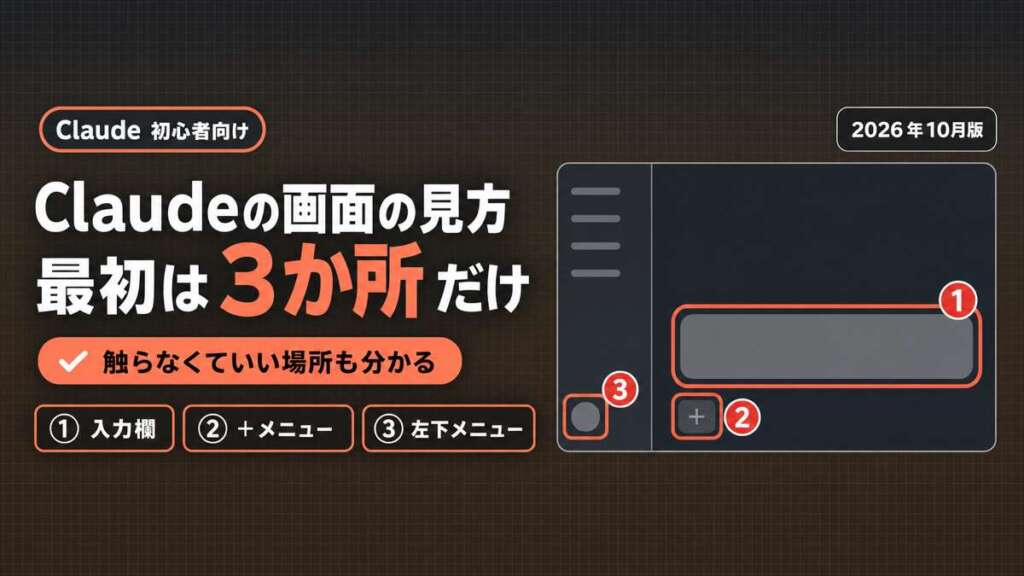
なお、コネクタの追加・設定は、Webブラウザ版またはClaudeデスクトップアプリから行うのが基本です。モバイルアプリ(iOS/Android)でのコネクタ追加は現在ベータ提供という位置づけで、デスクトップ/Web版が主な設定経路とされています。デスクトップ/Web版で一度連携しておけば、次回以降はiOS/Androidアプリからも同じコネクタを利用できます[2]。
Gmailの連携設定手順
では、実際に設定してみましょう。
- Claude.ai(Web版)またはClaudeデスクトップアプリを開く
- 左のサイドバーの「カスタマイズ」をクリック
- 上のタブで「コネクタ」を選ぶ
- 「Gmail」や「Google Calendar」のカード右上の「+」をクリック(カードを開いた詳細画面なら「Claudeに接続」)
- Googleアカウントを選び、表示された権限を確認して許可すれば完了
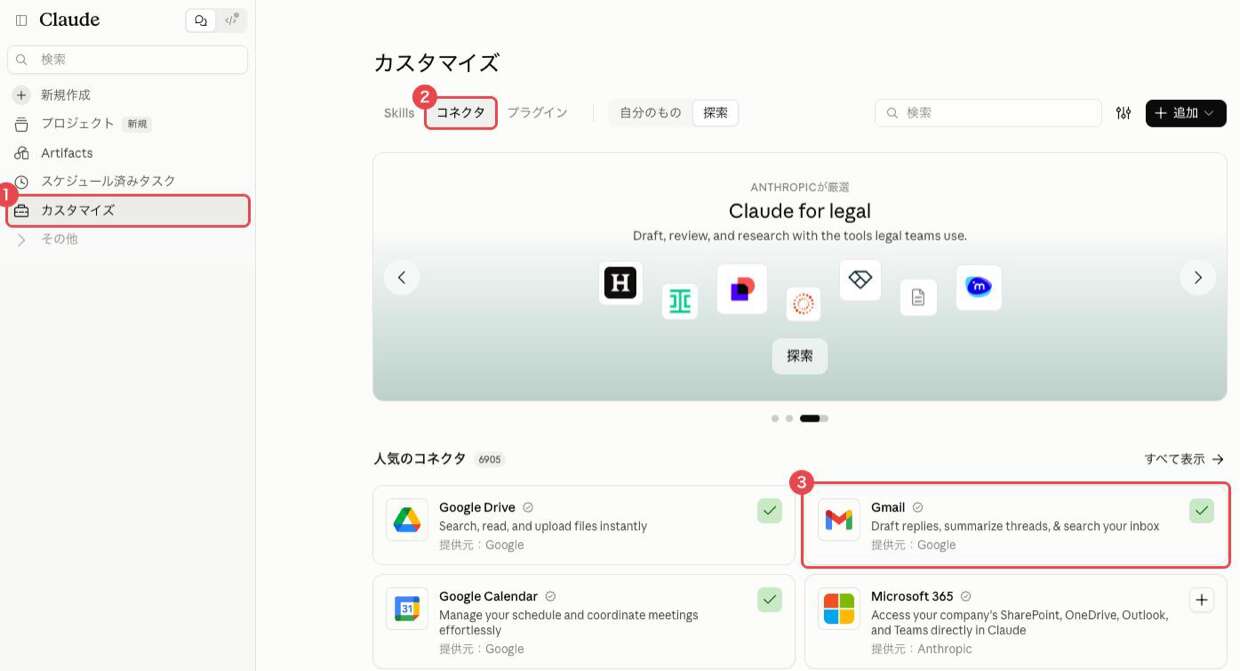
以前の「設定」→「コネクタ」を開くと、「コネクタはカスタマイズに移動しました」と表示されます。設定画面を探しても見つからないときは左のサイドバーの「カスタマイズ」から進んでください。
ここで1つ注意点があります。OAuth認証の画面に「メールの送信」という権限が表示されることがあります。これを見て「勝手に送られてしまう?」と不安になる方もいるのではないでしょうか。
実際のところClaudeはメールの送信・返信・転送まで行えます。ただし既定では実行前に毎回あなたの承認を求める仕様のため、あなたが内容を確認して許可しない限り送られることはありません[1]。
なおTeam・Enterpriseプランでは、オーナーが「毎回確認せずに実行してよい」という設定をメンバーに許可できます[1]。組織で使う場合は、承認をどう運用するかを決めてから配布すると安心です。
連携後、Claudeがメールの検索や下書きなどのツールを使う場面では「一度だけ許可」か「常に許可」を選べます。読み取りだけの操作は「常に許可」で手間を減らし、送信や削除は毎回確認する使い方が安心です。
メールを勝手に送らせない設定|Gmailの「ツールの権限」
どの操作を確認なしで任せるかはコネクタごとに決められます。「カスタマイズ」→「コネクタ」→「自分のもの」でGmailを開くと、下のほうに「ツールの権限」があります。
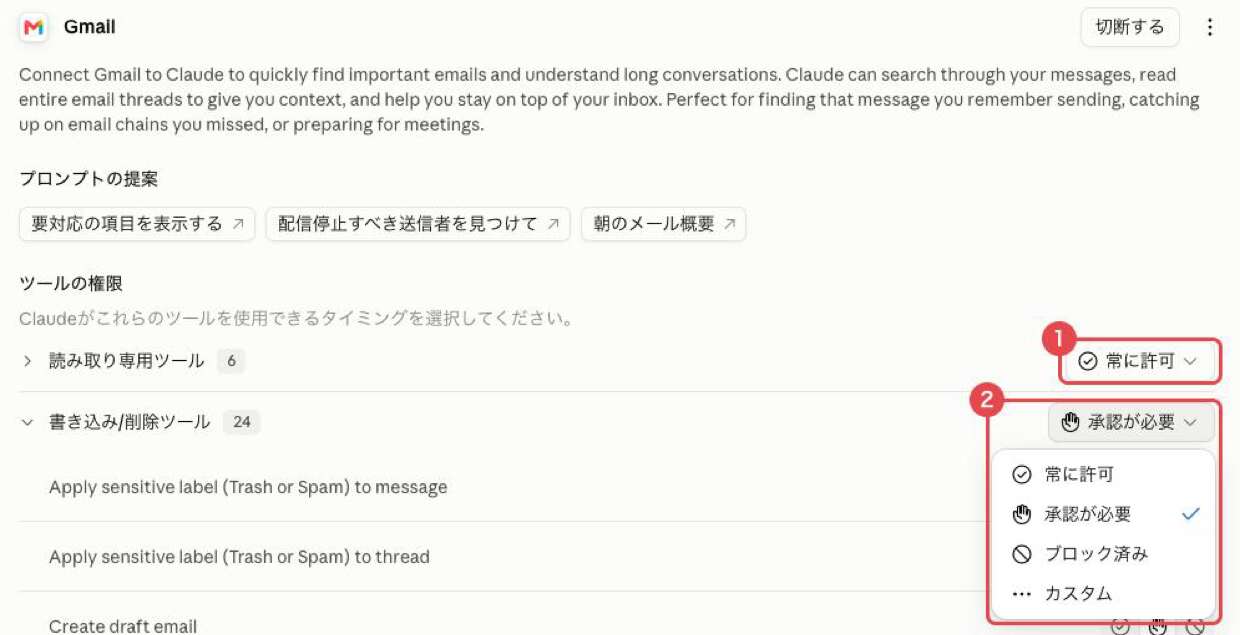
- 読み取り専用ツール:メールやスレッドの検索・表示、下書きの一覧など。2026年10月の画面では「常に許可」になっていました(①)
- 書き込み/削除ツール:送信・返信・転送のほか、下書きの作成、ラベルの変更、ゴミ箱への移動など。「承認が必要」になっていました(②)
グループごとに「常に許可」「承認が必要」「ブロック済み」を選べるほか、一覧の各ツールの右にあるアイコンで1つずつ変えることもできます。たとえば「Send email message」(メールの送信)だけをブロックしておけば、下書きまではClaudeに任せて、送信は自分で行う使い方になります。
すぐ使えるプロンプト集
設定が終わったら、さっそく試してみましょう。コピーして使える簡単なプロンプトをまとめてみました。好きなものをお試しください。
Gmail編
- 「先週以降、重要なのに返信していないメールをリストアップして、重要度をスコア化してください」
- 「○○プロジェクトに関するメールをまとめて、アクションアイテムを教えてください」
- 「△△さんへの返信メールの下書きを作ってください。丁寧なビジネス文体でお願いします」
- 「この2週間で届いた○○に関するメールをすべて抽出してください」
Googleカレンダー編
- 「今週の会議をすべて表示して、どの曜日が一番忙しいか教えてください」
- 「来週、30分の空き枠を3つ教えてください」
- 「先月のカレンダーを分析して、会議に使った時間の割合を教えてください」
- 「週3日・1時間ずつジムに行く予定を追加してください。空いている時間を見て提案してから入れてください」
- 「来週火曜の14時に○○さんとの打ち合わせを追加してください」
- 「参加者全員が空いている30分の枠を今週中から探してください」
GmailとGoogleカレンダーの横断活用
- 「今週の重要な会議は何で、それに向けて確認すべきメールはどれですか?」
- 「明日の打ち合わせに向けて読むべきメールをピックアップしてください」
- 「来週の予定を確認して、準備が必要な会議がある場合は関連メールも一緒に教えてください」
使う前に知っておきたいセキュリティのポイント
便利な反面、個人・業務データを扱う機能なので、セキュリティについても理解しておきましょう。
データの扱いについて
Claudeが取得したGmail・カレンダーのデータはAnthropicのサーバーに保存されます。ただし、モデルの学習には使用されません[1]。データはチャット履歴と紐づいており、チャットを削除すれば取得データも削除されます。
1点だけ注意が必要です。Free・Pro・Maxなどの個人プランで「設定」→「プライバシー」の「Help improve our AI models」(日本語の画面でも英語表記)をオンにしている場合、GmailやカレンダーからコピーしてClaudeに貼り付けた内容は学習に使われる可能性があります[1]。気になる方はこの項目を確認しておきましょう。
アクセスはユーザーの権限範囲のみ
ClaudeはあなたがGmailやGoogleカレンダーで見られる情報しか取得できません。他のユーザーのデータにアクセスすることはありません[1]。
コネクタは必要なときだけオンにする
チャットの入力欄の「+」→「コネクタ」から、チャットごとにオン/オフを切り替えられます[1]。機密性の高い相談をするときは、コネクタをオフにするか、履歴を残さないClaudeのシークレットチャットを使うと安心です。使わないコネクタは「カスタマイズ」→「コネクタ」→「自分のもの」で開き、「切断する」から接続を外すこともできます[1]。
接続する前に権限内容を確認する
認証時に「どの情報へのアクセスを許可するか」が画面に表示されます。内容をよく確認してから許可しましょう。信頼できるアプリだけに接続するのが基本です[2]。
Gmail・カレンダー連携ができない・つながらない時の対処|まず試す4つ
うまくつながらない時は次の順に確かめてみてください。
1. 一度切断して、つなぎ直す
「カスタマイズ」→「コネクタ」→「自分のもの」で該当のコネクタを開き、「切断する」を押します。次にClaudeがGmailやカレンダーを使うときに、もう一度Googleアカウントの認証画面が出ます[1]。Googleアカウントの管理画面(myaccount.google.com/connections)から接続を外すこともできます[1]。
2. 会社のGoogleアカウントなら、管理者の許可を確認する
会社や学校のGoogle Workspaceアカウントでは管理者がClaudeとの接続を止めていることがあります。その場合は管理者に、Google管理コンソール(admin.google.com)のサードパーティ製アプリのアクセス設定でClaudeを「信頼できる(Trusted)」にしてもらう必要があります。反映まではおよそ15分かかります[1]。
3. Team・Enterpriseプランなら、オーナーの有効化を待つ
組織で契約しているClaudeではオーナーが組織の設定でコネクタを有効にするまで、メンバーは接続できません[2]。
4. コネクタでできないことを頼んでいないか確かめる
Gmailのコネクタで読めるのは添付ファイルの名前などの情報までです。添付ファイルの中身は読めません。Gmailの高度な検索条件の一部にも対応しておらず、メールの量が多いと時間がかかることがあります[1]。
よくある質問(FAQ)
Q1. Claudeの無料プランでもGmail・Googleカレンダー連携は使えますか?
Freeプランを含むClaude・Claude Desktopの全ユーザーが、追加料金なしでGmail・Googleカレンダー連携を利用できます。ただしTeam・Enterpriseプランでは、先に管理者(オーナー)が組織設定でコネクタを有効化する必要があります。
Q2. ClaudeがGmailから勝手にメールを送信することはありますか?
勝手に送信されることはありません。Claudeは送信・返信・転送に対応していますが、既定では実行前に毎回あなたの承認を求めます。あなたが許可しない限り送られません。
ただしTeam・Enterpriseプランでは、オーナーの設定によって毎回の確認を省く運用も選べます。組織で使う場合は管理者の設定をご確認ください。
送信そのものを使わせたくない場合はGmailの「ツールの権限」で書き込み/削除ツールを「ブロック済み」にできます。
Q3. 連携したGmail・カレンダーのデータはAIの学習に使われますか?
コネクタ経由で取得したGmail・カレンダーのデータは、Anthropicのモデル学習には使用されません。データはチャット履歴に紐づき、チャットを削除すれば取得データも削除されます。ただし個人プランで「設定」→「プライバシー」の「Help improve our AI models」をオンにしている場合、会話中にコピー&ペーストした内容は学習の対象になり得ます。
Q4. スマホアプリからコネクタを設定できますか?
コネクタの追加・設定は、Webブラウザ版またはClaudeデスクトップアプリから行うのが基本です。モバイルアプリでの追加は現在ベータ提供の位置づけで、デスクトップ/Web版で一度連携すれば、iOS/Androidアプリからも利用できます。
Q5. ClaudeとGmailの連携ができない時はどうすればいいですか?
まず「カスタマイズ」→「コネクタ」でGmailを切断し、つなぎ直してください。会社のGoogle Workspaceアカウントの場合は管理者がGoogle管理コンソールでClaudeを信頼済みにする必要があり、反映まで15分ほどかかります。Team・Enterpriseプランでは先にオーナーがコネクタを有効にする必要があります。
Q6. ClaudeはGmailの添付ファイルを読めますか?
Gmailのコネクタからは添付ファイルの中身は読めません。読めるのはファイル名などの情報までです。中身を読んでほしい場合はファイルをチャットに直接添付するか、Googleドライブに保存してチャットの「+」からドライブのファイルとして追加してください。
まとめ
ClaudeとGmailやGoogleカレンダーを連携させることで、毎日のメール整理やスケジュール管理が劇的にラクになります。設定はGUIからポチポチするだけで3分も不要です。
まずはこの3ステップから始めてみてください。
- 今日すぐGmailコネクタを設定する(Freeプランでも利用可能)
- 「先週の未返信メールをリストアップして」と話しかけてみる
- 慣れてきたらGoogleカレンダーも追加して、クロス活用を試す
「Claudeが自分のスケジュールとメールを把握した状態で仕事の相談ができる」——この体験は、一度使うと手放せなくなるはずです。
最終更新日:2026年10月22日
※免責事項 本記事の情報は執筆時点のものです。AI技術は急速に進歩しているため、最新情報については各サービスの公式サイトをご確認ください。
Citations:
[1] Use Google Workspace connectors | Claude Help Center
[2] Use connectors to extend Claude’s capabilities | Claude Help Center
[3] Claude now works with Google Docs, Sheets, and Slides | Claude by Anthropic
📚 Claudeの使い方を初期設定から体系的に学ぶなら、総まとめのClaudeの使い方 完全ガイド|初心者の総まとめ【2026】 もあわせてどうぞ。

Previous Post
【AIの未来】AIとチャットしたら負け、という構造の話(企業AIに本当に望むもの)


Next Post
CoworkとClaude in Chrome連携 初心者向けガイド【2026年最新】


生成AI・IT活用の初心者向け解説を得意とするWebライター。
商品開発や業務効率化のコンサルタントとして10年以上の活動を行い、現在は中小企業のデジタル活用支援や、AIツールの導入・教育コンテンツ制作を多数手がける。DX研修の受講者数は100名を優に超える。
「難しい技術を、やさしく・わかりやすく」をモットーに情報発信中。