

「Geminiって便利そうだけど、入力した情報がAIに学習されるって本当?」
「設定をオフにすれば安全なの?」
こんな疑問を持ったことはありませんか?
実は、Geminiには他のAIツールと大きく異なる点があります。学習をオフにすると、一部の機能が使えなくなるというトレードオフが存在するんです。
また、個人のGoogleアカウントで使っているのか、会社のGoogle Workspaceアカウントで使っているのかによって、対応すべき内容がまったく変わってきます。
この記事では、仕事でGeminiを使う前に確認しておきたい設定と注意点を、個人・法人の違いも踏まえて解説していきます。
まずここを確認:あなたはどちらのアカウントで使っていますか?
Geminiを仕事で使う際、最初に確認してほしいのが「どのアカウントで使っているか」です。
個人のGoogleアカウント(gmail.comなど)で使っている場合は、デフォルトでデータが学習に使われる設定になっています。自分で設定を変更しない限り、入力した内容がGoogleのAI改善に活用される可能性があります。
会社のGoogle Workspaceアカウント(Business/Enterpriseエディション)で使っている場合は、話が変わります。Workspaceアカウントでは、アクティビティの学習利用がデフォルトでオフになっており[1]、ユーザーが個別に変更することもできません。入力データはGoogleのAI学習には使われず、人間によるレビューも行われないため、企業として安心して利用できる設計になっています。
つまり、Workspaceアカウントならこの記事の設定変更は基本的に不要です。一方、個人アカウントで仕事に使っている方は、今すぐ設定を確認することをおすすめします。
※ そもそもGeminiがどんなツールか知りたい方はこちらの記事をご参照ください→ 【今さら聞けない】Geminiとは?初心者向け解説
Geminiアプリ アクティビティとは何か
設定を変更する前に、「Geminiアプリ アクティビティ」とは何かを理解しておきましょう。
アクティビティとは、Geminiとの会話をGoogleアカウントに保存する機能のことです。18歳以上の個人アカウントではデフォルトでオンになっており[2]、以下のようなデータが保存・活用されます。
- 入力したプロンプトと回答内容
- AIモデルの改善・開発への利用
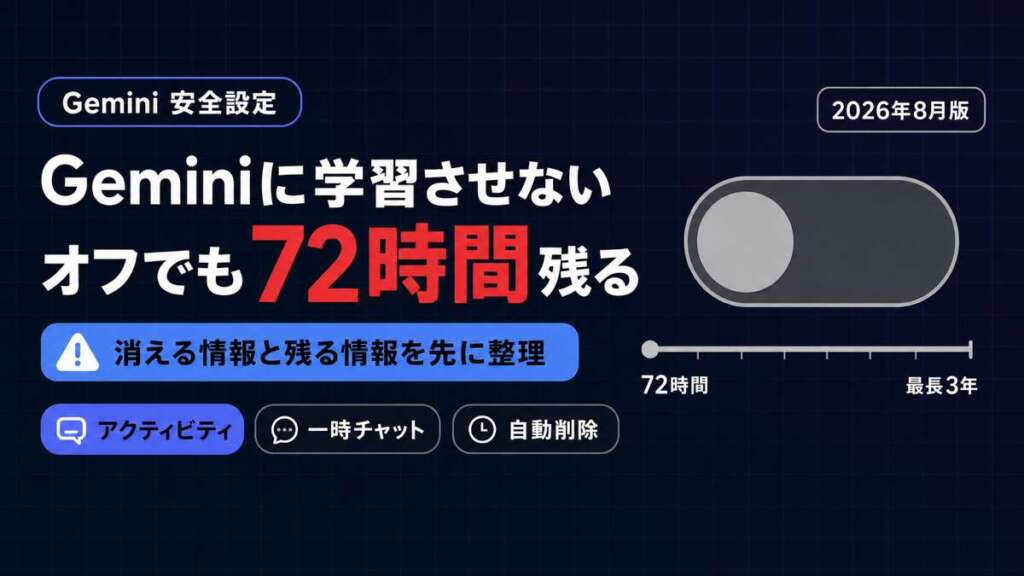
- 一部会話は人間のレビュアーによる確認(最長3年間保持)
- 自動削除はデフォルトで18か月後
ここで重要な点があります。
アクティビティをオフにすると、GmailやGoogleドライブ、カレンダーなどとのWorkspace連携が完全に使えなくなります[2]。「学習オフにすれば安全」と単純に考えると、業務で使いたかった機能が使えなくなるという事態になりかねません。
この点がChatGPTとの大きな違いであり、Gemini固有の注意点です。
設定の確認と変更手順
では、実際の設定手順を見ていきましょう。4つのステップで確認・変更できます。
STEP 1:現在の設定状況を確認する
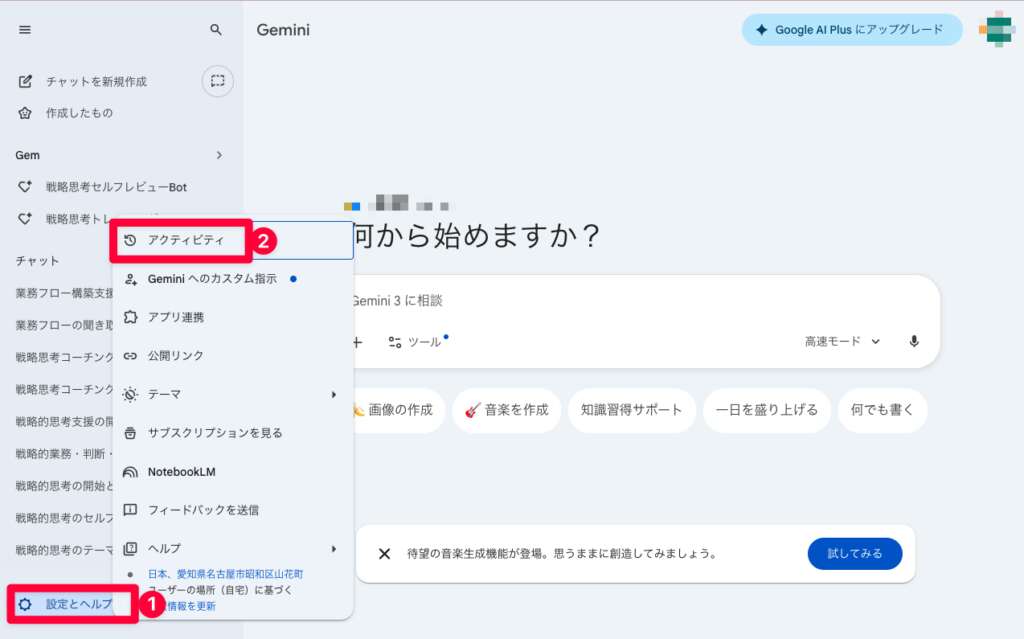
まず、自分の設定がどうなっているかを確認します。パソコンからgemini.google.com にアクセスし、左下の「設定とヘルプ」→「アクティビティ」をクリックします。現在オンになっているかオフになっているかが、ここで確認できます。
STEP 2:アクティビティをオフにする(2択の使い分け)
オフにする場合、2つの選択肢があります。
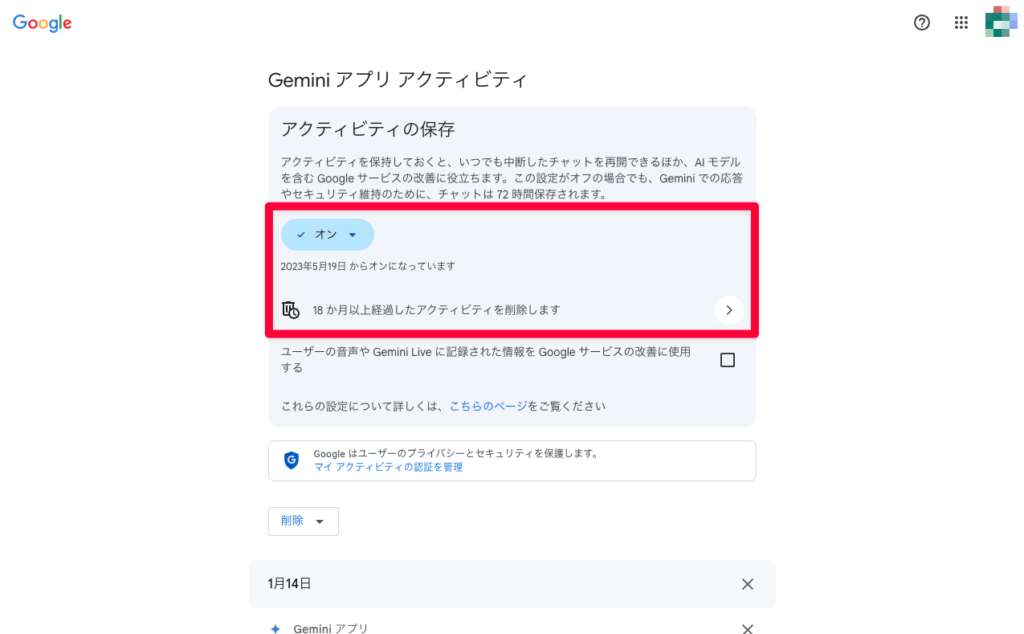
「オフにする」を選ぶと、今後の会話は保存されなくなりますが、過去の会話履歴はそのまま残ります。「オフにしてアクティビティを削除」を選ぶと、今後の保存停止に加えて、過去の履歴も即座に削除されます。
機密性の高い情報を過去に入力していた可能性がある場合は、後者を選ぶことをおすすめします。ただし、人間のレビュアーが確認済みの会話は削除しても最長3年間保持されます[3]ので、この点は覚えておいてください。
STEP 3:自動削除期間を短縮する(オンのまま使いたい方向け)
「Workspace連携を使いたいので、完全にはオフにしたくない」という方には、自動削除期間を短縮する方法が現実的な妥協点です。myactivity.google.com/product/gemini にアクセスし、自動削除の期間を「3か月」に変更しておきましょう。デフォルトの18か月から3か月に短縮するだけでも、データの保持リスクを大きく下げられます。
STEP 4:アプリ連携の状況を確認する
アクティビティ設定画面では、GmailやGoogleドライブなどのアプリ連携状況も確認できます。接続しているアプリを定期的に見直し、不要な連携は切っておくと安心です。アクティビティをオフにすると、これらの連携は自動的に使えなくなります[2]。
※ GeminiのPersonal Intelligence機能(アプリ連携の仕組み)について詳しくはこちら→ Geminiがあなた専用AIに!Personal Intelligenceの衝撃
設定を決める前に知っておきたいトレードオフ
「とりあえず全部オフにすれば安全」と思いたいところですが、Geminiの場合はそう単純ではありません。自分の使い方に合わせて判断することが大切です。
学習オフにすると失うもの: Gmail・カレンダー・ドライブ・Keep・ToDoリストなど、Workspaceアプリとの連携がすべて使えなくなります。過去の会話も参照できなくなるため、毎回ゼロからコンテキストを入力し直す必要が出てきます。
それでもオフにすべきケース: 業務上の機密情報や顧客情報をよく入力する方、社内ルールでAI学習利用が禁止されている方、個人アカウントを仕事専用として使っている方は、オフにすることを強くおすすめします。
オンのまま使ってもよいケース: GmailやカレンダーとのAI連携を業務で活用したい方、入力する内容が機密性の低いものに限られる方は、自動削除を3か月に設定した上でオンのまま利用するのが現実的な選択肢です。また、近いうちにWorkspace契約への移行を検討している方も、移行後は設定管理が不要になります。
設定が変更できないときの対処法
「設定項目が表示されない」「オフにできない」という場合は、以下を確認してみてください。
設定項目が表示されない場合: Geminiへのログイン状態を確認し、アプリを最新バージョンに更新してみましょう。ブラウザのキャッシュをクリアすることで解決するケースもあります。
オフにできない場合: Google Workspaceアカウントでは、アクティビティ設定は管理者が一括管理しており、個人では変更できません。「設定が触れない」という状態は、むしろWorkspaceの保護機能が正常に働いているサインです。変更が必要な場合は、組織のIT担当者に確認しましょう。
「オフにしたのに履歴が残っている」場合: 「オフにする」を選んだだけでは、今後の保存を止めるだけで、過去の履歴は残ります。過去分を消したい場合は、「オフにしてアクティビティを削除」を選ぶか、マイアクティビティから手動で削除してください。
「72時間後に消えるはずのデータが気になる」場合: アクティビティをオフにしても、サービス提供のために最長72時間は一時保存されます[2]。これはGoogleがサービスを正常に動作させるための技術的な仕組みであり、マイアクティビティには表示されません。正常な動作ですので、安心していただいて大丈夫です。
まとめ
Geminiを仕事で安全に使うためのポイントを整理します。
まず確認すべきは、どのアカウントで使っているかです。
Workspace(Business/Enterprise)契約なら、学習オフ・人間レビューなし・データ企業帰属という保護が契約上すでに担保されており、個別設定は不要です。
個人アカウントで仕事利用している方は、今すぐ設定を確認してください。
デフォルトでは学習がオンになっているため、機密情報を扱う前に必ず変更が必要です。ただし、学習をオフにするとGmail・ドライブ・カレンダーとの連携が使えなくなるトレードオフがあります。完全オフが難しい場合は、自動削除を3か月に短縮するだけでも、リスクを大幅に下げられます。
「便利に使いたい気持ち」と「安全への配慮」、両方を満たす設定を自分なりに選んでみてください。
よくある質問(FAQ)
Q1. iPhoneやiPadのアプリでも同じ手順で設定できますか?
基本的には同様の手順で設定できます。ただしiOSとAndroidではUI構造が異なる場合があるため、設定画面の表示が一部異なることがあります。
Q2. アクティビティをオフにした後、また元に戻せますか?
はい、同じ設定画面から「オンにする」をタップするだけで復元できます。連携アプリへのアクセス権も自動的に再開します。
Q3. 一度削除した会話履歴は復元できますか?
できません。削除操作は取り消しできないため、必要な内容は事前にコピーしておきましょう。
Q4. スマホとPCの両方で使っています。片方で設定を変えれば全デバイスに反映されますか?
Googleアカウント単位の設定なので基本的には反映されます。ただし同期に時間がかかる場合があるため、変更後は各デバイスで状態を確認しておくと安心です。
最終更新日:2026年3月8日
※免責事項 本記事の情報は執筆時点のものです。AI技術は急速に進歩しているため、最新情報については各サービスの公式サイトをご確認ください。
Citations:
[1] gemini.google.comへのアクセスを有効または無効にする(Google Workspace管理者向け)
[2] Geminiアプリ アクティビティを管理・削除する(Google公式ヘルプ)
[3] Geminiアプリのプライバシーハブ(Google公式)
[4] GeminiでGoogleアプリを有効または無効にする(Google Workspace管理者向け)
[5] Gemini に学習させない設定(株式会社TSクラウド)
📚 Geminiの使い方を初期設定から体系的に学ぶなら、総まとめのGeminiの使い方 完全ガイド|初心者の総まとめ【2026】 もあわせてどうぞ。

Previous Post
ChatGPT初心者必見!やらないと後悔する初期設定3選【2026年 最新版】


Next Post
ChatGPTアダルトモード、OpenAIが無期限保留へ——2026年3月に方針転換


生成AI・IT活用の初心者向け解説を得意とするWebライター。
商品開発や業務効率化のコンサルタントとして10年以上の活動を行い、現在は中小企業のデジタル活用支援や、AIツールの導入・教育コンテンツ制作を多数手がける。DX研修の受講者数は100名を優に超える。
「難しい技術を、やさしく・わかりやすく」をモットーに情報発信中。