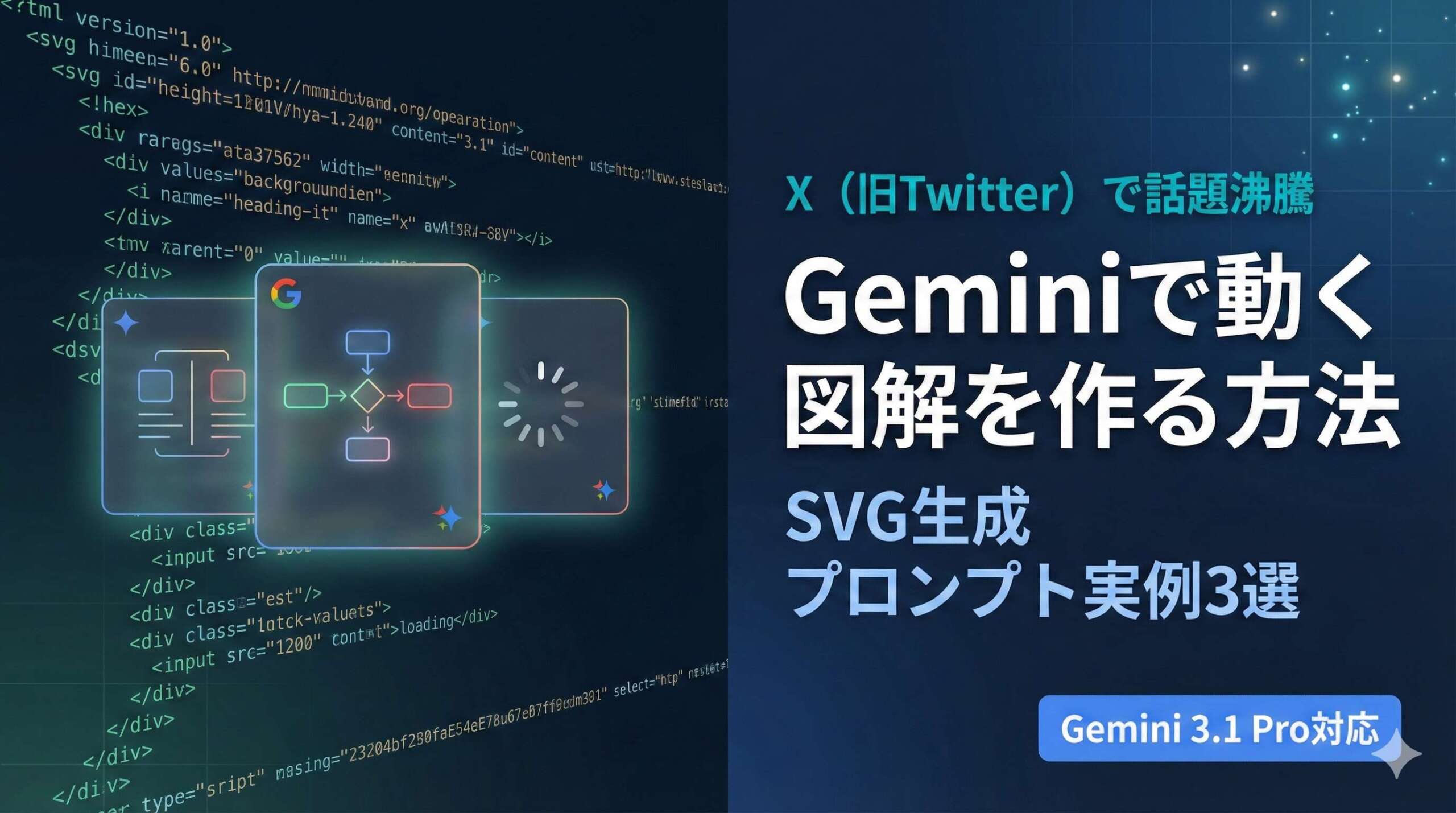


最近、X(旧Twitter)などでSVGアニメーションが話題なのはご存知でしょうか?
「動く図解がすごい」「Geminiで作った」「コードを貼るだけで動いた」――。
X(旧Twitter)のタイムラインにも、こんな投稿が急増しました。 「クレイジー」「革命的」という声まで上がっているのですが、皆さまはもう試しましたか?
実は、これGeminiにテキストで指示するだけで作れてしまうんです。 CanvaもPowerPointも不要。「動く図解」「動くスライド」「動くアイコン」が、プロンプト1つでたった数分で完成します。しかも出力されたコードをWordPressなどに貼るだけで、そのままブログや記事に埋め込めてしまいます。
この記事では、Geminiを使った動く図解(SVG形式)の作り方を、初心者の方でもすぐ実践できるようにゼロから解説します。
※ そもそもGeminiを使ったことがない方は、こちらの記事をご参照ください→ Gemini初心者でもできる!Googleスライド作成のやり方
「動く図解(SVG)」とは何か?画像生成AIとの違いも解説
まず「SVG」という言葉に馴染みのない方のために、ひとことで説明します。
SVG(エスブイジー)とは、数式で描かれたベクター形式の画像フォーマットのことです。JPEGやPNGのような「ドットの集まり」ではなく、「線と図形の定義」で成り立っているため、どんなサイズに拡大・縮小しても画質が劣化しません。 さらに、CSS(スタイルシート)やJavaScriptと組み合わせることで、「動く図解」「動くアニメーション」「インタラクティブなスライド」を1つのファイルで実現できます。
では、Geminiのようなテキスト生成AIが作るSVGは、MidjourneyやStable Diffusionのような「画像生成AI」と何が違うのか?
ここが面白いんです。
画像生成AIは「絵(ピクセル)」を出力しますが、GeminiはSVGの「コード」を書いてくれます。つまり、出力されたコードをそのまま貼り付けるだけで、ブログなどで使える動く図解が完成する、というわけです。 動画ファイルと比べてファイルサイズが圧倒的に軽く、SEO(ページスピード)にも優しい点がブロガーなどにとって大きなメリットです。
使えるモデルとアクセス方法を確認しよう
Geminiでは複数のモデルが提供されています。
SVG生成を目的とする場合、どのモデルを選ぶかで品質が大きく変わります。
| モデル | SVG生成の特徴 | アクセス方法 |
|---|---|---|
| Gemini 3.1 Pro | 最高品質・アニメーション対応・最新(パブリックプレビュー) | Geminiアプリ(有料プラン) |
| Gemini 3 Flash | 高速・シンプルな図解向け・軽量 | Geminiアプリ / API |
| Gemini 2.5 Pro | 前世代・基本的な静的図解は十分 | Geminiアプリ(Proプラン) |
なお、Gemini 3.1 Proは現時点では「パブリックプレビュー」段階のため、仕様や制限が変更される可能性があります。 初めて試す場合は、Geminiアプリ(gemini.google.com)の有料プランからアクセスするのがおすすめです。
※ Gemini 3.1 Proのスペックや料金プランについて詳しく知りたい方はこちら→ Google「Gemini 3.1 Pro」発表──推論性能が前世代の2倍超に
実践:動く図解を2ステップで作ってみよう
では、実際に動く図解を作る手順を見ていきましょう。
STEP 1:Canvasモードを選んでからプロンプトを入力する
まずGeminiアプリ(gemini.google.com)でプロンプトを入力する前に、テキストボックス下部の「Canvas」ボタンをクリックします。Canvasモードをオンにしておくことで、SVGコードが生成されたあとすぐ画面上でプレビューを確認できます。Canvasを選ばずに入力してしまうと、コードがテキストとして出力されるだけでプレビューが見られないため、必ずこの手順を先に行いましょう。
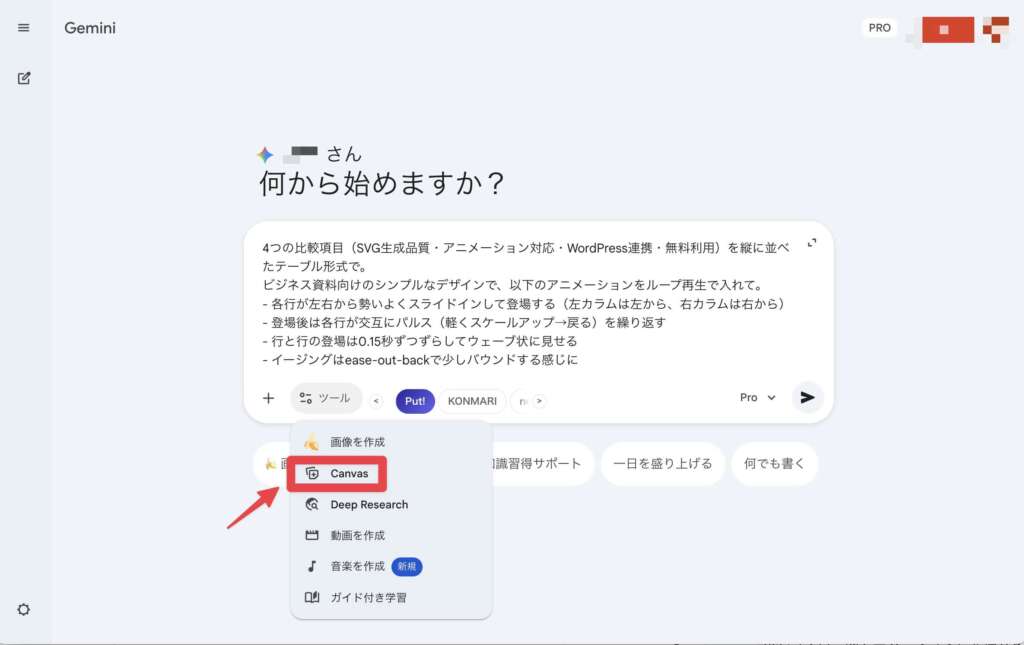
プロンプトを書くときは、必ず「SVG形式で出力して」と明示することが重要です。 指定しないと、テキストや別の形式で出力されることがあります。また、アニメーションをずっと動かし続けたい場合は「ループ再生で」と明示するのがポイントです。指定しないと1回だけ動いて止まるフェードイン系のアニメーションになることがあります。
また、「business slide compatible SVG」と付け加えると、ビジネス資料向けの配色・レイアウトに自動で調整してくれます[1]。
STEP 2:コードをコピーして保存する
CanvasモードでSVGを生成した場合、Canvas画面の上部にあるの「コード」タブからコードを取得できます。Canvasを使わなかった場合は、出力された<svg>...</svg>をすべてコピーできます。メモ帳(Mac ならテキストエディタ)に貼り付け、ファイル名を「○○.svg」として保存します。このとき文字コードをUTF-8に指定することを忘れずに。
あとは、ご自身のサイトやブログに貼り付けてみましょう。
実際に作ってみた:プロンプト&SVGサンプル3選
ここからは、実際にGeminiに入力したプロンプトと、生成されたSVGをそのまま掲載します。 コピペするだけで皆さまも同じものが作れますので、ぜひ試してみてください。
① GeminiとChatGPTの比較図
使ったプロンプト:
GeminiとChatGPTのSVG生成能力を比較する図をSVG形式で出力して。
4つの比較項目(SVG生成品質・アニメーション対応・WordPress連携・無料利用)を縦に並べたテーブル形式で。
ビジネス資料向けのシンプルなデザインで、以下のアニメーションをループ再生で入れて。
- 各行が左右から勢いよくスライドインして登場する(左カラムは左から、右カラムは右から)
- 登場後は各行が交互にパルス(軽くスケールアップ→戻る)を繰り返す
- 行と行の登場は0.15秒ずつずらしてウェーブ状に見せる
- イージングはease-out-backで少しバウンドする感じに
生成されたSVG:
② AIで記事を作る4ステップ フロー図(アニメーション付き)
使ったプロンプト:
AIで記事を作る4ステップのフロー図をSVGアニメーションで作って。
RSS収集→AI要約→記事生成→WordPress投稿の流れで、横並びのカード型デザイン、Googleカラー系で。
以下のアニメーションをループ再生で入れて。
- 各カードが下から勢いよくスライドアップして順番に登場(0.25秒ずつずらす)
- カード間をつなぐ矢印が登場後にビームのように右へ伸びる
- 全カード登場後、ハイライトが左から右へ流れる光沢エフェクトをループ
生成されたSVG:
③ ローディングアニメーション
使ったプロンプト:
3つの円が順番にバウンスするSVGローディングアニメーションを作って。
ティール色(#00BCD4)、背景は濃いネイビー(#1a1a2e)、ループ再生で。
以下の動きを入れて。
- バウンスは高さをダイナミックに(通常の2倍以上跳ね上がる)
- 円が最高点でわずかにスクワッシュ&ストレッチする(縦に伸びる)
- 着地時に軽く潰れてから跳ね返る
- 円の影がバウンスに合わせて地面で拡縮する
生成されたSVG:
まとめ
今回の内容を振り返ると、以下の3点がポイントです。
- Gemini 3.1 Proを使えば、「動く図解」「動くスライド」「ローディングアニメーション」がプロンプト1つで作れる
- Geminiアプリの有料プランでGemini 3.1 Proにアクセスでき、まず試したい場合はGoogle AI StudioでGemini 2.5 Proを無料で確認できる
「SVGって難しそう」と思っていた方も、実際に試してみると拍子抜けするほど簡単です。 まずは今回紹介した3つのプロンプトをそのままコピーして、1つ作ってみることをおすすめします。
よくある質問(FAQ)
Q1. Geminiの無料版で動く図解は作れますか?
条件付きで可能です。
Gemini 3.1 ProはGemini APIの無料ティアでは現時点で利用できませんが、Geminiアプリ(gemini.google.com)の無料プランでは「Basic access」として1日あたり限られたメッセージ数で利用できます。
ただし無料プランの日次制限は頻繁に変更されるため、本格的に使う場合はGoogle AI Pro(月額$19.99)などの有料プランをおすすめします。
まず機能を確認したいだけであれば、Google AI Studio(aistudio.google.com)でGemini 2.5 Proを無料で試すのが現実的です。
Q2. 生成したSVGは商用利用できますか?
基本的に自分のブログや資料に使う範囲では問題ありません。
ただし、Googleの利用規約が定期的に更新されるため、商用利用の詳細は必ず公式の利用規約をご確認ください。
また、著作権のあるキャラクターをそのまま生成させることは避けましょう。
Q3. ChatGPTとGeminiどちらが動く図解に向いていますか?
SVG生成に関してはGemini 3.1 Proが注目されています。
GoogleはSVGアニメーション生成をGemini 3.1 Proの主要機能として公式に紹介しており、コードベースの出力に強みがあります。
一方、ChatGPTも同様の機能を持つため、両方を試して用途に合うほうを選ぶのが現実的です。
Q4. 動くSVGをWordPressに貼るとSEOに影響しますか?
ポジティブな影響があるとされています。
SVGは動画ファイルと比べてファイルサイズが圧倒的に軽量なため、ページの読み込み速度(コアウェブバイタル)の改善につながります。
また、GIF画像の代替としても優秀です。
Q5. 日本語プロンプトで作れますか?
はい、日本語で問題なく指示できます。
ただし「SVG形式で」という指定は必ず入れてください。
また、英語で指示したほうがより精度が上がるケースもあるため、慣れてきたら英語プロンプトも試してみる価値があります。
Q6. エラーが出てSVGが正しく表示されない場合はどうすればいいですか?
10%程度の確率で構文エラーが発生するとされています。
その場合は、同じチャット画面で「エラーが出て表示されません。修正してください」と一言伝えるだけで、Geminiが自動的にコードを修正してくれます。
それでも解決しない場合は、プロンプトを少しシンプルにして再生成するのが効果的です。
また、文字が枠からはみ出す場合は「foreignObjectタグを使って文字を自動折り返しさせて」と追加指示すると改善されます。
最終更新日:2026年3月1日
※免責事項 本記事の情報は執筆時点のものです。AI技術は急速に進歩しているため、最新情報については各サービスの公式サイトをご確認ください。
Citations:
[1] Gemini 3.1 Pro: Announcing our latest Gemini AI model(Google公式ブログ)
[2] Google AI Studio(Gemini利用環境)
[3] Gemini 3.1 Pro — The Register(第三者メディア解説)
[4] Gemini 3.1 Pro Model Card(Google DeepMind)
[5] How to Animate SVGs with Gemini AI(VectoSolve Blog)
📚 Geminiの使い方を初期設定から体系的に学ぶなら、総まとめのGeminiの使い方 完全ガイド|初心者の総まとめ【2026】 もあわせてどうぞ。

Previous Post
トランプ政権がアンソロピックを安保リスク指定、OpenAIは国防総省と合意


Next Post
AnthropicがClaude「メモリーインポート」機能を公開——ChatGPTから2ステップで乗り換え可能に


生成AI・IT活用の初心者向け解説を得意とするWebライター。
商品開発や業務効率化のコンサルタントとして10年以上の活動を行い、現在は中小企業のデジタル活用支援や、AIツールの導入・教育コンテンツ制作を多数手がける。DX研修の受講者数は100名を優に超える。
「難しい技術を、やさしく・わかりやすく」をモットーに情報発信中。