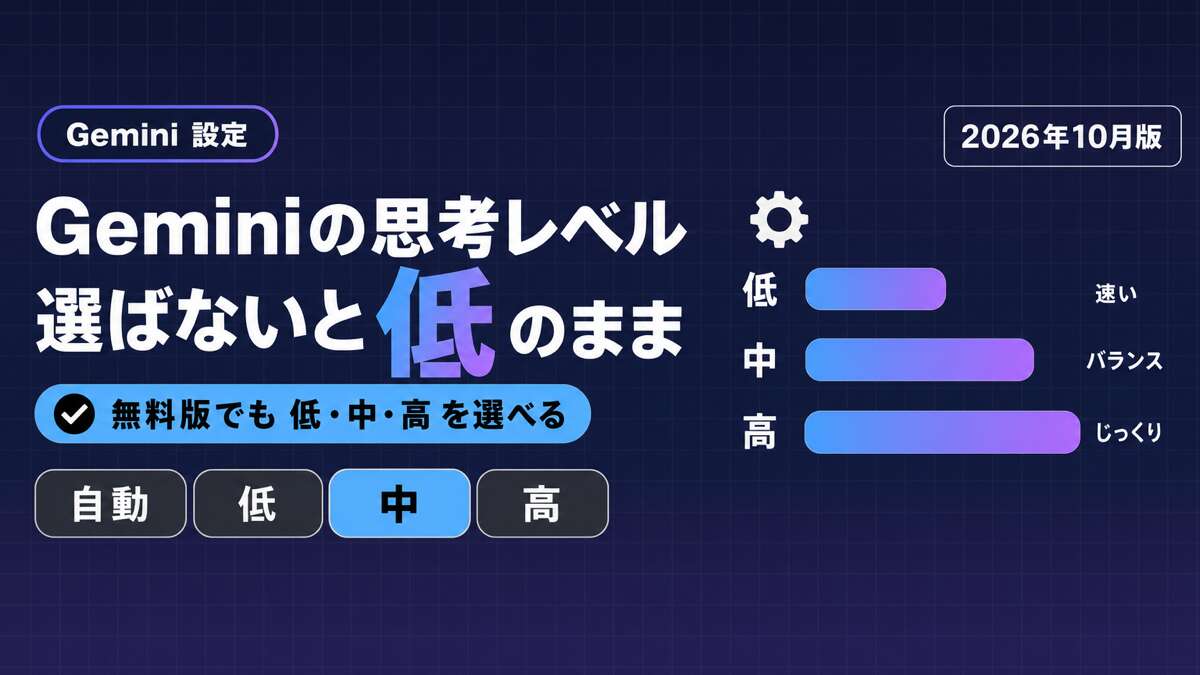


Geminiの思考レベルの使い方をご紹介します。Geminiには答えを作る前に「どれだけじっくり考えるか」を自分で選べる設定があります。「低」「中」「高」の3段階に分かれていて、Geminiにおまかせする「自動」という選び方もあります。
この記事では、思考レベルの3段階それぞれの違いから、「自動」とは何が違うのか、プランによって選べるものがどう変わるのか、パソコンとスマホでの変え方、そして迷ったときの選び方まで順にご案内します。
ひとつだけ先にお伝えしておきます。モデルを自分で選ぶときに思考レベルを選ばずにおくと、既定の「低」になります[1]。モデルだけ選んで思考レベルをそのままにしていると、本人が思っているより浅い答えが返ってくることがあるので、まず覚えておいてください。
Geminiの思考レベルとは?|回答前に「どれだけ考えるか」の3段階
ちょっとした言葉の意味を聞きたいだけなのに、答えが返ってくるまで妙に待たされることがあります。逆に、込み入った相談をしたのに、思ったより浅い答えで終わってしまうこともあります。この差はGeminiの「思考レベル」という設定で調整できることをご存知でしょうか?
思考レベルとは回答を作るときの「推論(筋道を立てて考えること)」の深さを調整する設定です。低・中・高の3段階があります。
「低」はシンプルな質問に、迅速かつ簡潔に答える設定で、言葉の意味を調べたり短い要約を作ったりするときに向いています。「中」は処理速度と推論の深さのバランスが取れた設定で、メールの文面を整えたり、いくつかの選択肢を比較したりする日常的なタスクに使いやすいレベルです。「高」は複雑な複数ステップの質問を慎重に処理して推論する設定で、旅行や仕事の計画を立てるときのように、手順を順番に組み立てる相談に向いています[1]。
この思考レベルという呼び方は別の公式ページでは「エフォートレベル」とも呼ばれています[2]。どちらも低・中・高という同じ段階を指しています。
「標準・拡張」という名前で検索して来た方もいるかもしれませんが、いまの公式ヘルプでの呼び方は低・中・高です。
ひとつ注意していただきたいのが画面の表示です。2026年10月19日時点のパソコンの画面では思考レベルの選択肢が「安値」「中」「高値」と表示されます。それぞれの下に「時間をかけず効率的に」「バランスを取って詳しく」「徹底的に詳しく」と説明が添えられていて、公式ヘルプの「低」「中」「高」と同じものです。値段の話ではないので、安心して選んでください。
「自動」(モデルの自動選択)と思考レベルの違い
さて、「自動」という選択肢と、低・中・高の思考レベルは何が違うのでしょうか?ここを整理しておきます。「自動」はモデル選びと思考レベルの両方をGeminiにおまかせする設定で、思考レベルは自分でどれだけ深く考えさせるかを決める設定です。役割がそもそも違います。
「モデルの自動選択」がオンになっていると、Geminiは質問ごとに適切なモデルを選びます。ほとんどの質問には「Flash-Lite」が使われ、より多くの推論が必要な質問には「Flash」や「Pro」が使われることがあります[1]。モデルと思考レベルの両方を自動で振り分けることで使用量を節約してくれる仕組みです。
一方、自動選択をオフにすると、Google AIプランを使っていない場合はすべての回答が「Flash-Lite」になります[2]。無料版の既定は「自動」で、これは2026年10月9日から適用された設定です[2]。
プラン別に選べるモデルと思考レベル|無料版でも低・中・高は選べる
結論からお伝えします。思考レベルの「低」「中」「高」は無料版を含めてすべてのプランで選べます[1]。プランによって違うのは選べるモデルの種類のほうです。
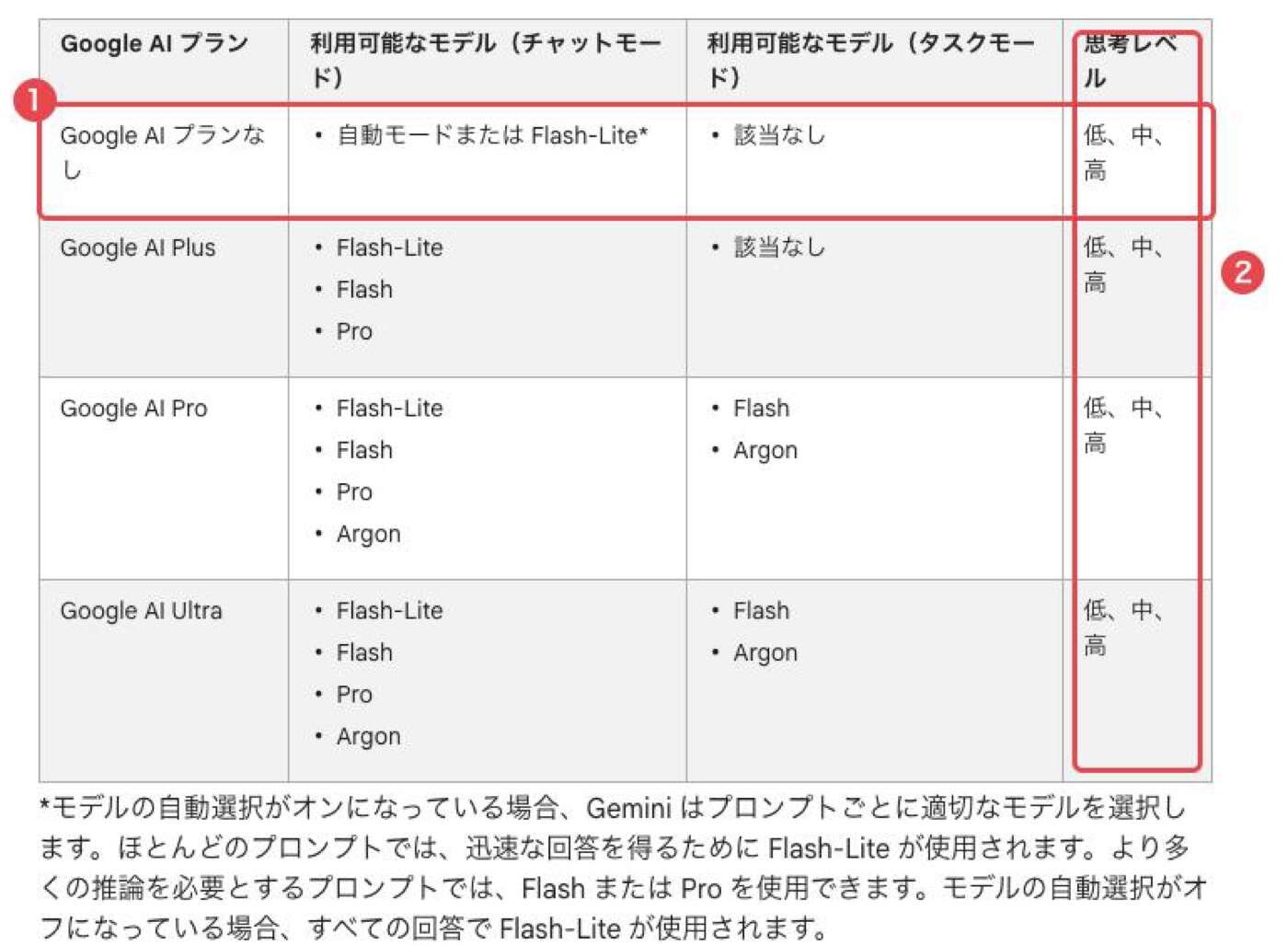
プランごとに選べるモデルは次のとおりです。
- Google AIプランなし(無料):「自動モード」または「Flash-Lite」/思考レベルは低・中・高
- Google AI Plus:「Flash-Lite」「Flash」「Pro」/思考レベルは低・中・高
- Google AI Pro:「Flash-Lite」「Flash」「Pro」「Argon」/思考レベルは低・中・高
- Google AI Ultra:「Flash-Lite」「Flash」「Pro」「Argon」/思考レベルは低・中・高
無料版では「Pro」が選べない代わりに、「自動モード」が上位モデルの判断を引き受けてくれます。モデルの変更を自分の手で行えるのはGoogle AIプランを利用している場合です[1]。
ここで一つ、知っておいていただきたいことがあります。Google AI Plusは今後「Pro」が使えるモデルから外れる予定で、適用のタイミングはメールで案内されます[2]。現在の表ではPlusでも「Pro」が選べますが、適用後は変わります。
有料プランでも使用量の上限に達すると、その後のチャットは「Flash-Lite」で続きます[1]。
思考レベルの変え方とモデルの変更手順
それでは、実際にモデルの変更や思考レベルの変え方を見ていきましょう。パソコンのブラウザで操作する場合は次の3つのステップで進みます。
手順1:gemini.google.comを開き、入力欄の右側にあるモデル名のボタンをクリックします。無料版では「Gemini 自動モード」と表示されています。
手順2:開いたメニューの一番下にある「思考レベル」にカーソルを合わせます。メニューの上には「自動モード」と、鍵のアイコンが付いた「3.1 Pro」「4 Argon」が並びます。鍵の付いたモデルを使うには、対象のプランへのアップグレードが必要です。
手順3:右側に開いた「安値」「中」「高値」から、使いたい思考レベルをクリックします。
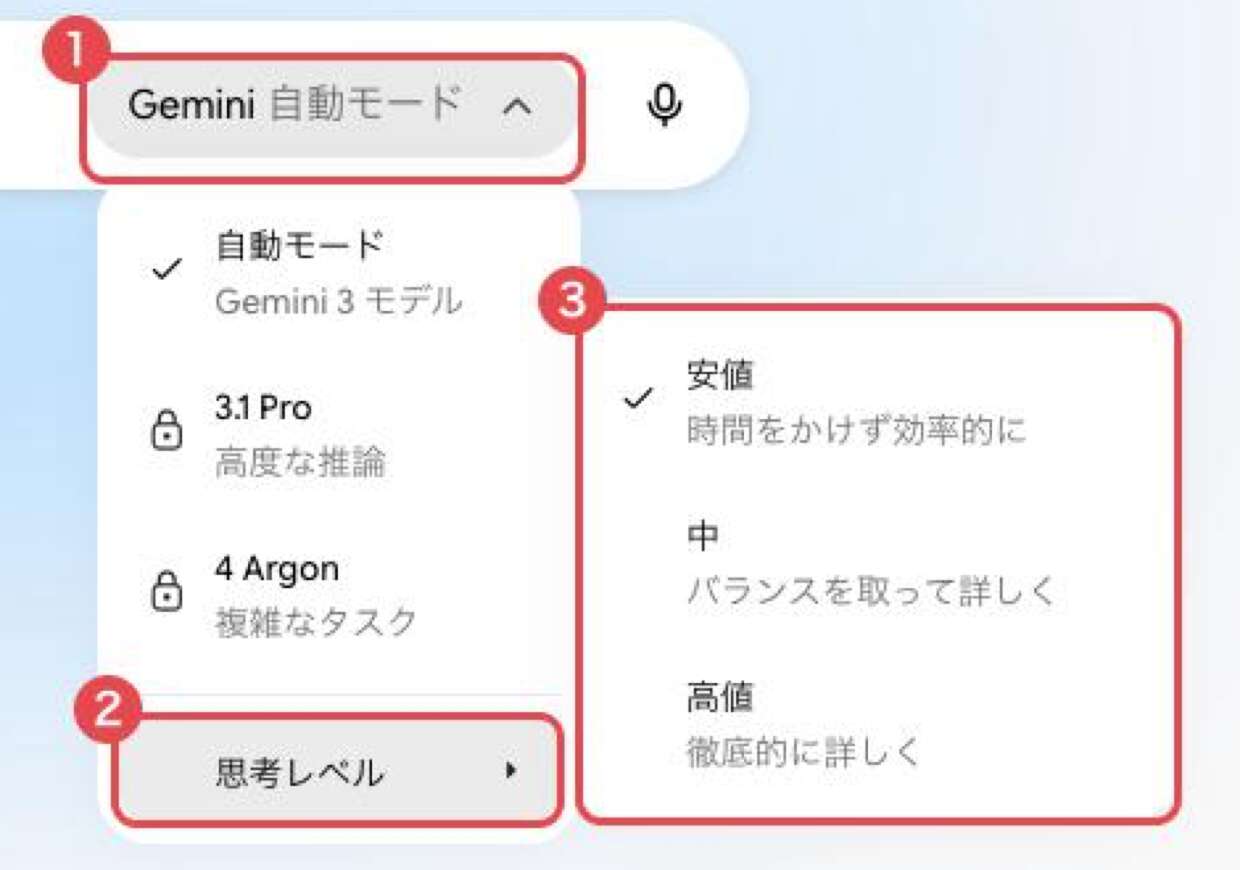
ここがポイントです。何も選んでいない状態では「安値」(=低)にチェックが付いています。選んだモデルと思考レベルは、その会話の中であれば、あとで同じ会話に戻った場合も含めて使われ続けます[1]。新しいチャットを始めたときは念のため設定を確かめておくと安心です。
iPhoneのGeminiアプリではチャットボックス下部に表示されている現在のモデルをタップし、使いたいモデルを選んで、(省略可)思考レベルを選びます。
「モデルの自動選択」のオン・オフを切り替えたい場合は、パソコンならgemini.google.comの左下の歯車のアイコン(設定)から「使用量上限」を開きます。画面の一番下の「詳細設定」にあるスイッチがモデルの自動選択です。2026年10月19日時点ではここだけ英語で「Auto model selection」と表示されています。iPhoneアプリでは左上のメニューから左下の設定アイコン、「使用量上限」の順に進み、同じ場所で切り替えられます。
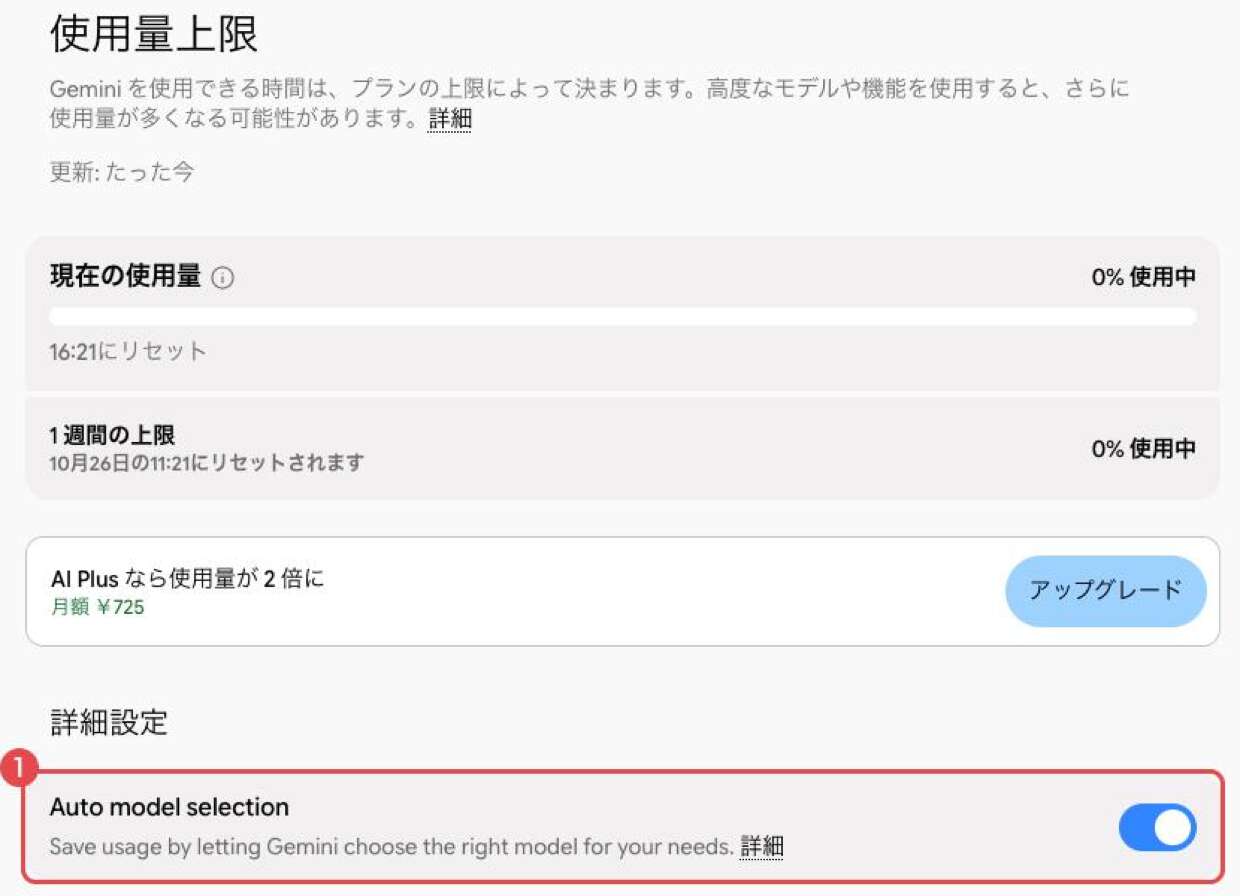
有料プランではメニューで選べるモデルが増えます。入力欄やモデル名の場所がどうしても分からないという方はGeminiの画面解説|見方と最初に覚える場所を超初心者向けに紹介も参考にどうぞ!
どのモデルで答えたかを確かめる
実際にどのモデルが使われたのか、気になりませんか?パソコンでは回答の下部にある「その他」アイコン(︙)をクリックし、[思考プロセスを表示]を選ぶと、思考プロセスの一番下に使われたモデルが表示されます。iPhoneアプリでは同じ場所から[回答の詳細を表示]を選ぶと確認できます。
迷ったときの選び方|最初は「中」、物足りなければ「高」
まずは、結局どれを選べばいいのか、迷ったときの考え方をお伝えします。公式のおすすめというわけではありませんが、私のおすすめはまず「中」から試してみることです。理由は、既定の「低」は速い反面、込み入った相談だと浅い答えで終わることがあり、逆に「高」は複雑な複数ステップの質問を慎重に処理して推論する分、使用量も多くなるためです[1]。
場面に合わせた目安を一覧にしました。断定はできませんが、最初の目安として使ってみてください。
| 場面 | おすすめの思考レベル | 理由 |
|---|---|---|
| 言葉の意味を調べる・短い要約 | 低 | 速さを優先できる質問だから |
| メールの文面を整える・選択肢の比較 | 中 | 速さと深さのバランスが取れるから |
| 旅行や仕事の計画を立てる | 高 | 複数ステップを順番に組み立てる必要があるから |
| アイデアをざっくり出したい | 低〜中 | まずは手早く広げたい場面だから |
| コードや複雑な問題の整理 | 高 | 高度な推論が求められる場面だから |
使用量が気になりませんか?モデルが高度で思考レベルが高いほど、使用量は多くなります。使用量は5時間ごとにリセットされるしくみで、週単位の上限もあります。回数ではなく、質問の複雑さやチャットの長さなどが影響します[2]。「高」を連発すると、思ったより早く上限に近づいてしまいます。使用量の仕組みそのものが気になる方はGeminiの制限とは?5時間リセットの仕組みと使用量上限の確認方法|無料版でProは使える?ものぞいてみてください!
使う時の注意点
最後に、使うときに気をつけたい点を3つお伝えします。
まず、思考レベルを「高」にしても、答えが必ず正しいとは限りません。深く考えた答えであっても、重要な事実は別途確認する習慣をつけてください。
次に、選んだ思考レベルやモデルはその会話の中で使われ続けます。新しいチャットでも同じ設定になっているとは限らないので、毎回同じ設定で話したい場合はチャットを始めるたびに一度チェックしてみてください。
そして、表示されるモデル名やメニューの並びは今後も変わることがあります。2026年10月にも個人アカウントで使えるモデルの変更がありました[2]。今の画面と公式ヘルプの表記が食い違っていたら、まずは公式ヘルプを確認するようにしてください。
まとめ
Geminiの思考レベルは、答えを作る前にどれだけ深く考えるかを低・中・高から選べる設定で、「自動」はモデルと思考レベルの両方をGeminiにおまかせする仕組みです。無料版でも低・中・高は選べますが、選べるモデルの種類はプランによって変わります。まずは次の質問で「中」を選んでみて、物足りなければ「高」に切り替えてみてください。
TECH-NOISYの最新記事やAIツールの新機能はX(旧Twitter)でも発信しています。よろしければ@tech_noisyものぞいてみてください!
よくある質問
Geminiの思考レベルとは?
回答を作る前にどれだけ深く考えるかを低・中・高から選ぶ設定です。高いほど複雑な質問に強くなりますが、使用量が増えます。
Geminiの思考レベル拡張とは何ですか?
現在の公式ヘルプでは思考レベルは低・中・高の3段階で、「拡張」という名前は出てきません。より深く考えさせたいなら「高」を選んでください。
Geminiの思考モードは何回使えますか?
回数ではなく使用量で決まります。使用量は5時間ごとにリセットされ、週単位の上限もあります。高い思考レベルや上位モデルほど早く減っていきます。
Geminiの思考プロセスは表示されますか?
パソコンでは回答下の「その他」から[思考プロセスを表示]を選ぶと見られ、一番下に使われたモデルも表示されます。
無料版のGeminiでも思考レベルは選べますか?
選べます(低・中・高。パソコンの画面では「安値」「中」「高値」と表示されます)。ただし無料版のモデルは「自動」か「Flash-Lite」で、「Pro」などを自分で選ぶにはGoogle AIプランが必要です。
最終更新日:2026年10月25日
※本記事は2026年10月19日時点のGoogleの公式ヘルプと、パソコンのブラウザ版Geminiの画面をもとに作成しています。モデルの名前や提供範囲は変更されることがあるため、最新の状況は公式の案内をご確認ください。
Citations:
[1] Gemini モデルについて – Gemini アプリ ヘルプ
[2] Gemini モデルへのアクセスと使用量上限の変更 – Gemini アプリ ヘルプ

Previous Post
Moonshot AIのKimi K3.1 Pro、即日API提供。2〜3倍速い版と重み公開予定も


Next Post
Claude Mythos 5が英国の試験で無断行動。新モデルの再現では83%→13%以下


生成AI・IT活用の初心者向け解説を得意とするWebライター。
商品開発や業務効率化のコンサルタントとして10年以上の活動を行い、現在は中小企業のデジタル活用支援や、AIツールの導入・教育コンテンツ制作を多数手がける。DX研修の受講者数は100名を優に超える。
「難しい技術を、やさしく・わかりやすく」をモットーに情報発信中。