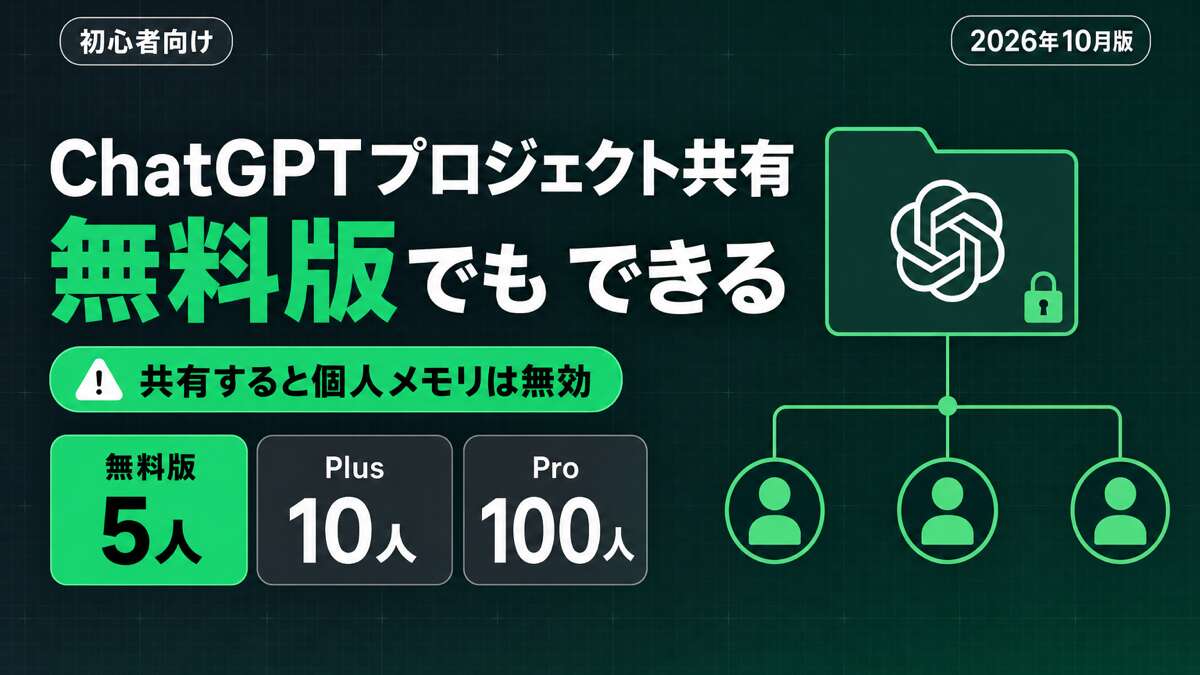


ChatGPTのプロジェクトを共有する方法をご紹介します。プロジェクトの中身であるチャット・ファイル・指示をまとめて相手に渡し、同じ場所で一緒に作業できるようにする機能です。
この記事では、招待の手順からプラン別の共同作業者数、編集させたくない相手への権限の選び方、共有をやめたいときの操作まで順にご案内します。
ひとつだけ先にお伝えしておきます。プロジェクト共有は法人向けプランだけのもの、と書いている解説を見かけますが、いまは無料版から使えます。かつては対象が限られていた時期があり、その頃の記述がそのまま残っているだけです。ここでの思い込みがいちばん多いので、最初に外しておいてください。
ChatGPTのプロジェクト共有とは?チャット1件の共有リンクとは別物です
同僚にも同じ資料と指示を使ってほしい場面はありませんか?プロジェクト共有とは、チャット・ファイル・指示をまとめて相手に渡し、同じ場所で一緒に作業できるようにすることです。似た機能にチャット1件だけを共有するリンクがありますが、これとは別物です。
あちらは共有された1件のチャットしか見えませんが、プロジェクトを共有するとメンバーはチャットやファイル、ほかのメンバーまで見えるようになります[1]。
基本的な使い方はChatGPTのプロジェクト機能で散らばったチャットを劇的に整理!初心者でも今すぐ活用できる5つのメリットも参考にどうぞ!
使えるプランと上限|無料版でも共有でき、Proなら共同作業者100人まで
プロジェクト共有は無料版から使え、追加料金もかかりません。対象はウェブとモバイルアプリの無料版・Go・Plus・ChatGPT Pro・Business・Enterprise・Eduです[1]。
ここで一つ気をつけたいのが、共同作業者の人数は招待される側ではなく「所有者」のプランで決まるという点です。皆さまが無料版で作ったプロジェクトは、相手がProでも5人までしか招待できません。
| プラン | 共同作業者 | ファイル |
|---|---|---|
| 無料版 | 5人 | 5ファイル |
| Go・Plus | 10人 | 25ファイル |
| ChatGPT Pro | 100人 | 40ファイル |
| Business・Enterprise・Edu | 100人 | 40ファイル |
招待できる相手にも違いがあり、無料版・Go・Plus・Proは「招待された人のみ」を使って個人を一人ずつ招待でき、Business・Enterprise・Eduは個人だけでなくワークスペースのグループごと招待できます[1]。
プロジェクトを共有する手順
それでは、手順を見ていきましょう。
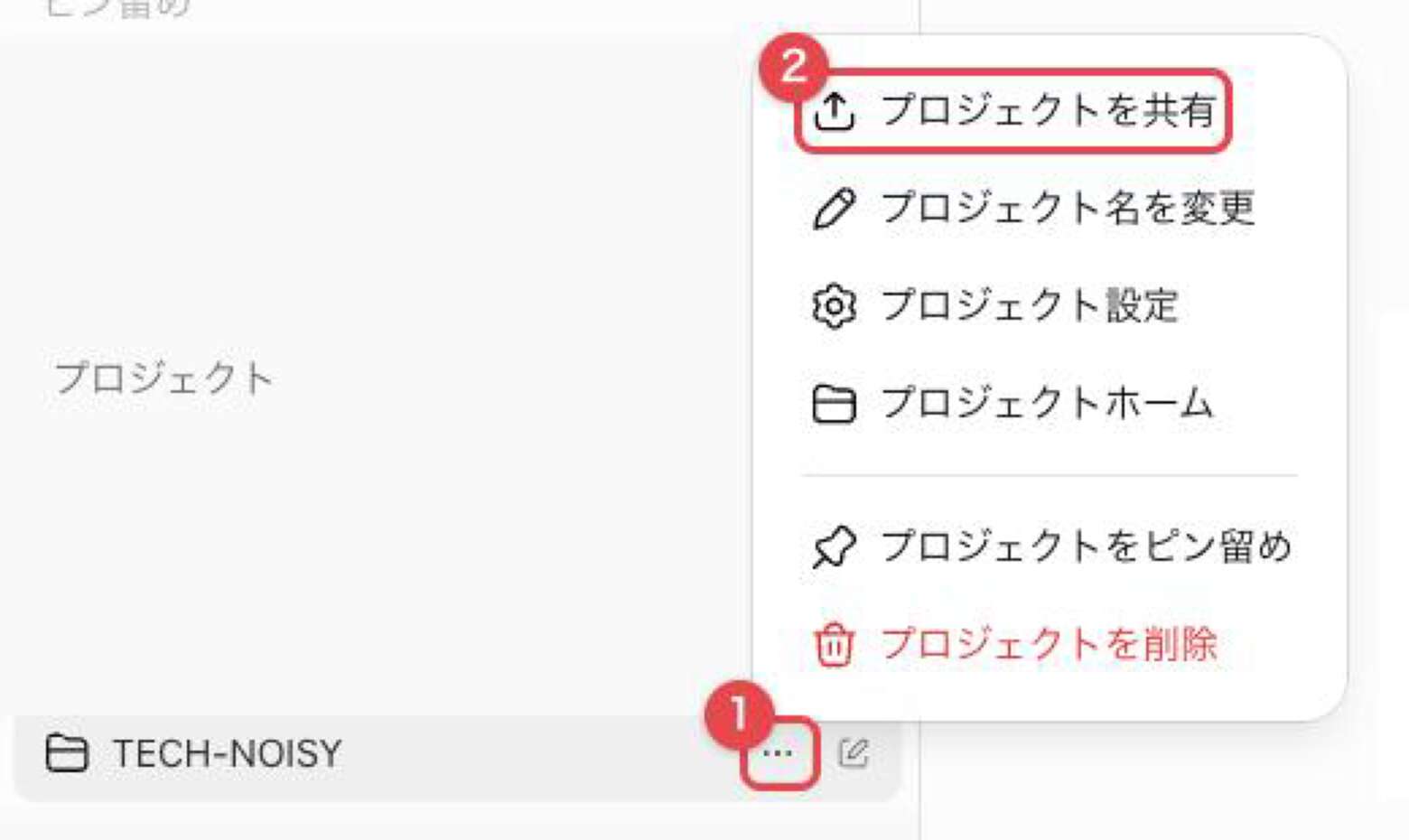
- サイドバーで共有したいプロジェクトにカーソルを合わせ、右端の「…」を押します。
- 開いたメニューから「プロジェクトを共有」を選びます。
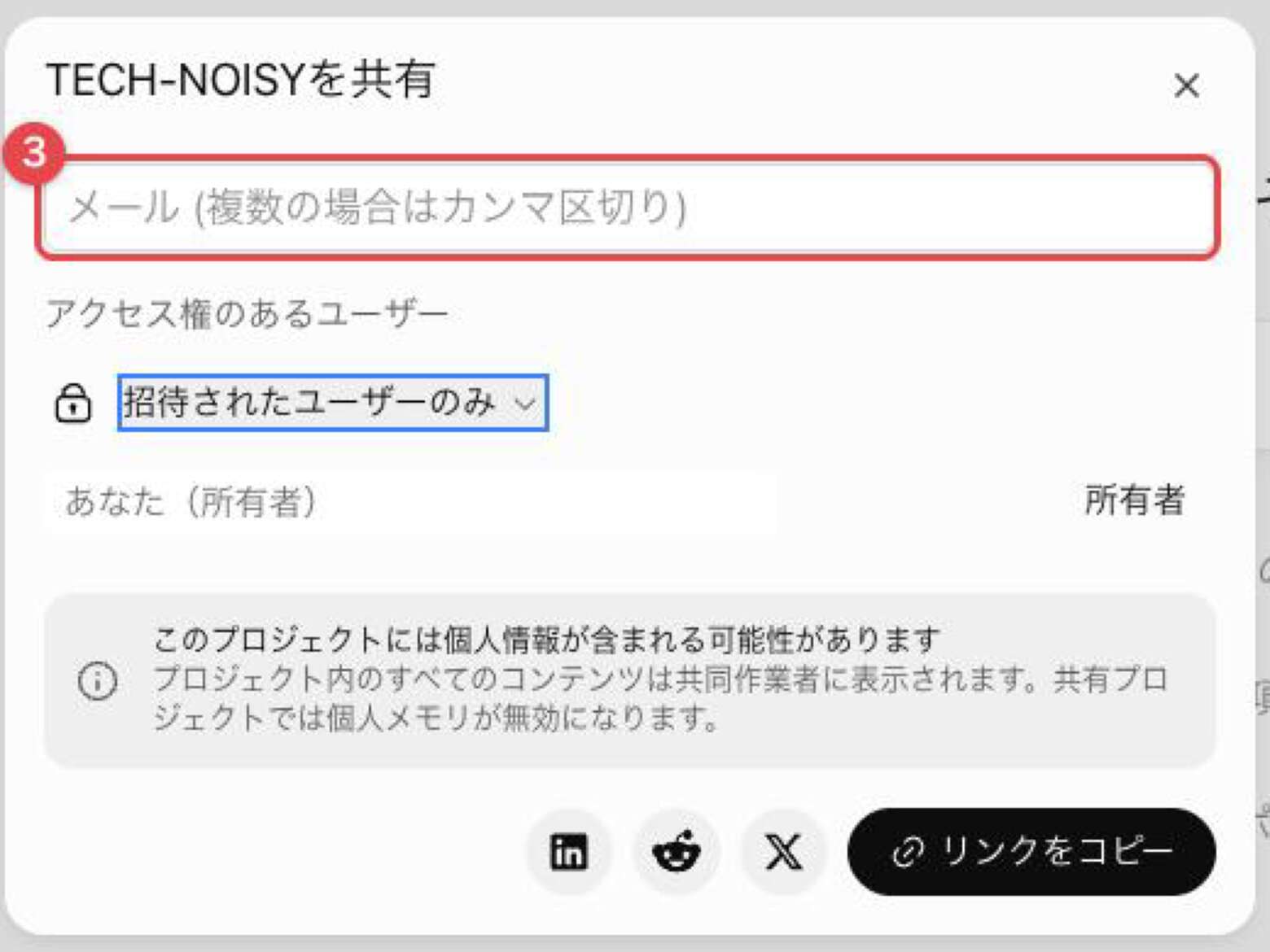
- 「メール (複数の場合はカンマ区切り)」の欄にメールアドレスを入力し、下に出てくる「”(入力したアドレス)” を招待」を選びます。招待者に与えるアクセス権は、チャットアクセスか編集アクセスのどちらかになります[1]。
- リンクで渡したいときは「招待されたユーザーのみ」を「リンクを知っている全員」に切り替え、「リンクをコピー」を押します。
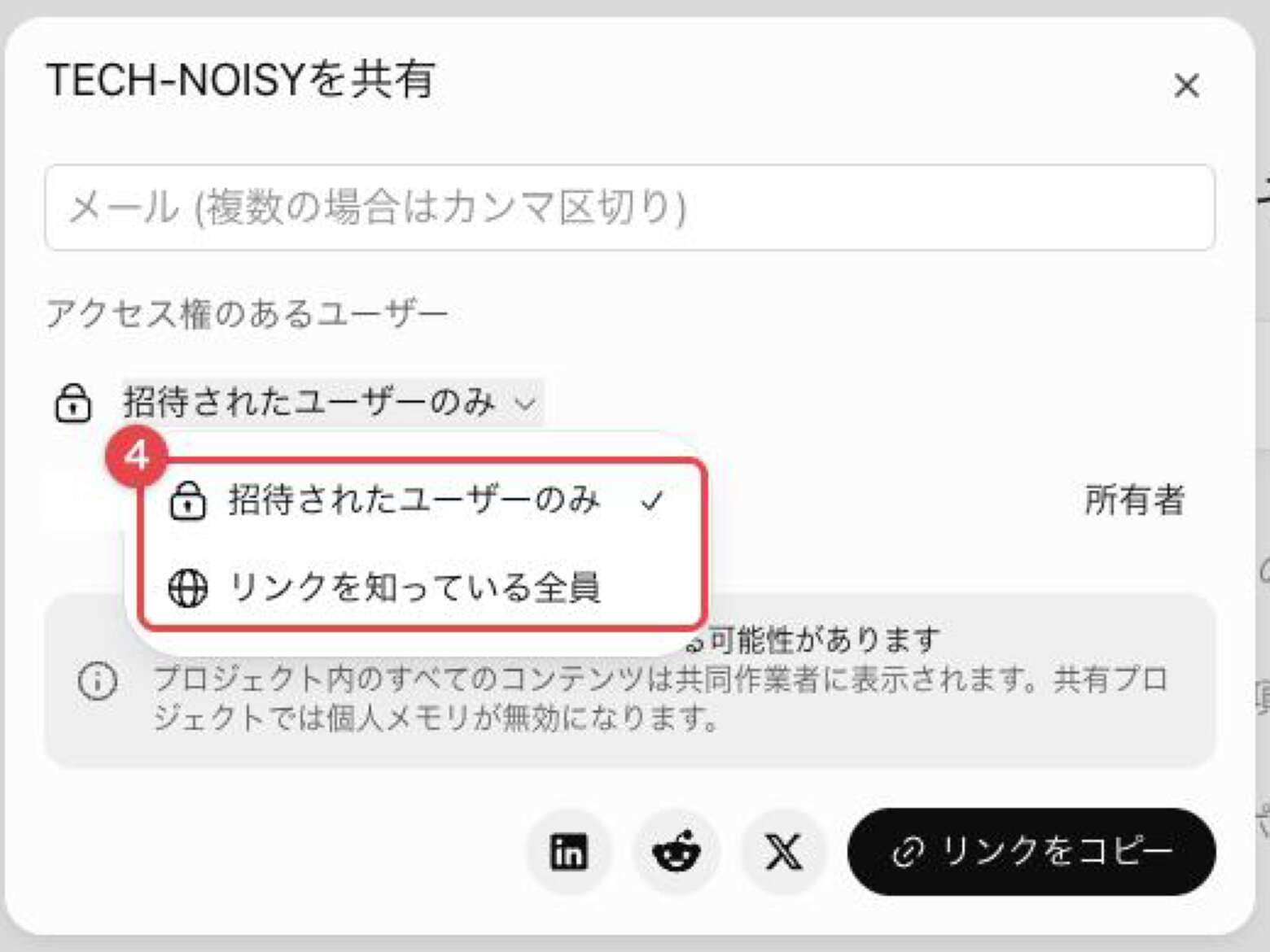
招待すると自分と各招待者に確認メールが届きます。「招待されたユーザーのみ」から「リンクを知っている全員」に切り替えると、リンクを知るログイン済みユーザーなら誰でも参加できますが、公開範囲を決められるのは所有者だけです[1]。
共有できているかどうかはサイドバーのアイコンで見分けられます。プロジェクト作成時にデフォルトのアイコンを使っていれば、共有するとアイコンが共有済みを示すものに変わります。別のアイコンや色を選んでいる場合は表示が変わらないので、プロジェクトを開いて「共有」からメンバーを確認してください。
招待するときに選ぶ2つの権限(編集アクセスとチャットアクセス)
編集させたくない、閲覧だけしてほしい相手にはチャットアクセスを選んでください。権限には次の2種類があります。
- 編集アクセス:指示の更新、ファイルのアップロードや削除、ほかのユーザーの招待ができます。ただし既存メンバーの削除はできません。
- チャットアクセス:プロジェクト内のチャット・ファイル・指示を閲覧して操作できます。ほかのユーザーの招待はできません[1]。
これに対してプロジェクトの所有者だけは、チャットの作成や指示の更新、ファイルの追加に加えて、メンバーの招待と削除、メンバー権限の設定、プロジェクト名の変更、プロジェクトの削除までできます[1]。
共有するとメンバーはプロジェクト内のチャット・ファイル・メンバーリストを閲覧でき、名前やメールアドレス、各チャットの作成者アイコンまで確認できます。ファイルは削除すると全員のプロジェクトから削除されますが、あとで再び追加することはできます[1]。
Slack・Google Driveからファイルを追加する方法は【ChatGPT】プロジェクト機能 Slack・Google Driveと連携する3つのソース追加術ものぞいてみてください!
共有すると何が変わるか|個人メモリが無効になり、過去の会話は引き継がれません
さて、共有すると裏側でも変わることがあります。共有した瞬間、そのプロジェクトは「プロジェクト専用メモリ」に切り替わり、元には戻せません。以前に保存したメモリはそのプロジェクト内では参照されなくなり、同じプロジェクト内のほかの会話は参照できますが、通常の会話や別のプロジェクトの会話、各メンバーのカスタム指示にはアクセスできません[1]。
実際に共有ダイアログを開くと「共有プロジェクトでは個人メモリが無効になります」という注意が表示されます。ふだんメモリ機能で会話の流れを覚えさせている方ほど、ここでの挙動の変化に戸惑うのではないでしょうか?
モデルの学習への使われ方も押さえておきましょう。個人アカウントでは、所有者とすべての投稿者が「すべての人のためにモデルを改善する」をオンにしている場合に限り、共有プロジェクトのデータがモデルの改善に使われることがあります。Business・Enterprise・Eduのワークスペースでは、デフォルトでコンテンツがトレーニングに使われません[1]。
学習に使わせたくない場合の設定はChatGPTに学習させない設定とは?会話データをAIの学習に使わせないオプトアウト手順も参考にどうぞ!
なお、共同作業といっても同じ画面を同時に編集するタイプではありません。共有プロジェクト内のチャットは分岐できますが、リアルタイムで同時に編集することはできません[1]。
共有をやめる・プロジェクトから抜ける方法|編集者はメンバーを削除できません
それでは、共有をやめたいときの手順です。メンバーを個別に外せるのはプロジェクトの所有者だけで、編集アクセスのメンバーは追加はできても削除はできません。公開範囲も、招待制に戻したい場合はいつでも「招待された人のみ」に変更できます[1]。
招待された側がプロジェクトを抜けたい場合はサイドバーから退出できます。退出前には自分のチャットをコピーするオプションが表示され、コピーは「コピー」が先頭に付いた新しいプロジェクトとしてサイドバーに移ります[1]。
退出したあとにそのやり取りを見返せなくなるのは困る、という方も多いのではないでしょうか?コピーのひと手間だけは忘れないようにしてください。
なお、プロジェクトそのものを削除すると、チャット・指示・プロジェクト内にのみ保存されたファイルが完全に削除され、元に戻せません。ライブラリに別途保存したファイルは削除されません[1]。
「共有できない」と感じたときは、まずログイン済みかどうかを確認してください。共有できる範囲はプランとワークスペースの設定によって変わり、管理対象ワークスペースでは招待できる相手がワークスペースのメンバーに限られたり、ワークスペースの所有者がプロジェクト共有自体を無効にしていたりすることがあります[1]。
まとめ
ChatGPTのプロジェクト共有は無料版から使え、プラン別の上限内で共同作業者を招待できます。編集アクセスとチャットアクセスを使い分ければ見せる範囲を絞れますし、共有した瞬間にプロジェクト専用メモリへ切り替わる点だけは招待前に押さえておきましょう。まずは1つのプロジェクトから試してみてください。
※ TECH-NOISYでは、ChatGPTや生成AIに関する新しい記事を公開した際にXでもお知らせしています。最新情報のチェック用に、こちらものぞいてみてください→ TECH-NOISYのXアカウント
よくある質問(FAQ)
ChatGPTは共有できますか?
できます。やり方は2つあって、チャット1件をリンクで渡す方法と、プロジェクトごと共有して一緒に作業する方法です。見える範囲が違います。チャットのリンクを受け取った人は、その会話しか見られません。プロジェクトを共有すると、メンバーはプロジェクト内のチャット、ファイル、メンバーの一覧まで見られるようになります。
ChatGPTのプロジェクト機能とは?
関連するチャット、ファイル、指示をひとつにまとめて管理できる機能です。ChatGPTはそこにあるものを同じコンテキストとして使うので、執筆や調査、計画といった続きものの作業を、毎回説明し直さずに進められます。プロジェクトはいくつでも作れます。
チャットGPTのプロジェクトは無料ですか?
無料です。対象となるすべてのChatGPTプランにプロジェクトへのアクセスが含まれていて、追加料金はかかりません。プロジェクトの共有も無料版から使えます。ただし無料版は共同作業者5人まで、ファイルは5つまでという上限があります。
ChatGPTでプロジェクトを共有するにはどうすればいいですか?
サイドバーで共有したいプロジェクトにカーソルを合わせ、右端に出る「…」から「プロジェクトを共有」を選びます。開いたダイアログのメール欄に相手のアドレスを入れ、チャットアクセスか編集アクセスを選んで招待してください。リンクで渡したいときは「招待されたユーザーのみ」を「リンクを知っている全員」に切り替えてから、「リンクをコピー」を押します。
ChatGPTで共同作業するにはどうすればいいですか?
プロジェクトを共有して、一緒に作業したい人を招待します。参加したメンバーは新しいチャットを作ったり、既存の会話を分岐させて別の案を試したりできます。ただし同じチャットをリアルタイムで共同編集することはできません。分岐したチャットは元の会話と並んで表示され、チャットの横のプロフィールアイコンから誰が始めたのかを確認できます。
共有したプロジェクトは相手にどこまで見られますか?
メンバーはプロジェクト内のチャット、ファイル、メンバーリストを見られます。「共有」を開けば、メンバーの名前やメールアドレス、招待済みのグループも確認できます。各チャットには作成者のプロフィールアイコンが表示され、追加されたファイルは全メンバーが閲覧もダウンロードもできます。見せたくないものが入っていないか、共有する前に中身を見直しておくと安心です。
最終更新日: 2026年10月4日
※免責事項 本記事の情報は執筆時点のものです。AI技術は急速に進歩しているため、最新情報については各サービスの公式サイトをご確認ください。
Citations:
[1] ChatGPT のプロジェクト – OpenAI Help Center

Previous Post
Gemini Liveに視覚支援「Guided Vision」。映るものを声で説明し撮り方も助言


Next Post
ChatGPT Finances、米国の無料版にも開放。口座と信用情報をつないで家計を相談


生成AI・IT活用の初心者向け解説を得意とするWebライター。
商品開発や業務効率化のコンサルタントとして10年以上の活動を行い、現在は中小企業のデジタル活用支援や、AIツールの導入・教育コンテンツ制作を多数手がける。DX研修の受講者数は100名を優に超える。
「難しい技術を、やさしく・わかりやすく」をモットーに情報発信中。