ChatGPTに「この表をスプレッドシートにして」と頼むと、リンクが返ってきます。ところが開いてみると「ファイルが存在しません」。もう一度頼めば今度は「メールでお送りします」と言われ、いつまで待っても届きません。
同じやり取りを3回くり返しても、手元には何も残らない。困りますよね?
実は、ChatGPTでスプレッドシートを扱う道はきちんとあります。しかも「まずOpenAIのAPIキーを取得します」から始まる、あの重たい手順はもう必要ありません。
むずかしい設定は出てきませんので、初心者の方も安心して読み進めてください。
最初に選ぶのは「3つの道」のどれか
さて、ChatGPTでスプレッドシートを操作するとき、最初に決めるべきことは一つだけです。「どこで作業するか」。とはいえ選択肢が3つもあると、「結局どれを使えばいいの?」と迷いますよね? まずは表で全体像をつかんでください。
| どの道か | どこで作業するか | 向いている場面 | 必要なもの |
|---|---|---|---|
| 道1:シートを渡して相談 | ChatGPTの画面 | 集計してほしい・数式を直してほしい・グラフにしてほしい | ChatGPTのアカウントだけ |
| 道2:公式アドオン | スプレッドシートの中(右サイドバー) | シートそのものを作ってほしい・書き換えてほしい | 公式アドオンのインストール |
| 道3:Googleドライブ連携 | ChatGPTの画面 | ドライブにある既存のファイルをアップロードせずに扱いたい | Googleアカウントの接続 |
迷ったら道1から始めてください。いちばん速く、無料プランでも今日から試せます。「シートの中身そのものを書き換え(編集)てほしい」なら道2に進んでください。それぞれの中身を順番に見ていきましょう。
道その1:スプレッドシートを渡して相談する|無料プランでも今日からできる
ここが一番手軽な道です。ChatGPTの画面にスプレッドシートのファイルをそのまま渡して「相談」する形なので、難しい設定は要りません。ChatGPTのアカウントさえあれば、今日から試せます。
手順は次の4つです。
- ChatGPTの入力欄の左にある「+」をクリックする
- 「写真やファイルを追加」を選ぶ
- 相談したいスプレッドシートのファイルを選ぶ
- 「この表の主なインサイトを要約して」のように質問する
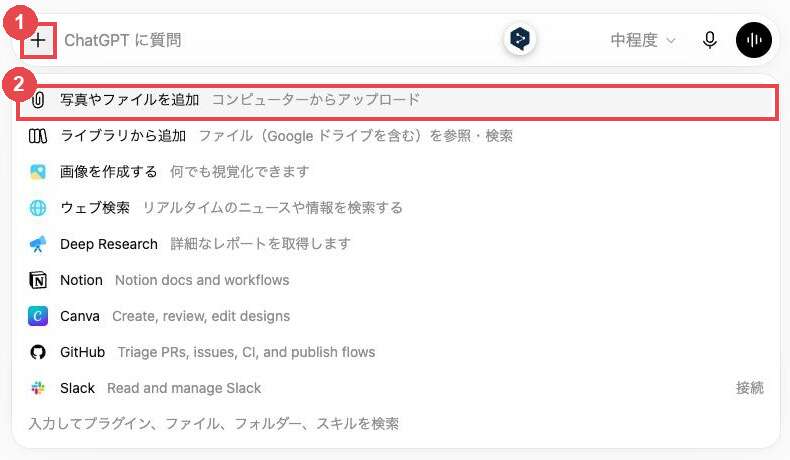
赤枠①の「+」を押すと、赤枠②のメニューが開きます。ここで「写真やファイルを追加」を選べば、パソコンの中のファイルを渡せます。これだけでChatGPTがファイルの中身を読み込んで答えてくれます。
月末の売上集計なら傾向や異常値の要約を、数式が動かないときは「このSUMIFSの数式が動きません。直して、どこが間違っていたか説明して」で修正と原因の説明を、まっさらな状態からの予算管理表づくりやグラフ化まで、まとめて頼めます。
渡す前にどう表を整えておくと精度が上がるかは、ChatGPTでデータ分析する方法|Excel・CSVの集計とグラフ化も参考にどうぞ!
道その2:シートの中でChatGPTに作業させる|APIキーはもう要りません
それでは、ここからが本題です。スプレッドシートの中身そのものを書き換えたいなら、道2の公式アドオン「ChatGPT for Google Sheets」を使ってください。
このアドオンを入れると、スプレッドシートの右サイドバーにChatGPTが出てきます。シートを開いたまま「表を作って」「ここを直して」「このセルの意味を教えて」と頼めるので、ChatGPTの画面とスプレッドシートを行き来する「往復」がなくなります。
導入手順は次のとおりです。
- Google Workspace Marketplaceで「ChatGPT」を検索し、提供元(デベロッパー)が「OpenAI」のものを開く(→ Google Workspace MarketplaceのChatGPT(提供元:OpenAI))
- 「インストール」を押す
- Googleスプレッドシートを開き、上のメニューの「拡張機能」から「ChatGPT」→「開く」を選ぶ
- 右側に出たサイドバーで自分のChatGPTアカウントにログインする
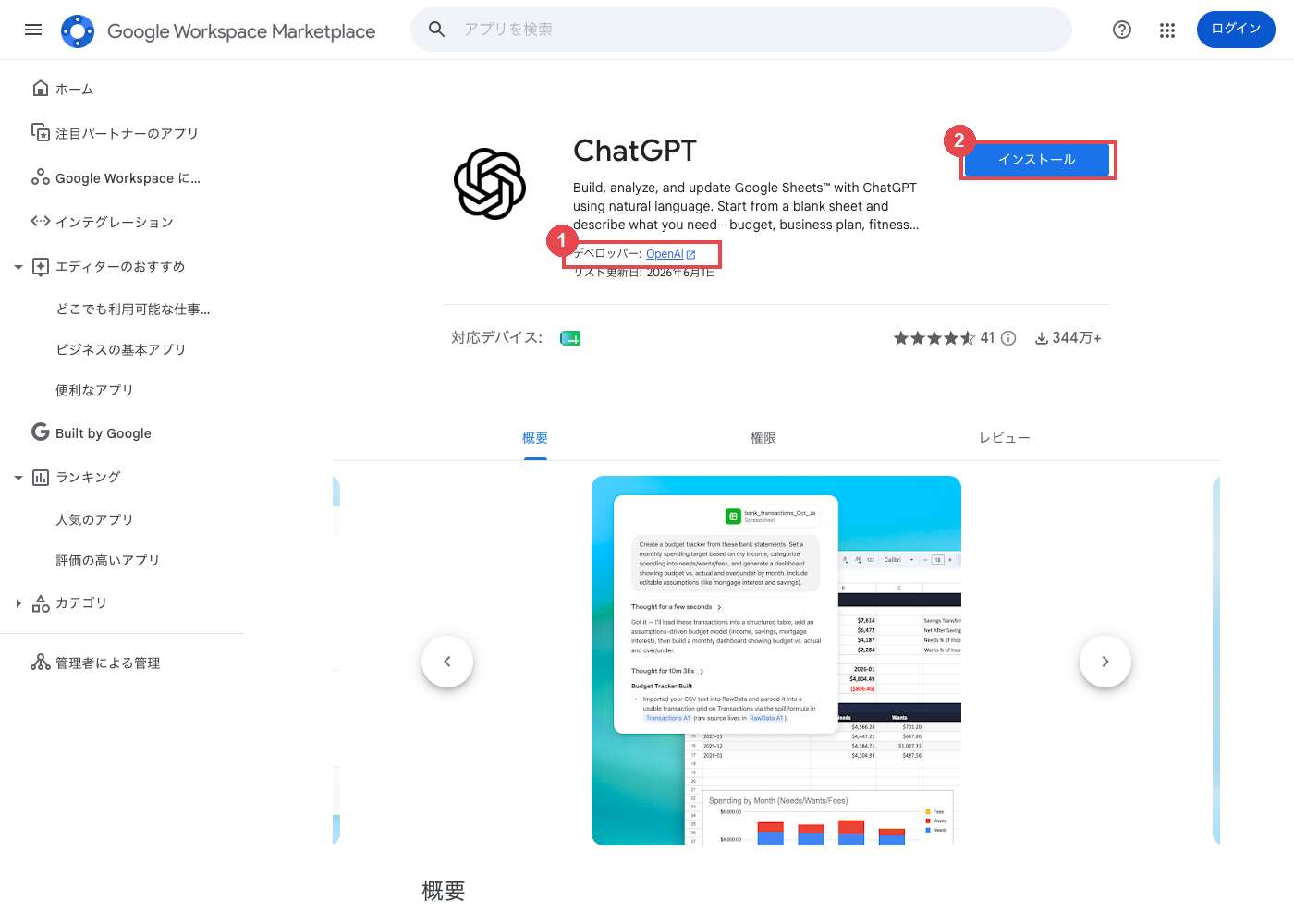
赤枠①が「本物かどうか」を見分ける提供元の表示、赤枠②がインストールボタンです。
サイドバーが開けば、白紙のシートから予算管理表や進捗管理表を丸ごと作らせたり、表記ゆれや崩れた数式を直させたりできます。「B145のエラーはなぜ?」と中身を説明させることも、複数のタブをまたいだ傾向の要約もできます。前提条件が変わったときは更新と同時に「何を変えたか」を一覧にさせれば、見返すのも簡単です。
使えるプランは無料版・Go・Plus・Pro・Business・Enterprise・Edu・K-12で、世界中で使えます。ただし無料版とGoは使える量が限られ、PlusとProはプランのエージェント利用の上限の範囲内で使えます[1]。
アドオン自体の掲載は「無料(アプリ内購入あり)」で、提供元はOpenAI、掲載情報の更新日は2026年6月1日です[2]。
上手に頼むコツは「どこを変えて、どこを変えないか」を先に伝えることです。「Inputsタブの前提条件だけ更新して。書式は変えないで。変えた箇所を一覧にして」のように伝えれば、意図しない変更を防げます。大きな修正はいきなり直させず「先にどの範囲を触るか教えて」と計画を出させ、@でシートを名指しして狙ったタブに集中させるのも有効です。
似た名前のアドオンに注意|提供元が「OpenAI」でなければ別のサービス
ここで一つ、注意しておきたいことがあります。Marketplaceで「chatgpt」と検索すると、名前に「ChatGPT」が入ったアドオンがずらりと並びます。この中からどれが本物か、パッと見て分かりますか?
ほとんどはOpenAIが作ったものではなく、別の会社のサービスです。そちらはOpenAIのAPIキーを別途求めてくることもあります。見分ける場所はアプリ名の下に出る「提供元」の表示です。
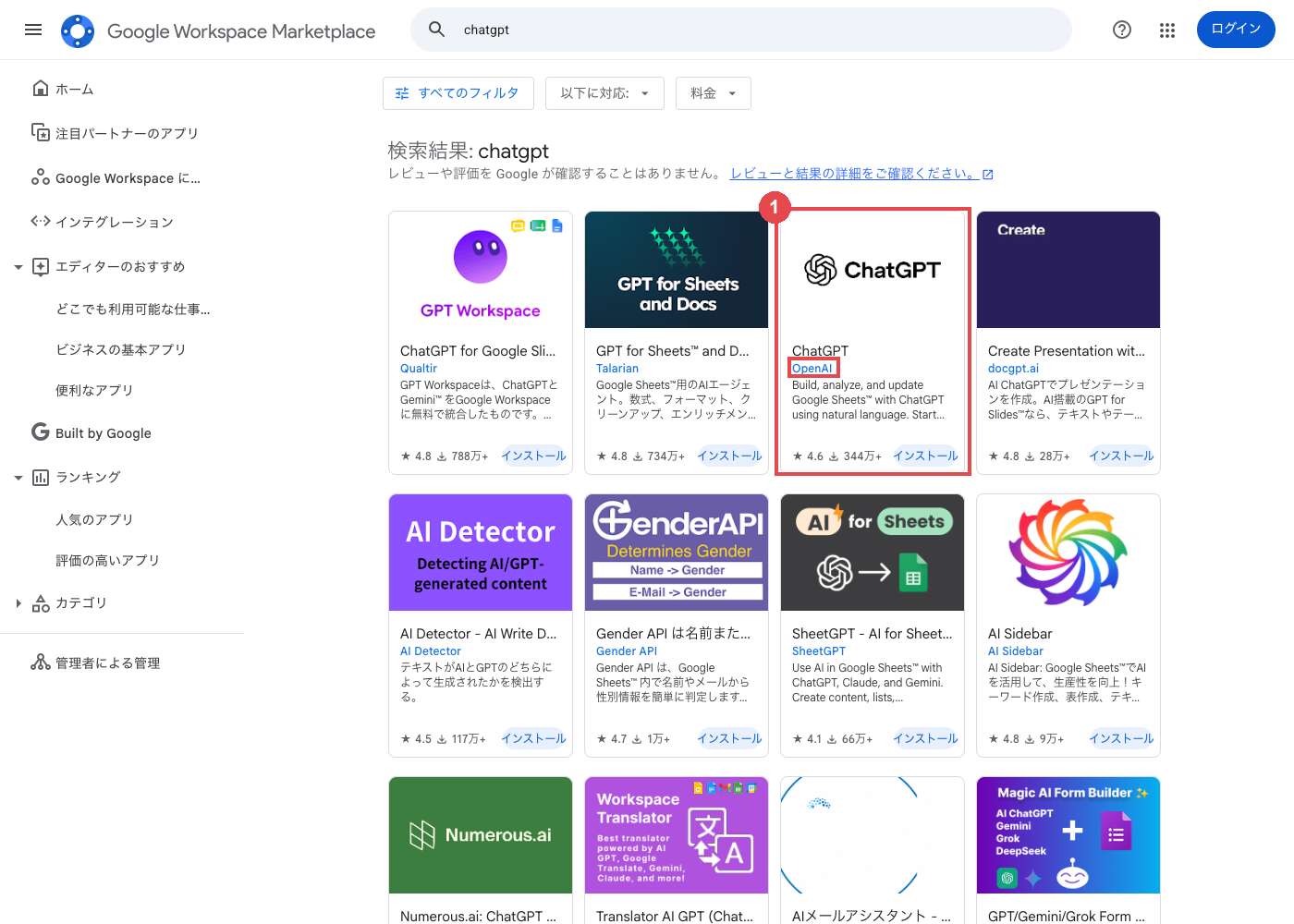
赤枠①が先ほどの手順1で開くべきアドオンです。
道その3:Googleドライブのシートを参照・更新してもらう
ここまでで、ChatGPTの画面から相談する道1と、シートの中で作業させる道2を見てきました。もう一つ、ドライブに置いてある既存のスプレッドシートを毎回アップロードせずに扱いたいときの道があります。
手順は次のとおりです。
- ChatGPTの設定を開き、左のメニューから「プラグイン」を選ぶ(お使いのバージョンによっては「アプリ」と表示されます)
- 一覧からGoogle Driveを選び、接続する
- 使うGoogleアカウントでサインインし、求められた権限を確認して認可する
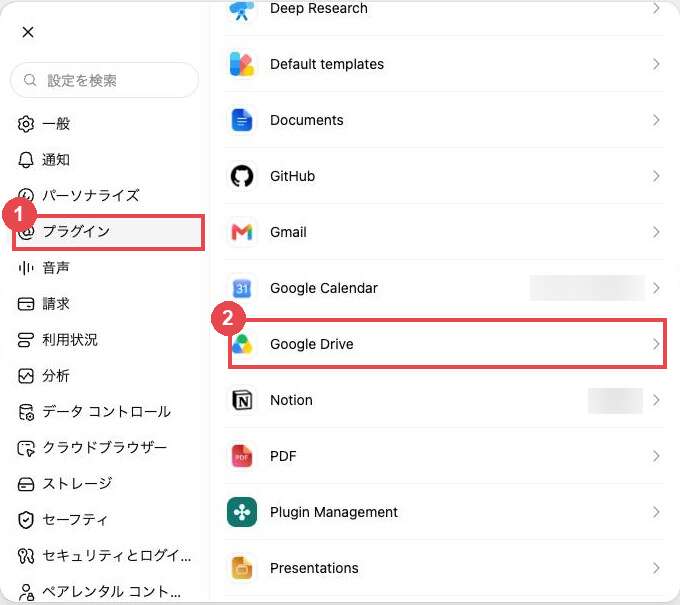
Googleドキュメント・スプレッドシート・スライドの操作は、それぞれ別のアプリではなくGoogle Driveアプリを通して提供されます。作成・更新・移動・共有・削除など中身を変える操作には対応するGoogleの権限が必要で、ChatGPTが実行前に確認を求めることもあります。できるのはあくまで接続したGoogleアカウントが元々開けるファイルまでです[3]。
なお、ファイルを渡す画面からGoogle Driveに接続して既存のファイルを取り込めるのはPlusとProをご利用の場合です[4]。
頼み方は、たとえば「マイドライブにある最新の企画書を探して、次にやることを要約して」「先週共有した2つの予算表を比べて」のように伝えれば十分です。
うまくいかないときに見る3か所|「リンクを開いたらファイルが無い」の正体
さて、ここからは思ったとおりにいかないときの対処法です。読者の方がつまずきやすい順に、3か所を見ていきましょう。
一つ目は、返ってきたリンクが開けない、あるいはファイルが存在しないトラブルです。ドライブと接続していないChatGPTはあなたのドライブにファイルを作れません。中身を変える操作には対応するGoogleの権限が必要だからです[3]。道3でドライブを接続してから頼み直すか、道1で作らせたファイルをダウンロードして自分でドライブに置くと確実です。
二つ目は、スプレッドシートの中にChatGPTが出てこないケースです。拡張機能メニューに出るのはインストール後だけで、会社や学校のアカウントの場合は管理者が有効にしないと使えないことがあります[1]。
三つ目は、アドオンの中にいつものチャットの続きが見当たらないというものです。スプレッドシートの中のチャットは普段のChatGPTの会話履歴とは別で同期しません[1]。前のチャットの続きを期待して開くと、戸惑ってしまいますよね?
使う前に知っておきたい制限
スプレッドシートの中のチャットは通常のChatGPTの会話履歴とは別で内容が同期せず、メモリ(記憶)も使えません。VBAやマクロといった高度な機能にも、十分に対応していない場合があります[1]。
出力が不完全なこともあるため、数式・計算・変更されたセルは共有する前に必ず確認してください。大事なファイルは先に複製しておくと安心です。ChatGPTは財務・法務・税務の専門家ではないので、その代わりに使わないでください[1]。
料金プランの範囲でどこまで使えるかが気になる方は、ChatGPTの料金プラン比較|無料版・Go・Plus・Pro・法人向けの違いと選び方ものぞいてみてください。スプレッドシートの中で使えるAIとしてはGeminiもありますので、比較したい方はGemini×Googleスプレッドシート|初心者向けに解説もどうぞ。
まとめ
ChatGPTでスプレッドシートを操作する方法は道1(相談する)、道2(シートの中で作業させる)、道3(ドライブ連携)の3つです。APIキーもプログラミングも要らない時代になったことは覚えておいて損はありません。まずは道1を今日3分だけ試してみてください。集計や数式で止まっていた作業が驚くほど軽くなるはずです。
※ TECH-NOISYでは、ChatGPTや生成AIに関する新しい記事を公開した際にXでもお知らせしています。最新情報のチェック用に、こちらもご参照ください→ TECH-NOISYのXアカウント
よくある質問(FAQ)
ChatGPTとSpreadsheetの連携方法は?
方法は3つあります。1つ目はスプレッドシートのファイルをChatGPTにアップロードして相談する方法で、「+」から「写真やファイルを追加」を選ぶだけです。2つ目はGoogle Workspace MarketplaceからOpenAI公式のアドオン「ChatGPT」を入れ、スプレッドシートの「拡張機能」メニューから開いてサイドバーで使う方法です。3つ目はChatGPTの設定からGoogle Driveを接続し、ドライブにあるファイルを参照・更新してもらう方法です。どれもOpenAIのAPIキーは必要ありません。
スプレッドシートでAIに作らせるには?
白紙のシートから作らせたいなら、OpenAI公式アドオン「ChatGPT」が向いています。Googleスプレッドシートを開いて「拡張機能」から ChatGPT を開き、ChatGPTアカウントでログインすると、右側のサイドバーから日本語で指示できます。予算管理表やプロジェクトの進捗表のようなテンプレートを丸ごと作らせたり、既存の表の書式や数式を直させたりできます。大きな修正を頼むときは、いきなり直させず「どのタブのどの範囲を触るか先に教えて」と計画を出させると安全です。
ChatGPT for Excelは無料で使えるの?
ChatGPT for Excel と ChatGPT for Google Sheets は、無料版・Go・Plus・Pro・Business・Enterprise・Edu・K-12のユーザーが世界中で利用できます。ただし無料版とGoは使える量が限られており、PlusとProはそれぞれのプランのエージェント利用の上限の範囲内での利用になります。ExcelとGoogle Sheetsは似た使い方ができますが、それぞれ別の体験として提供されています。
ChatGPTとGoogleドライブの連携方法は?
ChatGPTの設定を開き、左のメニューから「プラグイン」(お使いのバージョンによっては「アプリ」)を選びます。一覧からGoogle Driveを見つけて接続し、使いたいファイルにアクセスできるGoogleアカウントでサインインして、求められた権限を確認して認可すれば完了です。Googleドキュメント・スプレッドシート・スライドの操作はそれぞれ別のアプリではなくGoogle Driveアプリを通して提供されます。会社や学校のアカウントでは、管理者がこのアプリや個々の操作を有効にする必要がある場合があります。
作らせたスプレッドシートのリンクを開いてもファイルがありません。なぜですか?
Googleドライブと接続していないChatGPTはあなたのドライブにファイルを作れないためです。ファイルを作成・更新・移動・共有・削除するような中身を変える操作にはそれに対応するGoogleの権限が必要です。接続していない状態で共有リンクらしきものが返ってきても、それは実在しません。ドライブを接続してから頼み直すか、ChatGPTに作らせたファイルをダウンロードして自分でドライブに置くのが確実です。
スプレッドシートの中のChatGPTに、いつものチャットの続きは出てきますか?
出てきません。スプレッドシートの中のチャットは通常のChatGPTのチャット履歴とは別で動いており、会話やシートのデータは相互に同期しません。またスプレッドシートの中のチャットはメモリ(記憶)を使えません。前のチャットの続きから頼みたい場合は、必要な前提をその場で書いて渡してください。
最終更新日:2026年9月12日
※本記事は2026年9月12日時点の公式ヘルプ・公式サイトおよび実機の画面をもとに作成しています。ChatGPTやGoogleスプレッドシートの仕様・画面は更新されることがありますので、重要な判断の前には公式の案内をご確認ください。
Citations:
[1] ChatGPT for Excel and Google Sheets | OpenAI Help Center
[2] ChatGPT – Google Workspace Marketplace
[3] Google Drive app and setup in ChatGPT | OpenAI Help Center
[4] スプレッドシートで ChatGPT を活用 | OpenAI

Previous Post
生成AIニュース 昨日【2026年9月11日(金)】のAI公式発表を3分でチェック


Next Post
Claude Code、agentを最大256並列化。plugin評価も追加


生成AI・IT活用の初心者向け解説を得意とするWebライター。
商品開発や業務効率化のコンサルタントとして10年以上の活動を行い、現在は中小企業のデジタル活用支援や、AIツールの導入・教育コンテンツ制作を多数手がける。DX研修の受講者数は100名を優に超える。
「難しい技術を、やさしく・わかりやすく」をモットーに情報発信中。