

Chromeの縦タブの使い方をご紹介します。縦タブを使うとタブバーがウィンドウの横に移り、タブを10個以上開いてもページタイトルを最後まで読めるようになります。
この記事では、縦タブへの切り替え方4通りから、横に戻す方法、使いやすくする設定、そして縦タブにできない・見つからないときの確認まで順にご案内します。
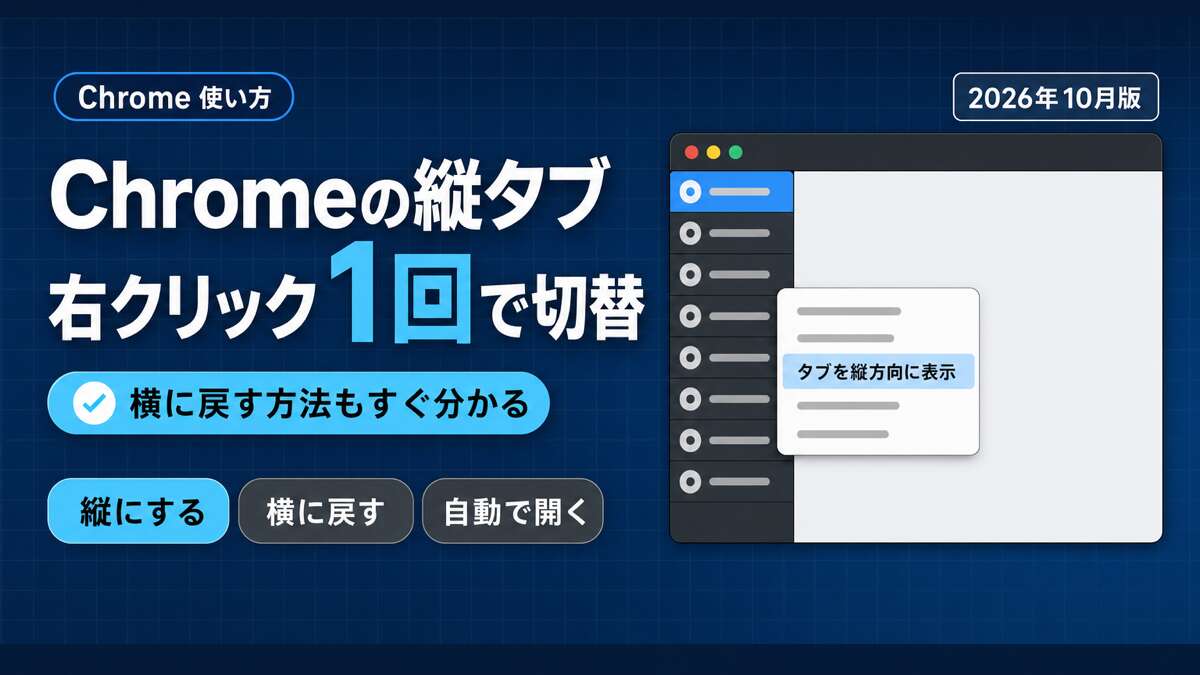
ひとつだけ先にお伝えしておきます。ネット上には「chrome://flags」を使う古い手順がまだ残っていますが、いまはタブバーを右クリックして「タブを縦方向に表示」を選ぶだけで切り替えられます。戻すときも同じ場所から「タブを横方向に表示」を選ぶだけです。
Chromeの縦タブとは?|タブが2桁になってもページ名が読める
縦タブとはタブバーをウィンドウの横に移してタブを縦に並べる表示方法です。「垂直タブ」と呼ばれることもあります。タブを開くほどタイトル部分が潰れて、どれが何のページか分からなくなった経験はありませんか?縦タブに切り替えれば、すべてのページタイトルを確認できますし、タブのリストをスクロールして探すこともできます。タブバーの幅も好みに合わせて調整できます[1]。
Googleは2026年4月7日に、タブをブラウザの横に移すことでタブが2桁になってもページタイトル全体を読めるようになる新機能として縦タブを発表し、同日から順次提供を始めました[2]。WindowsやMacなどパソコン版のChromeで使える機能です。
Chromeを縦タブに切り替える方法|いちばん早いのはタブバーの右クリック
さて、実際に縦タブへ切り替える方法を見ていきましょう。切り替え方は4通りありますが、いちばん早いのはタブバーを右クリックする方法です。わざわざ設定画面を開かなくても、その場で縦方向に表示を選べます。
方法1:タブバーの空白部分を右クリックする
タブが並んでいる帯の、タブとタブの間や端など何も表示されていない部分を右クリックしてください。メニューが開いたら「タブを縦方向に表示」を選べば、その場でタブバーが画面の横に移ります。
方法2:タブを右クリックする
タブそのものを右クリックしても同じメニューが出ます。「タブを縦方向に表示」を選べば、方法1と同じように縦タブに切り替わります。どちらでも結果は変わらないので、やりやすい方を使ってください。
方法3:設定の「デザイン」から切り替える
もう一つの方法は設定画面から切り替える方法です。右上の「︙」(その他アイコン)をクリックして「設定」を開き、「デザイン」のページに進んでください。「タブの位置」という項目で「縦」を選ぶと縦タブになり、「横」を選べばいつでも元に戻せます。縦タブの設定はここにまとまっているので、あとから調整したいときもまずこの画面を開くと迷いません。
方法4:メニューから切り替える(その他のツール/Macの表示メニュー)
最後の方法はメニューからの切り替えです。右上の「︙」から「その他のツール」を開き、「タブを縦方向に表示」を選びます。Macをお使いの場合は画面上部のメニューバーの「表示」から「タブを縦方向に表示」を選ぶ方法もあります。こちらはチェックのオン・オフで切り替わるので、もう一度選んでチェックを外せば横表示に戻ります。
縦タブを横に戻す方法
縦タブを使ってみて、やっぱり横の表示に戻したいと思うこともあるでしょう。戻し方は切り替えたときと同じ場所です。タブバーの空白部分、またはタブそのものを右クリックして「タブを横方向に表示」を選べば元に戻ります。右上の「︙」から「その他のツール」を開いた場合も同じ項目があります。設定から切り替えた場合は「設定」の「デザイン」にある「タブの位置」で「横」を選んでください。好みに合わなければ右クリックからすぐ戻せると思うと、気軽に試せますよね?
縦タブを使いやすくする設定|カーソルを合わせて自動で開く
それでは、縦タブをもっと使いやすくする設定を見ていきましょう。縦タブを折りたたんで細くしておくと画面を広く使えますが、それだと今どのタブを見ているか分かりにくくなることもあります。そこで役立つのがカーソルを合わせたときに自動で展開する設定です。
Chromeで縦タブを自動的に開閉させる方法は?
結論から言うと「設定」の「デザイン」を開き、「タブの位置」のすぐ下にある「カーソルを合わせたときにタブを自動的に展開する」をオンにすれば完了です。細くたたんだ縦タブにマウスを乗せる(マウスオーバーする)とタブ名まで広がって表示されるので、ふだんは画面を広く使ったまま必要なときだけタブ名を確認できます。
設定画面を開かずに済ませたい場合は縦タブのメニューを開くアイコンを右クリックして「折りたたまれたタブにカーソルを合わせて展開する」をクリックしても、同じようにオン・オフを切り替えられます[1]。
タブバーの幅を変える
縦タブのタブバーは幅を好みに合わせて調整できます。ページ名が途中で切れて読みにくいと感じたら、少し広げておくと見やすくなります。どこまで広げるかは使い方次第なので、まずは触ってみて読みやすい幅を探してみてください。
タブ検索・タブグループのボタンを外す
タブバーに並ぶ「タブ検索」や「保存したタブグループ」のボタンが邪魔に感じることもあるでしょう。そのときは該当のボタンを右クリックして「固定を解除」を選べば表示を外せます。戻したくなったら「設定」の「デザイン」で「タブ検索のボタンを表示する」または「保存したタブグループを表示する」をオンにしてください。
縦タブが向いている人・向かない人
ここがポイントです。縦タブは誰にでも合う機能というわけではありません。タブを10個以上開くことが多い方や、タブグループをよく使う方、横長のワイドモニターで画面に余白がある方には向いています。ページタイトルが潰れて読めない、という悩みがまさに解消されるはずです。
一方で、タブを数個しか開かない方や、ノートパソコンの小さい画面でページ表示の幅を少しでも広く取りたい方もいます。そうした方には縦タブが窮屈に感じられることもあります。タブバーが横に場所を取るためですが、折りたたんでカーソルを合わせて展開する設定を使えば、この窮屈さは軽くできます。
最初は見た目の違いに慣れないかもしれませんが、合わなければ右クリック1回で横の表示に戻せます。実際にX上でも「最初は慣れない」という声から「使っているうちに縦の方が見やすくなった」という声まで使ってみた方の反応はさまざまです。気になったら、まずは試してみてはいかがでしょうか?
Chromeでは開いているタブの内容を手がかりにGeminiでクイズを作る機能も発表されています。タブを活用する話の延長として、Geminiでクイズを作る方法|1行頼むだけの手順と、Chromeのタブから作る新機能の提供状況も参考にどうぞ!
縦タブにできない・見つからないときの確認ポイント
それでは、縦タブへの切り替えメニューが見つからない、できないというときの確認ポイントを見ていきましょう。
縦タブは2026年4月7日から順次提供が始まった機能です[2]。Chromeが古いバージョンのままだと、メニューに項目が出てこないことがあります。まずは右上の「︙」から「ヘルプ」→「Google Chrome について」を開いて更新を確認し、更新があれば再起動してみてください。
ネット上には「chrome://flags」を開いて試験運用機能を有効にする手順もまだ残っていますが、これはおすすめしません。試験運用機能は開発中の機能を先に試すための場所なので、まずは通常のメニューや設定画面から切り替える方法を試してください。
スマホ(Android・iPhone)のChromeを探していませんか?縦タブに切り替える手順が案内されているのはパソコン版のChromeだけで、スマホ版には同じ手順の案内がありません[1]。
会社のパソコンなどで項目がどうしても見つからないとき、どうすればいいでしょうか?まずChromeのバージョンが最新かを確認し、それでも見当たらなければ社内の管理者に確認してみてください。
まとめ
Chromeの縦タブの使い方をまとめます。切り替え方は4通りありますが、いちばん簡単なのはタブバーを右クリックして「タブを縦方向に表示」を選ぶ方法です。戻すときも同じ場所から「タブを横方向に表示」を選ぶだけなので、気軽に試せます。
ページタイトルが最後まで読める縦タブはタブを10個以上開くことが多い方やタブグループをよく使う方に向いています。まずは一度切り替えてみて、合わなければすぐ横に戻してみてください。
TECH-NOISYの最新記事やAIツールの新機能はX(旧Twitter)でも発信しています。よろしければ@tech_noisyものぞいてみてください!
よくある質問
Chromeで縦タブはいつから使えますか?
Googleが2026年4月7日に発表し、同日から順次提供が始まりました。メニューに「タブを縦方向に表示」が見当たらない場合は、右上の「︙」から「ヘルプ」→「Google Chrome について」を開いてChromeを最新版に更新してみてください。
Chromeで縦タブを自動的に開閉させる方法は?
「設定」の「デザイン」にある「カーソルを合わせたときにタブを自動的に展開する」をオンにします。細くたたんだ縦タブにカーソルを合わせると、タブ名まで広がって表示されます。
Chromeでタブの設定はどこでできますか?
右上の「︙」から「設定」を開き、「デザイン」のページに進んでください。「タブの位置」で縦・横を選べるほか、タブ検索のボタンや保存したタブグループのボタンを表示するかどうかもここで切り替えられます。
縦タブを横に戻すにはどうすればいいですか?
タブバーの空白部分かタブを右クリックして「タブを横方向に表示」を選んでください。設定から戻す場合は「設定」の「デザイン」にある「タブの位置」で「横」を選びます。
スマホのChromeでも縦タブは使えますか?
縦タブに切り替える手順が案内されているのはパソコン版のChromeです。スマホ版のChromeでは同じ手順は案内されていません。
最終更新日:2026年10月12日
※本記事は2026年10月12日時点のGoogle Chrome ヘルプ・Googleの発表と、パソコン版Chrome(バージョン155)の日本語表示をもとに作成しています。画面や提供範囲は更新されることがあるため、最新の状況は公式の案内をご確認ください。
Citations:
[1] Chrome でタブを管理する – パソコン – Google Chrome ヘルプ
[2] Get more done with new vertical tabs and immersive reading mode in Chrome – Google Blog

Previous Post
生成AIニュース 昨日【2026年10月16日(金)】のAI公式発表を3分でチェック


Next Post
ElevenLabsのInstant Soundtracks、動画にBGMと効果音を自動で付ける


生成AI・IT活用の初心者向け解説を得意とするWebライター。
商品開発や業務効率化のコンサルタントとして10年以上の活動を行い、現在は中小企業のデジタル活用支援や、AIツールの導入・教育コンテンツ制作を多数手がける。DX研修の受講者数は100名を優に超える。
「難しい技術を、やさしく・わかりやすく」をモットーに情報発信中。