

「毎朝Geminiを開いてニュースをチェックしたいけど、バタバタしていてついつい忘れてしまう」
「繰り返し同じプロンプトを打ち込むのが正直めんどくさい」
そんなふうに感じたことはありませんか?
実は、Geminiには「予約アクション」という機能があって、こうした悩みをまるっと解決してくれるんです。設定しておけば、Geminiが指定した時間に自動でタスクを実行してくれます。毎回プロンプトを打つ必要もなければ、Geminiを開く必要すらありません。
この記事では、予約アクションの基本的な仕組みから設定手順、おすすめの活用例まで、初めての方にもわかりやすく解説します。
※ そもそもGeminiをまだよく知らない方は、まずこちらの記事をご参照ください→ 【今さら聞けない】Geminiとは?初心者向け解説
Gemini「予約アクション」とは?
予約アクションとは、Geminiに「いつ・何をしてほしいか」を一度伝えるだけで、その後は自動でタスクを実行してくれる機能です。正式名称は「時間指定アクション(Scheduled Actions)」といい、2025年6月にリリースされました(同年5月のGoogle I/O 2025で発表されていた機能です)。
これまでのGeminiは、私たちが話しかけると答えてくれる「指示待ち」のAIでした。しかし予約アクションを使えば、Geminiは設定した時刻に自ら動き出す「能動的なアシスタント」へと変わります。「毎朝6時に今日の予定をまとめておいて」と一度頼むだけで、翌朝からずっと自動でやってくれるわけです。
予約アクションでできること・できないこと
できること
予約アクションで自動化できる主な内容は、次のとおりです。
- 単発タスクの予約:「明日の朝9時に〜」といった1回限りの実行
- 繰り返しスケジュールの設定:毎日・毎週・毎月の定期実行
- Google Workspaceとの連携:Gmail・Googleカレンダー・Googleドライブ等との組み合わせ
- 特定URLからの情報取得:URLをプロンプトに含めることで、指定したサイトの情報に絞って取得
- チャット内でのプロンプト修正:「もっとこうして」と伝えるだけでその場でチューニング可能
できないこと(制限事項)
便利な機能ですが、いくつか制限もあります。事前に把握しておきましょう。
- 1日1回が基本:「1時間ごとに」など、1日に複数回繰り返す設定はできません
- メールの自動送信は不可:Gmailの下書き作成まではできますが、送信ボタンは人間が押す必要があります(誤送信防止のための仕様です)
- 複雑な周期は非対応:「毎月第2火曜日」のような細かい指定はできません
- 外部チャットツールへの通知は不可:Google ChatやSlackなどへの直接通知には対応していません
- アクション結果の共有不可:作成したアクションの結果を他のユーザーと共有することはできません
- 家電操作は別機能:「お風呂を沸かして」などのスマートホーム操作はGoogle Homeの機能です。予約アクションとは別物です
利用に必要な環境・プラン
予約アクションは、残念ながら無料プランでは利用できません。利用するには以下の条件を満たす必要があります[1]。
| アカウント種別 | 必要なプラン |
|---|---|
| 個人のGoogleアカウント | Google AI Pro(月額2,900円)またはGoogle AI Ultra |
| 仕事用・学校用アカウント | 対象のGoogle Workspaceエディション |
また、プランの他にも次の2点に注意してください。
アクティビティの保存をオンにすること:この設定がオフになっていると、有料プランに加入していても予約アクションが使えません。設定画面から確認しておきましょう。
同時にアクティブにできるのは最大10個:10個を超える場合は、使っていないアクションを一時停止または削除して枠を確保してください。
設定方法:たった3ステップで完了
コードを書く必要も、特別な設定画面を開く必要もありません。普段のチャットにひと言加えるだけで設定できます。
Step 1:Geminiを開く Geminiモバイルアプリ、またはgemini.google.comにアクセスします。
Step 2:プロンプトを入力して送信する チャット入力欄に「いつ・どのくらいの頻度で・何をしてほしいか」を含めたプロンプトを入力します。 たとえば、こんな感じです。
「毎日朝9時に、今日のカレンダー予定とToDoリスト、未読メールを要約して教えて」
送信すると、Geminiがこれを予約アクションとして認識し、「何を・いつ・どのくらいの頻度で実行するか」を確認するカードを表示してくれます。GmailやGoogleカレンダーとの連携が必要な場合は、ここで接続を求めるメッセージが自動表示されます。
Step 3:確認すれば設定完了 表示された概要に問題がなければ、そのまま確定します。これだけで設定は完了です。
実行後の通知はどこに届く?
実行結果の通知方法は、使用環境によって異なります。
- モバイルアプリ:デバイスへのプッシュ通知が届きます。Geminiを開いていなくても通知されます
- ウェブ版:チャットスレッドの横にドット(・)が表示され、レポートが確認できます
設定後の管理方法
作成した予約アクションの一覧確認・編集・一時停止・削除は、次の場所から操作できます。
- ウェブ版:画面上部のメニューアイコン →「設定とヘルプ」→「時間指定アクション」
- モバイル版:右上のプロフィール写真 →「設定」→「時間指定アクション」
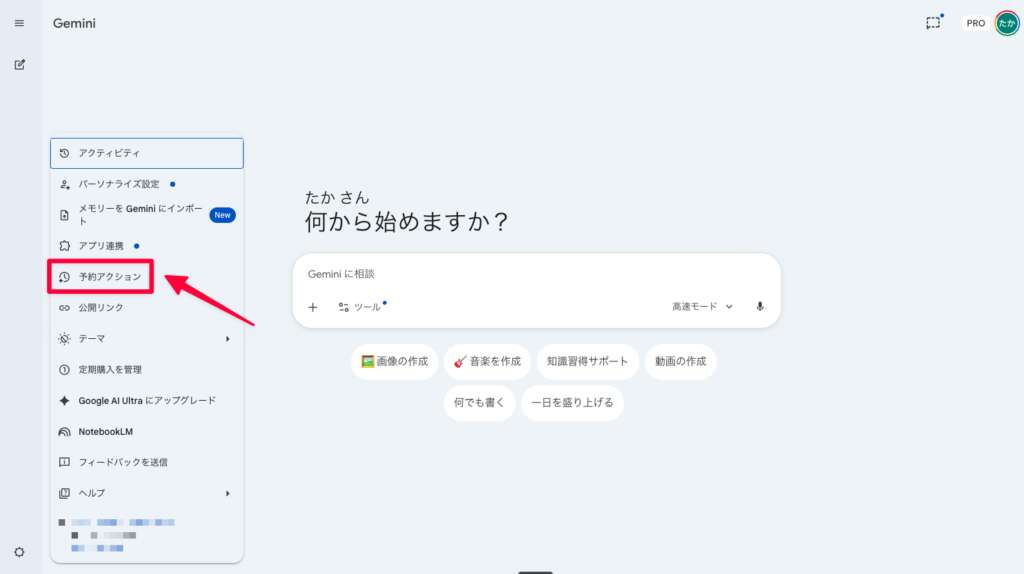
なお、チャット内で「このアクションをこう変更して」と伝えるだけで内容を修正することもできます。設定画面を開かなくても、会話の中で自然にチューニングできる点がとても便利です。
おすすめ活用例とコピペOKプロンプト集
では実際に、どんな場面で使えるのか見ていきましょう。
ビジネスシーン
毎朝の「朝のブリーフィング」を自動化する
「毎朝8時に、今日のカレンダー予定・未読メールの重要事項・ToDoリストを要約して教えて」
出社前に今日の全体像を把握できるので、朝の準備が格段にスムーズになります。
週次レポートを自動生成する
「毎週月曜日の朝9時に、先週の業界に関する主要ニュースを5件まとめて」
毎週の情報収集作業をGeminiに丸投げできます。特定のURLを加えれば、指定したメディアに絞った情報収集も可能です。
会議前のアジェンダを自動準備する
「毎週金曜日の15時に、翌週月曜日の定例会議に向けて今週の進捗トピックをまとめて」
日常生活シーン
毎日のコーディネート提案
「毎朝7時に、名古屋の今日の天気予報に合わせたコーディネートのアイデアを教えて」
気になる情報を自動でキャッチアップ
「毎週月曜日の朝8時に、先週のAI・DX関連ニュースをわかりやすく3件まとめて」
週末のお出かけ情報をまとめる
「毎週金曜日の夜20時に、名古屋周辺で週末に行けるおすすめスポットを3つ教えて」
まとめ
Geminiの予約アクションは、AIを「呼び出すもの」から「働いてくれるもの」に変える機能です。一度設定してしまえば、毎日Geminiを開かなくても情報収集や定型作業が自動で進みます。
利用にはGoogle AI Pro(月額2,900円)以上の有料プランが必要で、同時にアクティブにできるのは最大10個までです。まずは「毎朝のニュース要約」など1つだけ試してみることをおすすめします。小さく始めて、便利さを実感してから少しずつ増やしていくのがちょうどいいペースです。
なお、Geminiでは現在「Goal Scheduled Actions」という、AIが過去の実行結果をもとに次のアクションを動的に調整する進化版機能の開発も進んでいます。今後のアップデートにも注目していきましょう。
よくある質問(FAQ)
Q1. 予約アクションはiPhoneでも使えますか?
はい、iPhoneでも利用できます。GeminiのiOS版モバイルアプリに対応しており、AndroidアプリおよびPCのウェブ版(gemini.google.com)でも同様に使えます。モバイルアプリではアクション実行時にプッシュ通知が届きます。
Q2. ChatGPTの「タスク」機能との違いは何ですか?
仕組みはほぼ同じですが、最大の違いはGoogleサービスとの連携力です。GeminiはGmail・Googleカレンダー・Googleドライブとネイティブに連携できるため、「今日の予定とメールをまとめて」といった操作がシームレスに行えます。すでにGoogle Workspaceを業務で使っている方にはGeminiの予約アクションが特に便利です。
Q3. 設定したプロンプトをあとから変更できますか?
はい、いつでも変更できます。変更方法は2通りあります。1つ目は、そのアクションのチャット画面で「〇〇に変更して」と話しかける方法です。設定画面を開かずに会話の中で自然に修正できます。2つ目は、設定メニューの「時間指定アクション」から編集する方法です。どちらも変更した内容は以降の実行にすべて反映されます。
Q4. 「アクティビティの保存」をオフにしていると使えないのはなぜですか?
予約アクションはGeminiがスケジュールや実行履歴を管理する必要があるため、アクティビティの保存がオンである必要があります。この設定がオフになっていると、有料プランに加入していても予約アクションは利用できません。設定は「myactivity.google.com」のGeminiアクティビティページから確認・変更できます。
Q5. 何時でも予約設定できますか?深夜や早朝も可能ですか?
はい、時間の制限はありません。深夜0時や早朝5時など、任意の時刻を指定できます。「毎朝6時にニュースをまとめて」のように自然文で伝えるだけで設定できます。ただし、1日に同じアクションを複数回実行する設定(例:1時間ごと)はできないため、1日1回のスケジュールを複数作成して対応してください。
最終更新日:2026年04月13日
※免責事項 本記事の情報は執筆時点のものです。AI技術は急速に進歩しているため、最新情報については各サービスの公式サイトをご確認ください。
Citations:



生成AI・IT活用の初心者向け解説を得意とするWebライター。
商品開発や業務効率化のコンサルタントとして10年以上の活動を行い、現在は中小企業のデジタル活用支援や、AIツールの導入・教育コンテンツ制作を多数手がける。DX研修の受講者数は100名を優に超える。
「難しい技術を、やさしく・わかりやすく」をモットーに情報発信中。