

「Geminiへの入力、履歴に残るのが気になる……」と思ったことはありませんか?
仕事のアイデアをざっくばらんに壁打ちしたい。ちょっとプライベートな悩みを相談したい。まだ誰にも見せていない企画を試しに話してみたい——そんなとき、会話がチャット履歴にそのまま残ってしまうのが気になる方も多いのではないでしょうか。
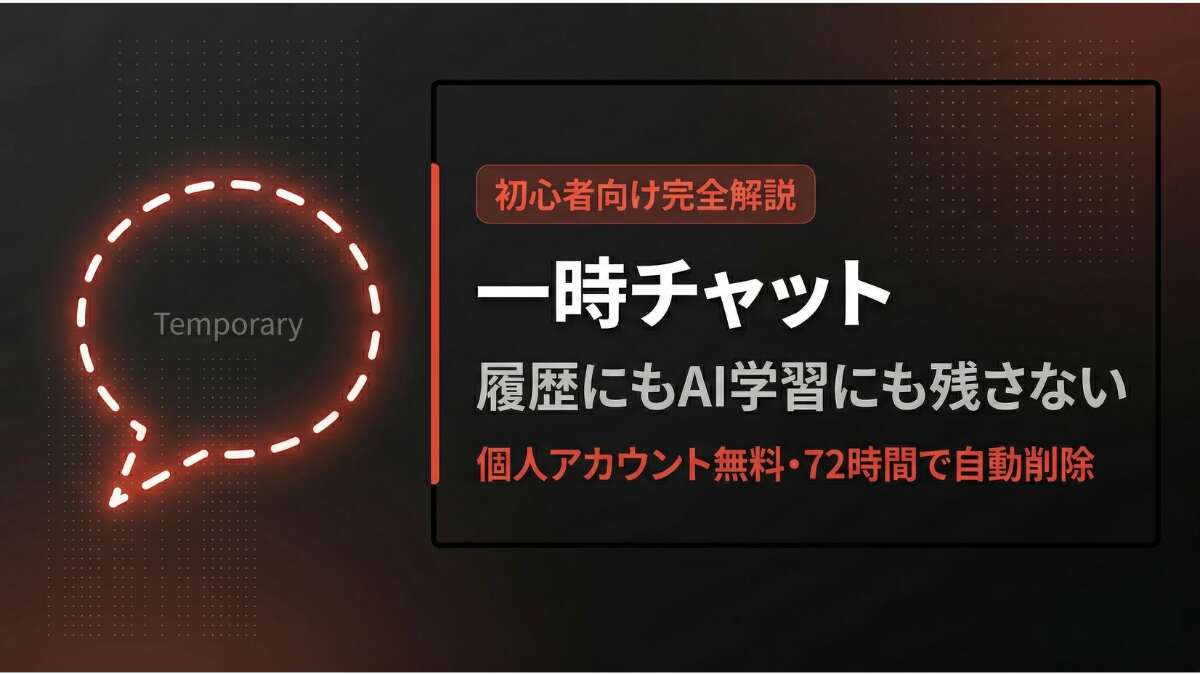
そんなお悩みを解決してくれるのが、Geminiの一時チャット機能です。会話をチャット履歴にもAIの学習にも残さずにGeminiを使えます。本記事では、一時チャットの仕組みから始め方、注意点まで、初心者の方でもすぐ理解できるように丁寧に解説します。
※ Geminiの基本的な使い方からおさらいしたい方はこちらの記事もご参照ください→ 【今さら聞けない】Geminiとは?初心者向け解説
Geminiの一時チャットとは?
一時チャットとは、チャット履歴やAIのトレーニングデータに保存されない、一時的な会話モードのことです。英語の正式名称は「Temporary chat」といい、2025年8月13日にパーソナライズ機能と同時に発表され、同年8月末〜9月初旬にかけてWeb・Android・iOSの個人ユーザーへ広く展開されました[1]。
イメージとしては、ブラウザのシークレットモード(プライベートブラウジング)に近い機能です。「ここだけの話」にしたい質問や、機密性の高い内容を相談するときに特に役立ちます。
通常チャットと何が違うの?
一時チャットが「保存しないもの」と「それでも残るもの」を整理しておきましょう。
保存されない3つのこと
まず、会話がサイドバーの「最近のチャット」や「Geminiアプリ アクティビティ」に表示されません。次に、GoogleのAIモデルのトレーニングに利用されません。さらに、ユーザー体験のパーソナライズにも使用されないため、普段のGeminiの応答スタイルに影響を与えません[1]。
それでもサーバーには残ります(重要)
ただし、1点だけ注意が必要です。一時チャットの内容は、Geminiの応答処理とセキュリティ維持のために最大72時間はGoogleのサーバーに保存されます。「完全に何も残らない」とは言い切れない点は、後述の注意点セクションで詳しく説明します。
一時チャットの始め方
操作はとてもシンプルです。PCとスマートフォン、それぞれ手順をご説明します。
PCブラウザの場合
ステップ1: Geminiで新しいチャットを開いてください。
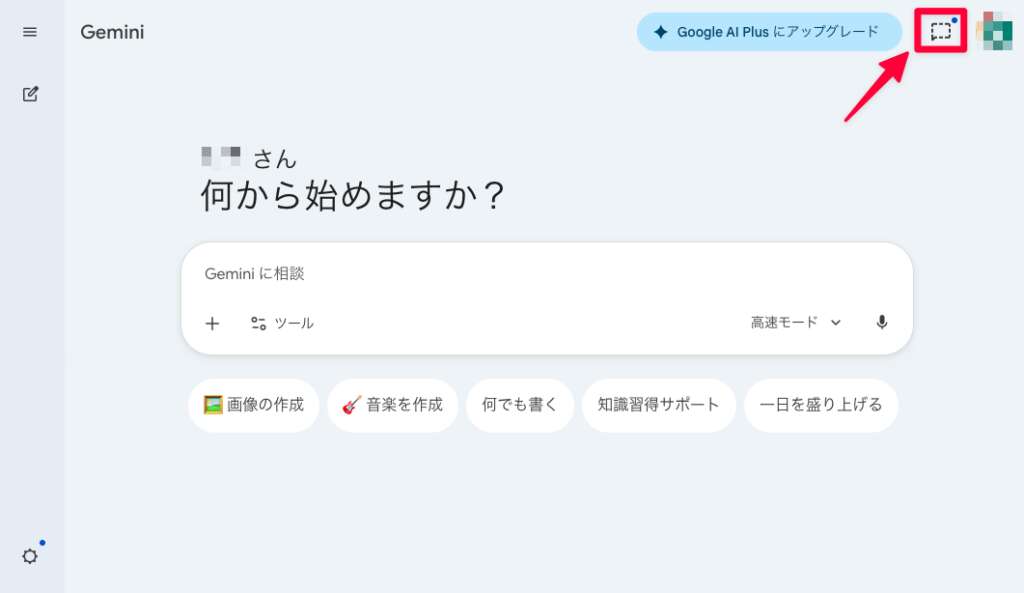
ステップ2: Geminiの画面の右上に表示される破線のフキダシアイコンをクリックします。
料金・プランについて
一時チャットは、個人のGoogleアカウントであれば無料・有料プランを問わず、追加費用なしで利用できます[1]。
ただし1点、重要な例外があります。職場や学校のGoogleアカウント(Google Workspace)では利用できません。会社支給のアカウントや学校のGmailアカウントでGeminiを使っている方は、この機能は表示されないのでご注意ください[1]。また、「Gemini in Chrome」や「Google Messages内のGemini」でも現在は対応していません。
こんな場面で使おう!一時チャット活用シーン
では、実際にどんな場面で役立つのでしょうか?初心者の方にとくにおすすめの使い方を5つご紹介します。
1. 社外秘のアイデアや未公表の企画の壁打ち まだ社内でも共有していない企画や、競合に知られたくない戦略を気軽に相談したいときに最適です。履歴にもAI学習にも残らないため、安心して試せます。
2. 個人的な悩みや繊細な相談ごと 健康面の不安やキャリアの悩みなど、プライベートな内容をGeminiに相談したいとき、履歴に残したくない場合に活用できます。
3. パーソナライズを「乱したくない」試験的な質問 普段とまったく違うトーンや役割でGeminiを試してみたいとき、通常チャットのパーソナライズに影響を与えずに使えます。
4. 一度限りの情報検索やライトな作業 後から参照する必要のない単純な調べ物や定型文の生成は、一時チャットでサッと済ませると、チャット履歴が整理された状態を保てます。
5. 普段の履歴をすっきり保ちたいとき 「この会話はわざわざ履歴に残さなくていい」というときに、ちょっとした用途でも気軽に活用できます。
知っておきたい注意点
便利な一時チャットですが、4つの注意点を把握しておきましょう。
注意1:72時間はサーバーに保存されます
冒頭でも触れましたが、一時チャットの内容はGoogleのサーバーに最大72時間保持されます[1]。ブラウザのシークレットモードはデバイスに閲覧履歴を残さない機能ですが、Geminiの一時チャットは「自分のチャット画面に残さない」機能です。完全に誰にも見られないデータ保管庫として使うのではなく、「自分の画面に履歴を残さない手段」として捉えるのが正しい理解です。なお、品質評価・安全確認・ポリシー違反対処などを目的に人間によるレビューが実施されたチャットは、最長3年間保持される場合があります[2]。
注意2:終了後は再開できません
一時チャットはブラウザを閉じるかチャットを終了すると、ユーザー側から参照できなくなります。後から内容を確認したり再開したりすることは一切できません。重要な回答は、セッション中に必ずコピーして手元に保存しておきましょう。
注意3:職場・学校のGoogleアカウントでは使えません
料金セクションでも触れましたが、一時チャットは個人のGoogleアカウント専用です。Google WorkspaceアカウントではGeminiの一時チャット機能自体が表示されません[1]。職場でGeminiを使いたい方は、通常チャットと「Geminiアプリ アクティビティ」の設定でプライバシーを管理する方法をご検討ください。
注意4:一部の接続アプリ機能が使えなくなります
一時チャット中は、GmailやGoogleドライブなど、「Geminiアプリ アクティビティ」がオンの状態を必要とする接続アプリとの連携機能が利用できなくなります[1]。「GmailをGeminiと組み合わせて使いたい」という場面では、通常チャットをご利用ください。
まとめ
Geminiの一時チャットは、チャット履歴にもAI学習にも残さない一時的な会話モードです。個人のGoogleアカウントであれば無料で利用でき、破線のフキダシアイコンをタップするだけで手軽に始められます。
「完全消去」ではなくサーバーには最大72時間保持される点、終了後は再開不可な点、職場・学校アカウント非対応な点、接続アプリ連携が使えなくなる点の4つを押さえておけば、あとは安心して活用できます。プライベートな相談や試験的な質問には一時チャット、GmailやGoogleドライブとの連携が必要な作業は通常チャット、という使い分けを覚えておくと、Geminiをより賢く使いこなせるようになるはずです。
よくある質問(FAQ)
Q1. 無料プランでも一時チャットは使えますか?
はい、使えます。個人のGoogleアカウントであれば、無料・有料プランを問わず追加費用なく利用できます。ただし職場・学校のGoogle Workspaceアカウントでは利用できません。
Q2. 閉じた一時チャットは後から見られますか?
いいえ、見られません。チャットを閉じると再度開くことはできず、履歴への保存も不可能です。重要な内容はセッション中に必ずコピーして保存しておきましょう。
Q3. 職場のGoogleアカウントでも一時チャットは使えますか?
使えません。一時チャットは個人のGoogleアカウント専用で、Google Workspaceの職場・学校アカウントには対応していません。
Q4. GmailやGoogleドライブとの連携は一時チャット中も使えますか?
いいえ、使えません。接続アプリとの連携機能は一時チャット中は利用不可です。これらの機能が必要な場合は通常チャットをご利用ください。
Q5. 一時チャットの会話内容は完全に消えますか?
チャット履歴やAI学習には使われませんが、Googleのサーバーには応答処理・セキュリティのために最大72時間保持されます。「完全消去」ではなく「自分の画面に残さない」機能として理解しておくのが正確です。
最終更新日:2026年04月12日
※免責事項 本記事の情報は執筆時点のものです。AI技術は急速に進歩しているため、最新情報については各サービスの公式サイトをご確認ください。
Citations:
[1] Gemini アプリの使用方法(一時チャット)| Google公式ヘルプ
[2] Gemini アプリのプライバシーハブ | Google公式



生成AI・IT活用の初心者向け解説を得意とするWebライター。
商品開発や業務効率化のコンサルタントとして10年以上の活動を行い、現在は中小企業のデジタル活用支援や、AIツールの導入・教育コンテンツ制作を多数手がける。DX研修の受講者数は100名を優に超える。
「難しい技術を、やさしく・わかりやすく」をモットーに情報発信中。