

「Cowork(コワーク)って便利だけど、結局PCの前にいないと使えないんだよな…」と感じたことはありませんか?通勤中や外出先でふと思いついたタスクがあっても、帰社や出社をしてから作業する、という経験をお持ちの方も多いと思います。
そんな悩みを解決する機能が、2026年3月17日にリリースされた「Dispatch(ディスパッチ)」です。スマホからCoworkに指示を送るだけで、PCが勝手に作業を進めてくれる、まさに「家に置いてきたAIアシスタント」のような機能です。
本記事では、Coworkをすでに使っている方向けに、Dispatchの概要から設定手順、安全に使うための注意点まで丁寧に解説します。
先に結論
- Dispatch専用のアプリはありません。ふだん使っているClaudeのスマホアプリとデスクトップアプリの中の機能です
- 対応プランはProとMax。無料プランでは使えません
- 実際にタスクを処理するのはPC側です。PCが起動しClaude Desktopが開いている間しか作業は進みません
- PCを閉じたまま動かしたい場合は、Dispatchではなくクラウドで動くCoworkセッションを使います
※Coworkの基本的な使い方についてはこちらの記事をご参照ください→ Claude Coworkとは?初心者向け使い方ガイド【2026年最新版】
Dispatch(ディスパッチ)とは?
Dispatchとは、スマホのClaudeアプリとPC上のClaude Coworkをつなぐ「リモコン機能」です。2026年3月17日にリサーチプレビューとして公開され、現在は公式ヘルプでProおよびMaxプラン向けのベータ機能として案内されています(2026年8月時点)[1]。
仕組みはシンプルです。スマホは「指示を送るだけ」で、実際の作業はPC側のCoworkが引き受けます。たとえば通勤中にスマホで「Q1の売上データからPowerPoint資料を作って」と送信すると、自宅や会社のPCがバックグラウンドで作業を進め、完了時にスマホへ通知が届きます。出社したときには資料が完成している、というイメージです。
従来のCoworkと大きく異なるのは「非同期」で使える点です。指示を送った後はスマホを閉じて別の作業に集中できます。また、会話スレッドはスマホとPCで共有されるため、文脈を保ったまま続きの指示を出すことも可能です。
なお、開発者向けのClaude Codeにも「Remote Control」という類似機能があります。DispatchはそのCowork版にあたり、プログラミング知識がなくてもビジネスパーソンがそのまま使えるよう設計されています。
使用前の確認事項
設定に入る前に、以下の4点を確認しておきましょう。
プラン:ProまたはMaxプランが必要です。無料プランでは利用できません。リリース直後はMaxプランからの先行展開でしたが、公式ヘルプは現在ProとMaxの両方でベータ提供と案内しています(2026年8月時点)[1]。
デスクトップ環境:Claude Desktopアプリの最新版が必要です。対応OSはmacOS・Windows x64・Linuxの3つです[1]。ただしLinuxではコンピュータ操作(Computer Use)が使えず、ファイル・コネクタ・プラグインを使うタスクだけが動きます。
モバイル環境:ClaudeモバイルアプリをiOSまたはAndroidにインストールし、最新版にアップデートしておきましょう。
その他:スマホとPCの両方がインターネットに接続されている必要があります。また、スマホとPCは同じアカウントでログインしてください。Dispatch使用中はPCをスリープさせないことも重要です。スリープ状態になると処理が止まってしまいます。
対応環境と対応プラン|Windows・Mac・Linux・iPhone・Android・iPadはどうなる
「自分の環境で使えるのか」で迷いやすいので、公式ヘルプの記載を環境別に整理しました(2026年8月時点)[1][4]。
| 環境 | Dispatch | 補足 |
|---|---|---|
| Windows x64(PC側) | ○ | Claude Desktopの最新版が必要 |
| macOS(PC側) | ○ | Claude Desktopの最新版が必要 |
| Linux(PC側) | △ | 動きますが、コンピュータ操作を伴うタスクは利用できません |
| iPhone / iOS(スマホ側) | ○ | Claude for iOSの最新版 |
| Android(スマホ側) | ○ | Claude for Androidの最新版 |
| iPad | 要確認 | 公式ヘルプがモバイルとして挙げるのはiOS/Androidアプリで、iPad専用の記載はありません |
| ブラウザ(claude.ai) | × | Dispatchの設定手順で案内されているのはデスクトップアプリとスマホアプリのみ。ただしCowork自体はウェブでもベータ提供が始まっています |
プランはProまたはMaxが対象です。Coworkそのものはウェブとモバイルでもベータ提供が始まっており、こちらはPro・Max・Teamが対象(Enterpriseは管理者が有効にした場合)となっています[4]。
Dispatchの設定手順
準備ができたら、さっそく設定を進めましょう。手順は全部で7ステップです。なお、ステップ2以降はスマホ・PCどちらから始めても構いません。
ステップ1:Claude DesktopアプリとClaudeモバイルアプリを最新版にアップデートしてください。古いバージョンではDispatchが表示されない場合があります。
ステップ2:Claude DesktopまたはスマホのClaudeアプリでCoworkを開き、左側のパネルから「Dispatch」をクリックしてください。
ステップ3:Dispatchの説明ページが表示されたら「始める」をクリックしてください。QRコードが表示されるので、スマホのClaudeアプリで読み取ります。同じアカウントでログインしていればすぐにペアリングが完了します。
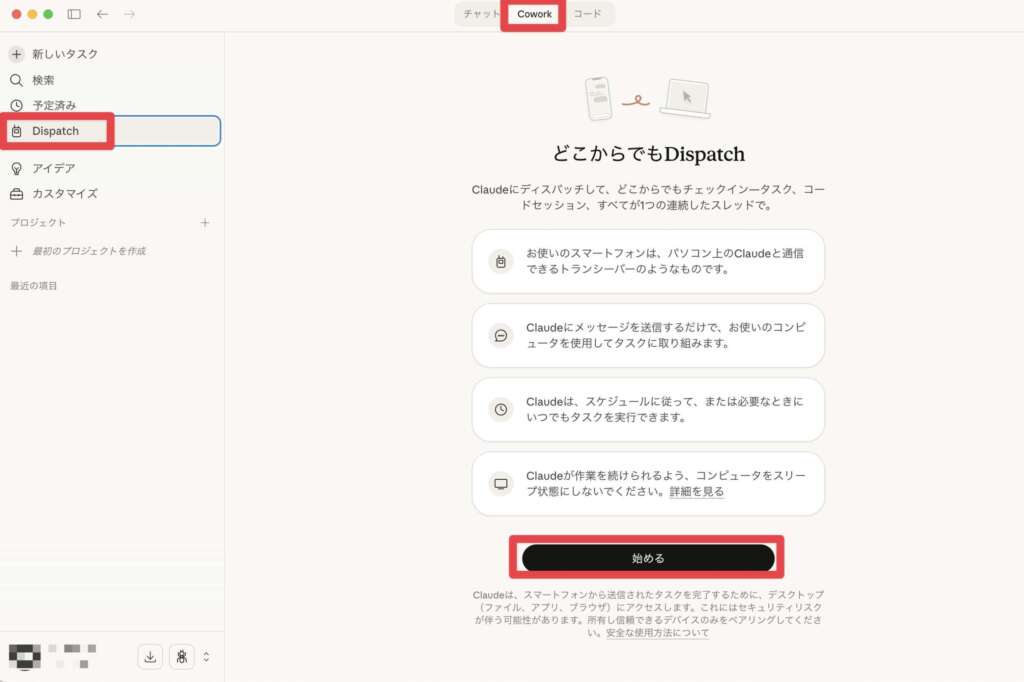
ステップ4:「指示の準備」画面が表示されます。以下の項目をそれぞれ用途に合わせて設定しましょう。
- Claudeにファイルへのアクセスを許可:ローカルファイルを使うタスクに必要です
- このコンピュータをスリープさせない:外出中の利用なら必ずオンに
- ClaudeでChromeを使用する準備:ブラウザ操作を伴うタスクに対応します
- Claudeにコンピューターを操作させる:マウス・キーボード操作(Computer Use)を許可します
- すべてのコネクタがオンになっています:設定済みのコネクターをDispatchでも使えます
※コネクターの設定方法はこちらの記事をご参照ください→ ClaudeのGmail・Googleカレンダー連携完全ガイド【初心者向け・コネクタ機能】
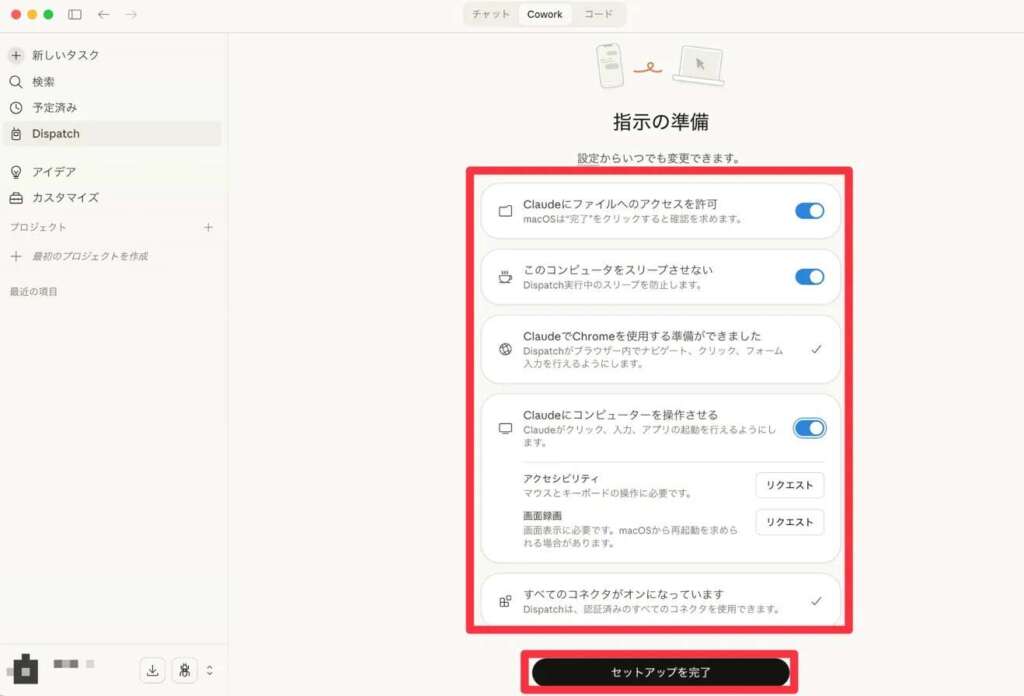
ステップ5:「セットアップを完了」をクリックしてください。
ステップ6:スマホのClaudeアプリのDispatchタブからメッセージを送ると、PC側のCoworkに自動転送されてタスクが実行されます。
ステップ7:スマホとデスクトップの会話が自動的に同期されれば設定完了です。
APIキーの発行や複雑な設定は一切不要です。画面の指示に従うだけでつながります。
Dispatchが繋がらない・ペアリングできないときの確認リスト
「左のパネルにDispatchが出てこない」「QRを読んでもペアリングされない」というときは、公式ヘルプが挙げる要件を上から順に確認すると原因が絞れます[1]。
- プランはProまたはMaxか:無料プランは対象外です
- 両方のアプリが最新版か:古いバージョンだと左のパネルにDispatchの項目が出ません。デスクトップは公式のダウンロードページから、スマホはApp Store/Google Playから更新します
- スマホとPCが同じアカウントか:別アカウントだとQRコードを読み取ってもペアリングされません
- PCが起動しClaude Desktopが開いているか:Dispatchはデスクトップ側で処理するため、アプリが閉じているとタスクは進みません
- PCがスリープしていないか:設定画面の「このコンピュータをスリープさせない」をオンにしておきます
- 両方の端末がインターネットに接続されているか:どちらか一方でも切れていると同期されません
- Linuxで「コンピュータ操作だけ動かない」場合:これは不具合ではなく仕様です。Linuxのベータにはコンピュータ操作が含まれていません
こんな指示が使える(活用例)
設定が完了したら、まずは簡単なタスクから試してみましょう。以下にプロンプト例を難易度順に紹介します。
初心者向け(読み取りのみ) 「DocumentsフォルダのQ1売上データを読んでサマリーをまとめて」
ファイル生成系 「ProjectsフォルダのQ1売上データを基にPowerPointレポートを10枚作成してDocumentsに保存して」
コネクター連携系(事前にコネクター設定が必要) 「未読メール上位10件を要約して」「Slackメッセージから今週の決定事項をリストにして」
コネクターとはClaudeとGmailやSlackなどの外部アプリをつなぐ仕組みです。Dispatch経由でもCowork側で設定済みのコネクターをそのまま利用できます。
注意点・セキュリティ
便利な反面、リモートでのファイル操作を伴うため、以下の点を事前に確認しておきましょう。
安全設計
- ファイルを完全に削除する前には、どの承認モードでも必ず明示的な許可を求められます(削除保護)[2]
- Claudeが実行するコードは、あなたのコンピュータやネットワークから隔離された一時環境で動き、その環境はセッション終了時に破棄されます[2]
- ローカルで触れられるのは、あなたが接続したフォルダだけです。Claude Desktopが閉じている間はローカルファイルに到達できません[2]
- 「PC内で完結」ではない点に注意:公式の安全ガイドは、デスクトップアプリ経由で開いたローカルファイルを含め、Claudeが扱った内容はコンピュータに留まらずAnthropicのサーバーで処理されると明記しています[2]
覚えておきたいリスク
- ファイルの誤削除・上書き:重要ファイルは事前にバックアップを
- プロンプトインジェクション:信頼できないURLを含むタスクは慎重に
- コンピュータ操作(Computer Use)使用時:Claudeが画面を直接クリック・入力するため、他のツールにある権限チェックが挟まりません。銀行・ヘルスケア・パスワード管理などの機密アプリはブロックして触れさせないのが安全です[2]。権限の管理方法は公式解説[3]にまとまっています
DispatchとクラウドのCoworkセッションの違い|PCを閉じても動くのはどっち
Coworkにはいま、タスクをデスクトップで実行するDispatchと、セッションごとクラウドで動かすクラウドセッションの2つの動き方があります。ここを取り違えると「外出中に止まっていた」という事故が起きるので、違いを押さえておきましょう。
- Dispatch:タスクの実行先はデスクトップです。ローカルファイルやPC上のアプリを使える代わりに、PCが起動しClaude Desktopが開いている必要があります[1]
- クラウドセッション:実行先はAnthropicのサーバーです。ラップトップを閉じても作業は続き、スケジュール済みタスクは端末がオフラインでも実行されます[4]
- ただし例外あり:ウェブやモバイルから始めたクラウドセッションでも、ローカルファイル・ブラウザ操作・コンピュータ操作を使う場面ではそのPCでClaude Desktopが開いている必要があります[4]
使い分けはシンプルです。PC上のファイルやアプリを触らせたいならDispatch、PCを閉じたまま調べ物や資料作成を任せたいならクラウドセッションと覚えておけば十分です。
現時点の制限事項
ベータ段階のため、公式ヘルプでは以下の制限が案内されています(2026年8月時点)[1]。
- デスクトップがアクティブである必要がある:PCが起動しClaude Desktopが開いている間しかタスクは進みません。「このコンピュータをスリープさせない」をオンにして対処します
- スレッドは1本のみ:新しいスレッドを作ったり複数を並行管理したりはできず、すべてのメッセージが1つの会話に入ります
- コンピュータ操作は安全性の性質が異なる:コネクタや権限ゲートを通さず画面を直接操作するため、他のツールより慎重に扱う必要があります
- Linuxではコンピュータ操作が使えない:ファイル・コネクタ・プラグインのタスクは通常どおり動きます
まとめ
Dispatchは、「PCの前にいる時間」に縛られずにCoworkを活用できる、Coworkユーザー必見の機能です。設定はQRコードのスキャンだけで完了し、GmailやSlackなど既存のコネクターもそのまま使えます。
ベータ段階のため、まずはファイルの読み取りや要約といった低リスクなタスクから試すのが安全です。慣れてきたら資料作成やコネクタ連携へ広げていきましょう。ProまたはMaxプランをお使いの方は、今すぐ設定できます。
よくある質問(FAQ)
Q1. Dispatchは無料プランで使えますか?
使えません。ProまたはMaxプランが必要です。公式ヘルプは2026年8月時点で、ProとMaxの両方でベータ提供と案内しています。
Q2. PCをシャットダウンしたらどうなりますか?
Dispatchはデスクトップ側で処理するため、シャットダウンするとタスクが止まります。「このコンピュータをスリープさせない」はスリープ対策であり、シャットダウンには効きません。PCを閉じたまま作業を続けたい場合は、Dispatchではなくクラウドで動くCoworkセッションを使ってください。
Q3. AndroidでもiOSでも使えますか?
どちらでも使えます。ClaudeモバイルアプリはiOSとAndroid両方に対応しています。
Q4. スケジュール定期タスクはDispatchから設定できますか?
設定できます。公式ヘルプでも、スケジュールに従って自動的に実行するタスクをClaudeに設定できると案内されています。設定と管理はCowork側のスケジュール機能で行い、スケジュール済みタスクはクラウドで実行されるためPCを起動しておく必要はありません。
Q5. Computer UseとDispatchは何が違いますか?
Dispatchは「スマホからCoworkにタスクを送る経路」です。Computer UseはCoworkが「PCのアプリを直接操作する手段」です。両者は役割が異なり、組み合わせて使うことでより多くのタスクに対応できます。
最終更新日:2026年8月17日
※免責事項 本記事の情報は執筆時点のものです。AI技術は急速に進歩しているため、最新情報については各サービスの公式サイトをご確認ください。
Citations:
[1] Assign tasks from anywhere in Claude Cowork(公式ヘルプ)
[2] Use Claude Cowork safely(公式安全ガイド)
[3] Let Claude use your computer in Cowork(コンピュータ操作の公式解説)
[4] Use Claude Cowork on web, desktop, and mobile(対応サーフェスの公式解説)
📚 Claudeの使い方を初期設定から体系的に学ぶなら、総まとめのClaudeの使い方 完全ガイド|初心者の総まとめ【2026】 もあわせてどうぞ。





生成AI・IT活用の初心者向け解説を得意とするWebライター。
商品開発や業務効率化のコンサルタントとして10年以上の活動を行い、現在は中小企業のデジタル活用支援や、AIツールの導入・教育コンテンツ制作を多数手がける。DX研修の受講者数は100名を優に超える。
「難しい技術を、やさしく・わかりやすく」をモットーに情報発信中。