

「Cowork(コワーク)って便利だけど、結局PCの前にいないと使えないんだよな…」と感じたことはありませんか?通勤中や外出先でふと思いついたタスクがあっても、帰社や出社をしてから作業する、という経験をお持ちの方も多いと思います。
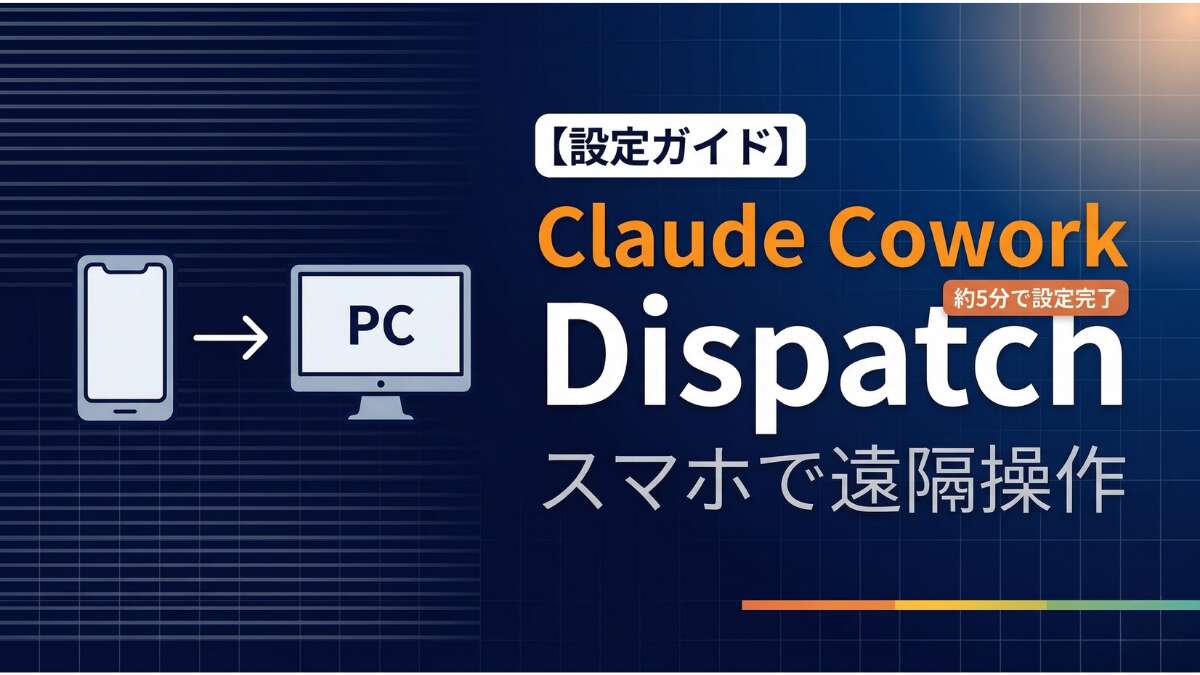
そんな悩みを解決する機能が、2026年3月17日にリリースされた「Dispatch(ディスパッチ)」です。スマホからCoworkに指示を送るだけで、PCが勝手に作業を進めてくれる、まさに「家に置いてきたAIアシスタント」のような機能です。
本記事では、Coworkをすでに使っている方向けに、Dispatchの概要から設定手順、安全に使うための注意点まで丁寧に解説します。
※Coworkの基本的な使い方についてはこちらの記事をご参照ください→ Claude Coworkとは?初心者向け使い方ガイド【2026年最新版】
Dispatch(ディスパッチ)とは?
Dispatchとは、スマホのClaudeアプリとPC上のClaude Coworkをつなぐ「リモコン機能」です。2026年3月17日にリサーチプレビューとして公開されました。
仕組みはシンプルです。スマホは「指示を送るだけ」で、実際の処理はすべてPC側のCoworkが担います。たとえば通勤中にスマホで「Q1の売上データからPowerPoint資料を作って」と送信すると、自宅や会社のPCがバックグラウンドで作業を進め、完了時にスマホへ通知が届きます。出社したときには資料が完成している、というイメージです。
従来のCoworkと大きく異なるのは「非同期」で使える点です。指示を送った後はスマホを閉じて別の作業に集中できます。また、会話スレッドはスマホとPCで共有されるため、文脈を保ったまま続きの指示を出すことも可能です。
なお、DevelopersはClaude Codeに「Remote Control」という類似機能がありますが、DispatchはそのCowork版として、プログラミング知識不要でビジネスパーソンが使えるよう設計されています。
使用前の確認事項
設定に入る前に、以下の4点を確認しておきましょう。
プラン:ProまたはMaxプランが必要です。無料プランでは利用できません。なお、2026年3月のリリース時はMaxプランから先行展開されたため、Proプランの方は数日〜数週間の遅延が生じる場合があります。
デスクトップ環境:Claude Desktopアプリの最新版が必要です。対応OSはmacOSとWindows x64です。
モバイル環境:ClaudeモバイルアプリをiOSまたはAndroidにインストールし、最新版にアップデートしておきましょう。
その他:スマホとPCの両方がインターネットに接続されている必要があります。また、スマホとPCは同じアカウントでログインしてください。Dispatch使用中はPCをスリープさせないことも重要です。スリープ状態になると処理が止まってしまいます。
Dispatchの設定手順
準備ができたら、さっそく設定を進めましょう。手順は全部で7ステップです。なお、ステップ2以降はスマホ・PCどちらから始めても構いません。
ステップ1:Claude DesktopアプリとClaudeモバイルアプリを最新版にアップデートしまてください。古いバージョンではDispatchが表示されない場合があります。
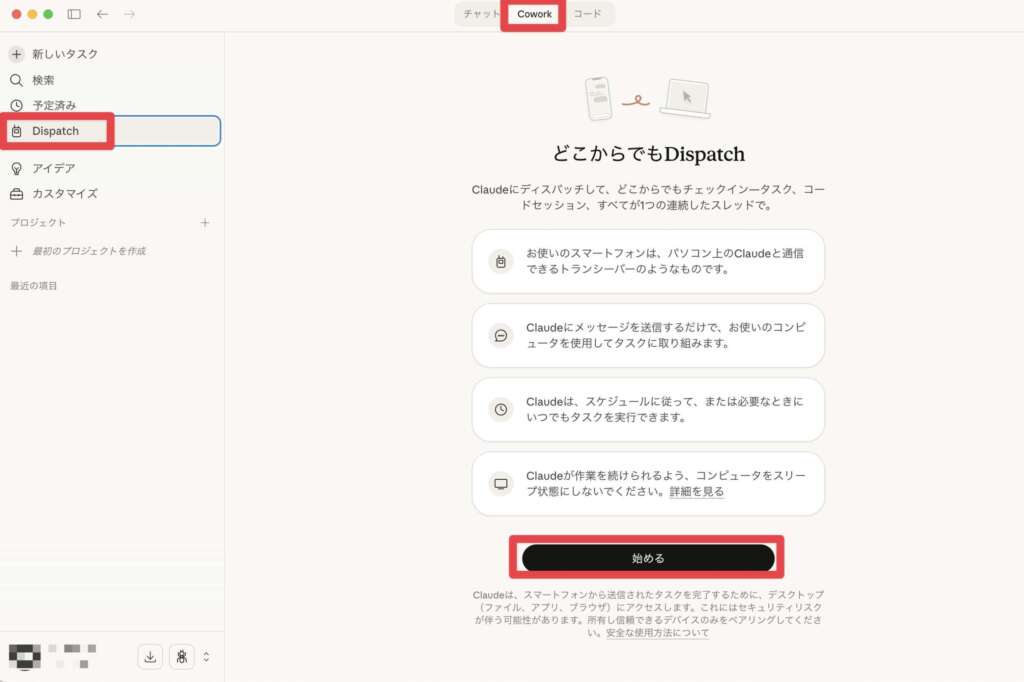
ステップ2:Claude DesktopまたはスマホのClaudeアプリでCoworkを開き、左側のパネルから「Dispatch」をクリックしてください。
ステップ3:Dispatchの説明ページが表示されたら「始める」をクリックしまてください。QRコードが表示されるので、スマホのClaudeアプリで読み取ります。同じアカウントでログインしていればすぐにペアリングが完了します。
ステップ4:「指示の準備」画面が表示されます。以下の項目をそれぞれ用途に合わせて設定しましょう。
- Claudeにファイルへのアクセスを許可:ローカルファイルを使うタスクに必要です
- このコンピュータをスリープさせない:外出中の利用なら必ずオンに
- ClaudeでChromeを使用する準備:ブラウザ操作を伴うタスクに対応します
- Claudeにコンピューターを操作させる:マウス・キーボード操作(Computer Use)を許可します
- すべてのコネクタがオンになっています:設定済みのコネクターをDispatchでも使えます
※Claude in Chrome設定方法はこちらの記事をご参照ください→ CoworkとClaude in Chrome連携 初心者向けガイド【2026年最新】
※コネクターの設定方法はこちらの記事をご参照ください→ ClaudeのGmail・Googleカレンダー連携完全ガイド【初心者向け・コネクタ機能】
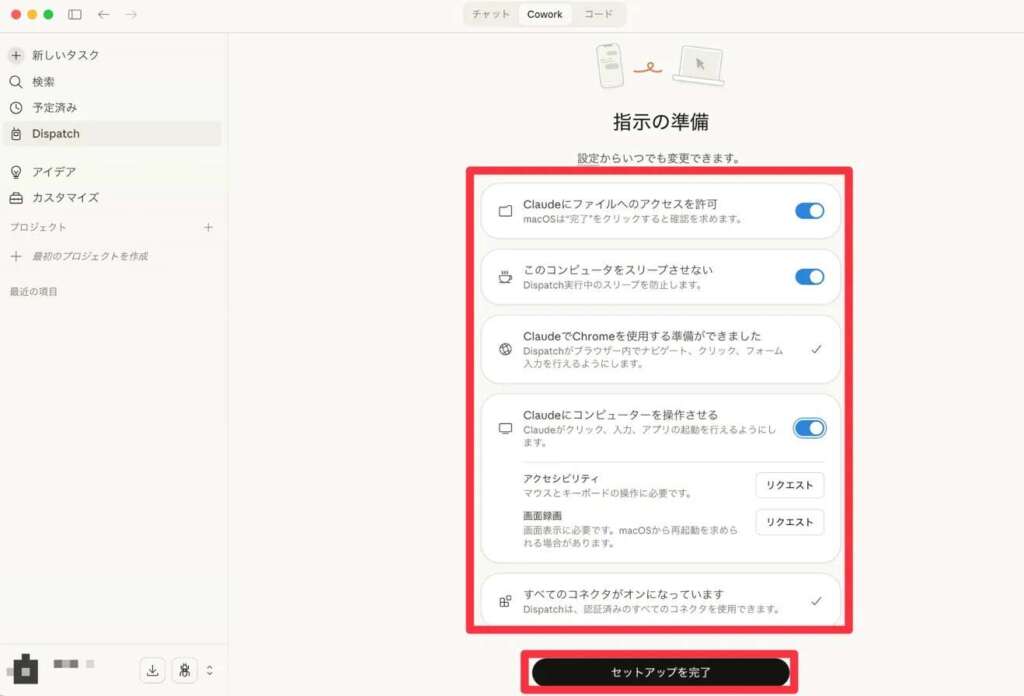
ステップ5:「セットアップを完了」をクリックしてください。
ステップ6:スマホのClaudeアプリのDispatchタブからメッセージを送ると、PC側のCoworkに自動転送されてタスクが実行されます。
ステップ7:スマホとデスクトップの会話が自動的に同期されれば設定完了です。
APIキーの発行や複雑な設定は一切不要です。画面の指示に従うだけでつながります。
こんな指示が使える(活用例)
設定が完了したら、まずは簡単なタスクから試してみましょう。以下にプロンプト例を難易度順に紹介します。
初心者向け(読み取りのみ) 「DocumentsフォルダのQ1売上データを読んでサマリーをまとめて」
ファイル生成系 「ProjectsフォルダのQ1売上データを基にPowerPointレポートを10枚作成してDocumentsに保存して」
コネクター連携系(事前にコネクター設定が必要) 「未読メール上位10件を要約して」「Slackメッセージから今週の決定事項をリストにして」
コネクターとはClaudeとGmailやSlackなどの外部アプリをつなぐ仕組みです。Dispatch経由でもCowork側で設定済みのコネクターをそのまま利用できます。
注意点・セキュリティ
便利な反面、リモートでのファイル操作を伴うため、以下の点を事前に確認しておきましょう。
安全設計
- 破壊的な操作(ファイルの削除など)の前にはスマホへ承認通知が届きます
- コードはサンドボックス環境で実行、アクセスは許可フォルダのみ
- ファイル処理はローカルで完結(クラウドへの無断アップロードなし)
覚えておきたいリスク
- ファイルの誤削除・上書き:重要ファイルは事前にバックアップを
- プロンプトインジェクション:信頼できないURLを含むタスクは慎重に
- Computer Use使用時:画面内容がサーバーに送信されるため、金融アプリ・パスワードマネージャーは事前に閉じる
現時点の制限事項
リサーチプレビュー段階のため、以下の制限があります(2026年3月時点)。
- PCがスリープすると処理が止まる:「このコンピュータをスリープさせない」設定をオンにして対処
- スレッドは1本のみ:複数スレッドの管理には未対応
- 複雑なタスクの成功率はまだ高くない:まずは読み取り系の簡単なタスクから試すのが安全
- iPad版・Web版は未対応:スマホ(iOS/Android)のみ対応
まとめ
Dispatchは、「PCの前にいる時間」に縛られずにCoworkを活用できる、Coworkユーザー必見の新機能です。設定はQRコードのスキャンだけで完了し、GmailやSlackなど既存のコネクターもそのまま使えます。
リサーチプレビュー段階のため複雑なタスクは成功率50%程度ですが、ファイル読み取りや簡単なサマリー作成は安定して動作します。まずは低リスクな「読み取り系タスク」から試してみてください。ProまたはMaxプランをお使いの方は、今すぐ設定できます。
よくある質問(FAQ)
Q1. Dispatchは無料プランで使えますか?
使えません。ProまたはMaxプランが必要です。2026年3月時点ではMaxプランから先行展開され、Proプランには順次提供されています。
Q2. PCをシャットダウンしたらどうなりますか?
Dispatchの処理はすべてPC上で実行されるため、シャットダウンするとタスクが停止します。Keep-awake設定をオンにしてもシャットダウンには対応できないため、長時間外出する場合はPCの電源管理にご注意ください。
Q3. AndroidでもiOSでも使えますか?
どちらでも使えます。ClaudeモバイルアプリはiOSとAndroid両方に対応しています。
Q4. スケジュール定期タスクはDispatchから設定できますか?
できません。定期タスクはCoworkの「スケジュール機能」から別途設定する必要があります。Dispatchのスレッドでは管理されません。
Q5. Computer UseとDispatchは何が違いますか?
Dispatchは「スマホからCoworkにタスクを送る経路」です。Computer UseはCoworkが「PCのアプリを直接操作する手段」です。両者は役割が異なり、組み合わせて使うことでより多くのタスクに対応できます。
最終更新日:2026年03月28日
※免責事項 本記事の情報は執筆時点のものです。AI技術は急速に進歩しているため、最新情報については各サービスの公式サイトをご確認ください。
Citations:
[1] Assign tasks to Claude from anywhere in Cowork(公式ヘルプ)
[2] Use Cowork safely(公式安全ガイド)
[3] Let Claude use your computer in Cowork(Computer Use公式解説)



生成AI・IT活用の初心者向け解説を得意とするWebライター。
商品開発や業務効率化のコンサルタントとして10年以上の活動を行い、現在は中小企業のデジタル活用支援や、AIツールの導入・教育コンテンツ制作を多数手がける。DX研修の受講者数は100名を優に超える。
「難しい技術を、やさしく・わかりやすく」をモットーに情報発信中。