

皆さま、こんにちは。
2026年5月に既定モデルがGPT-5.5 Instantへと切り替わり、ChatGPTがまた大きく進化しました。
「久々にChatGPTを触ってみよう」「せっかくだから仕事でも使ってみよう」——そんなふうに、改めて開いてみた方も多いのではないでしょうか。
そこで気になるのが、やはり初期設定。
「このまま使って大丈夫だろうか?」という不安は、誰もが感じるところだと思います。
先に言っておくと、その不安は大正解です。なぜなら、2026年に入ってからChatGPTのメモリまわりの設定が何度も見直され、以前あった項目が1つにまとめ直されたり、ご利用のプランによって表示が変わったりしているからです。「前に設定したときと画面が違う」と戸惑う方が増えています。
「前に設定したから大丈夫」と思っていた方こそ、ぜひ今日改めて確認していただければと思います。
この記事では、設定の場所・手順・注意点を、すべて2026年7月時点の最新画面に合わせて解説します。ChatGPTは仕様の変化がとても速く、以前は1つだった設定が複数に分かれたり、逆に統合されたりを繰り返しています。一度設定した経験がある方も、ぜひ今の画面で改めて確認しておきましょう。
先に結論だけお伝えします。デフォルト設定のまま使い続けると、以下の3つのリスクがあります。
- 入力内容がAIの学習データとして使用される可能性
- 会話履歴やメモリが意図せず蓄積され続ける
- アカウントが乗っ取られるリスク
今回紹介する3つの設定を行うだけで、これらのリスクを大幅に減らすことができます。どれも2〜3分でできる作業ばかりですので、ぜひ最後までお付き合いください。パソコン・スマホアプリの両方の手順にも触れていきます。
設定①:モデル学習のオフ(オプトアウト)設定【最重要】
なぜこの設定が必要なのか?
皆さまは、ChatGPTに入力した文章がどこへ行くか、考えたことはありますでしょうか?
デフォルト設定のままだと、入力した内容がOpenAI社のAIモデル改善のために使用される可能性があります。これは、言ってみれば「あなたの会話がAIの教科書の一部になるかもしれない」という状態です。
個人の日常会話であれば問題は少ないかもしれません。しかし、仕事でChatGPTを使っている場合はどうでしょうか。顧客のお名前、社内の企画書、未公表の情報……こうした機密データを誤って入力してしまうリスクは、決してゼロではありません。
この設定をオフにするだけで、そのリスクを大幅に減らすことができます。
具体的な設定手順
ステップ1:設定画面へのアクセス
- ChatGPTにログイン後、画面右上(またはPCでは左下)のアカウントアイコンをクリック
- 「設定」を選択
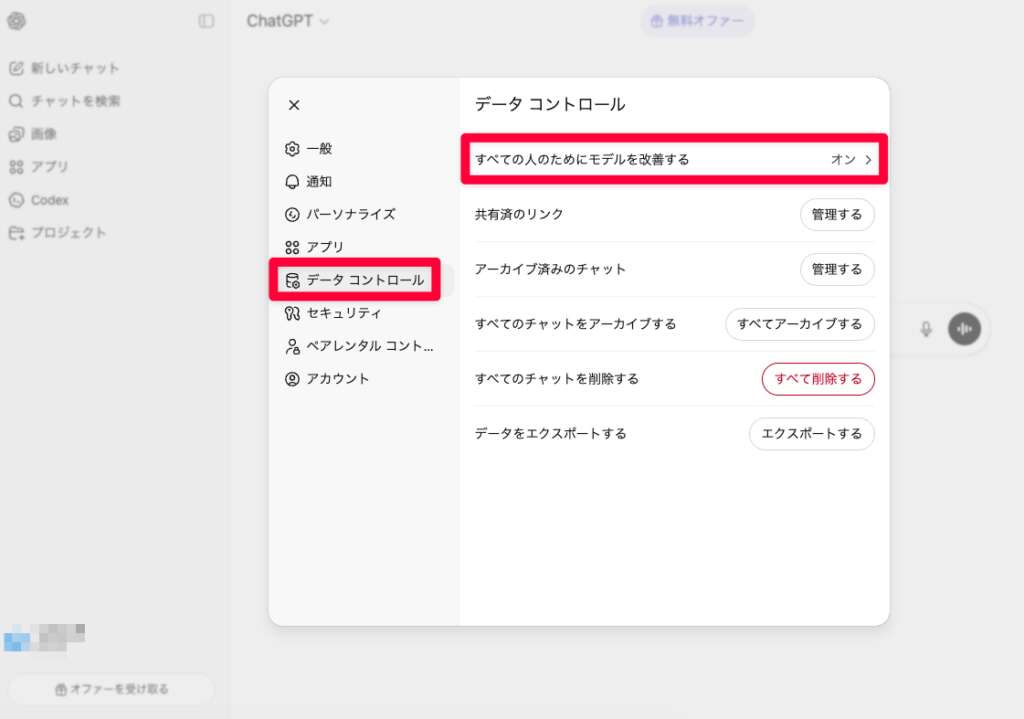
ステップ2:データコントロールの変更
- 「データコントロール」を開く
- 「すべての人のためにモデルを改善する」をオフにする
たったこれだけです。操作そのものは1分もかかりません。
注意点:OFFにしても会話履歴はアカウントに残り続ける
ここで1つ、大切なことをお伝えします。
モデル学習をオフにしても、会話履歴はアカウントに保存されたままです[1]。「学習に使われなくなる」だけで、「自動的に消える」わけではありません。
不要な会話は、ご自身で手動削除する必要があります。なお、チャットを手動削除した場合は、削除後30日以内にOpenAIのシステムから完全に消去されます[1]。
「一時的なチャット」を利用した場合は、履歴やメモリに残らず、30日以内に自動削除されます。機密性の高い作業にはこちらの活用もお勧めです(詳しくは設定②で紹介します)。
2026年版の補足:プランによって違いがある
ここで1つ、知っておいていただきたい重要な情報があります。
法人向けの「Businessプラン」や「Enterpriseプラン」をご利用の方は、この設定は不要です。これらのプランでは、入力データがデフォルトでモデルの学習に使用されない設計になっています[4]。
| プラン | モデル学習への使用 |
|---|---|
| 無料版・Go・Plus・Pro | デフォルトでオン(手動でオフにする必要あり) |
| Business・Enterprise | デフォルトでオフ(設定不要) |
複数名でChatGPTを使っていて、情報漏洩のリスクを本格的に減らしたい場合は、Businessプランへの移行も選択肢の1つとして検討してみてください。
設定②:メモリの管理設定【2026年で仕様が変わった設定】
2026年の変化:メモリ設定はプランで表示が異なる
「ChatGPTのメモリ設定って、前と画面が変わってる……」
そう感じている方も多いのではないでしょうか。メモリ機能は2025年から2026年にかけて何度もアップデートされ、現在は「設定」→「パーソナライズ」の中の「メモリ」欄に集約されています。そして、表示される項目はご利用のプランによって少し異なります。
| プラン | 「メモリ」欄に表示される項目 |
|---|---|
| 無料版 | 「保存されたメモリを参照する」トグル +「管理する」ボタン |
| 有料版(Plus・Pro) | 「メモリを有効にする」トグル +「メモリの要約」(管理) |
名称は違いますが、トグルの役割はどちらも同じです。このトグルをオフにすると、ChatGPTは会話からメモリを保存・参照しなくなります。仕事で機密情報を扱う機会が多い方は、オフにしておくと安心です。以前あった「チャット履歴を参照」という独立した項目は、現在はこの1つのトグルに統合されています。
なお、「メモリの要約」(保存済みメモリの一覧確認)は、2026年7月時点では有料版(Plus・Pro)のみで表示されます。無料版の方は、隣の「管理する」ボタンから保存済みメモリを確認・削除できます。
具体的な設定手順
ステップ1:パーソナライズ設定を開く
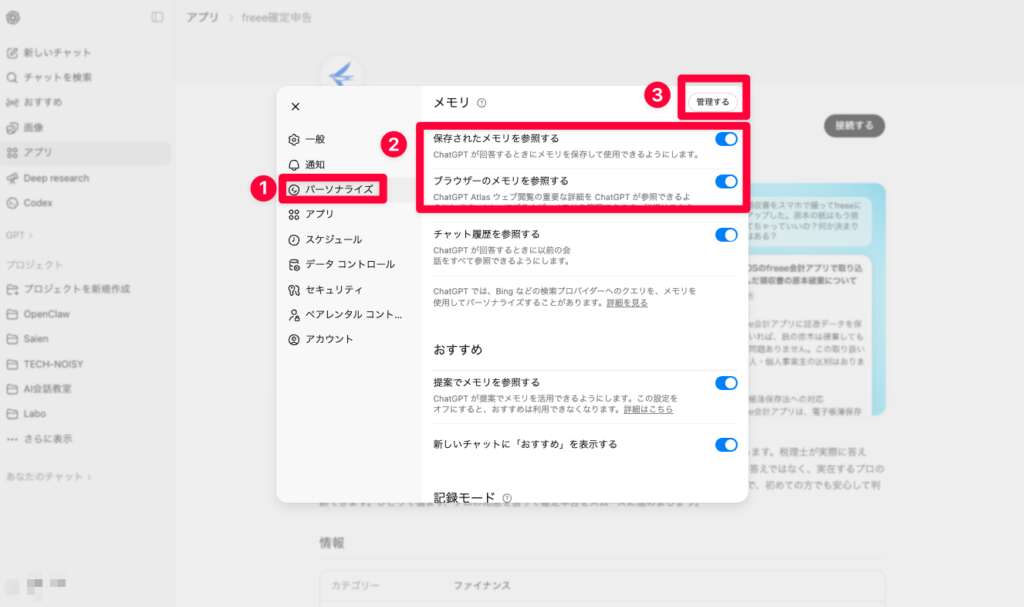
- 「設定」→「パーソナライズ」を選択
- 「メモリ」欄のトグル(無料版:「保存されたメモリを参照する」/有料版:「メモリを有効にする」)の現在の状態を確認
ビジネスで機密情報を扱う機会が多い方は、このトグルをオフにすることをお勧めします。
ステップ2:保存済みメモリの内容を確認・削除する
ここで、非常に重要な注意点をお伝えします。
会話履歴を削除しても、保存されたメモリは削除されません[5]。これは多くの方が見落としやすいポイントです。
チャットを削除しても、ChatGPTがそこから学習して保存したメモリはそのまま残り続けます。定期的に以下の手順でメモリの内容を確認し、不要なものを削除する習慣をつけてください。
- 「設定」→「パーソナライズ」→「管理する」をクリック
- 保存されているメモリの一覧を確認
- 削除したい項目の「…」から「削除」を選択
メモリ機能そのものの仕組みや活用のコツをもっと詳しく知りたい方は、『一発クリア』ChatGPT メモリがいっぱいです 問題の解決法 もあわせてご覧ください。
機密情報を扱う場合のベストプラクティス:一時的なチャット
「毎回設定を切り替えるのは面倒……」という方には、「一時的なチャット」機能をお勧めします。
一時的なチャットでは、メモリを参照せず、新しいメモリも作成されません。機密性の高い情報を扱う際に、設定を変えずにセキュアな会話ができる便利な機能です。
使い方は、新しいチャットを始める際に「一時的なチャット」を選ぶだけです。
設定③:セキュリティ強化のための多要素認証(MFA)
なぜアカウント保護が重要なのか?
「まさか自分のアカウントが狙われるとは……」
そう思っていらっしゃる方ほど、実は対策が手薄になりやすいものです。
もしChatGPTのアカウントが乗っ取られてしまったら、どうなるでしょうか?
- これまでのすべての会話履歴が漏洩するリスク
- 有料プランを利用している場合、不正な料金請求が発生するリスク
- 社内情報を入力していた場合、企業機密が流出するリスク
こうしたリスクを防ぐために、「多要素認証(MFA)」の設定は欠かせません。パスワード1つだけでは守れない時代に、「鍵を2重にかける」イメージです。
具体的な設定手順
ステップ1:セキュリティ設定へ
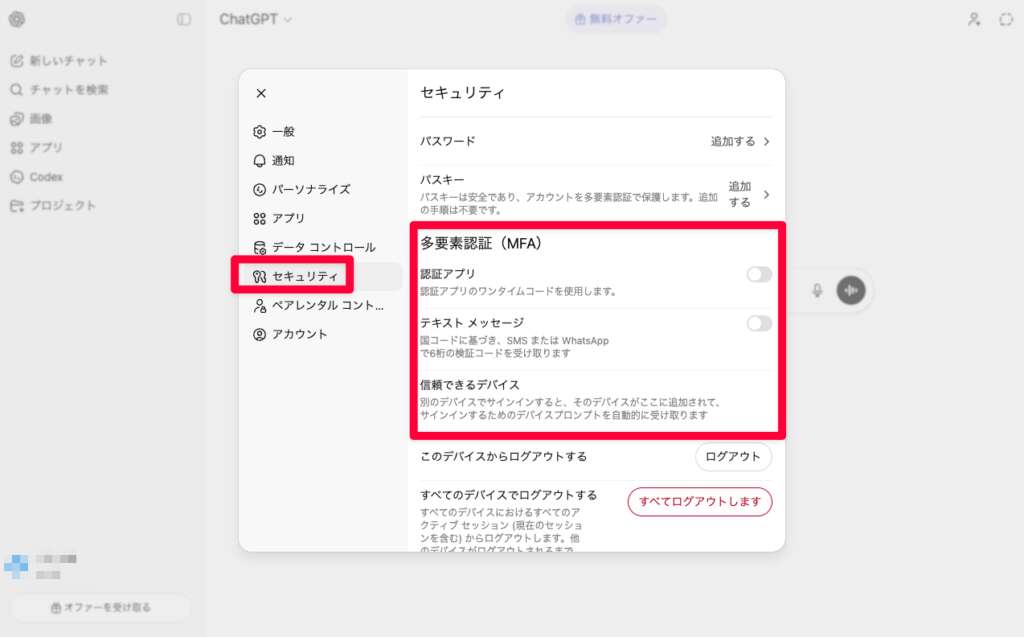
- 「設定」→「セキュリティとログイン」を開く
- 「多要素認証(MFA)」の項目で、使いたい方法(認証アプリ/テキストメッセージ)のトグルをオンにする
ステップ2:認証方法の選択
以下の方法から選ぶことができます[※]:
- 認証アプリ(Authenticator app):Google AuthenticatorやAuthyなどのアプリでワンタイムコードを生成
- テキストメッセージ(Text message):国番号に応じてSMSまたはWhatsAppで6桁の認証コードを受信
なお、より強力な保護を求める方は、多要素認証とは別の項目にある「セキュリティキーとパスキー」の設定もおすすめです。パスキーは、お使いのデバイスの生体認証などを使う仕組みで、フィッシングに強く、パスワードより高い保護を提供します。
初心者の方にはテキストメッセージ(SMS認証)をお勧めします。操作が直感的でわかりやすく、スマートフォンさえあれば今日から使えます。セキュリティをより強化したい方には、認証アプリがお勧めです。フィッシング詐欺への耐性が高く、より安全です。
※ 利用できる認証方法はデバイス・国・アカウントの種類によって異なる場合があります。
ステップ3:設定の完了とバックアップ
設定が完了したら、必ずバックアップコードを安全な場所に保存してください。スマートフォンを紛失した場合などに、このコードがアカウント復旧の命綱になります。
スマホアプリでの設定方法と「設定が見つからない」ときの対処法
スマホアプリ(iPhone/Android)でも手順はほぼ同じ
ここまではパソコンの画面を中心に説明してきましたが、スマホアプリでも設定できる項目はほぼ同じです。入口だけが少し違います。
- アプリを開き、画面右下(または左上)のアカウントアイコンをタップ
- 「設定」を開くと、「データコントロール」「パーソナライズ」「セキュリティとログイン」といった項目が並んでいます
- あとは本記事の①〜③と同じ手順で設定できます
なお、設定①(モデル学習のオフ)はアカウント全体に同期されるため、パソコンとスマホのどちらか一方で設定すれば反映されます。ただし、反映のタイミングによっては片方の画面で切り替わって見えないこともあるので、心配な方は両方の画面を確認しておくと安心です。
「設定がない・見つからない」ときにまず確認すること
「記事の通りに探しても、その項目が見当たらない……」というときは、次の3点を確認してみてください。
- アプリ・ブラウザが最新版か:古いバージョンだと新しい設定項目が表示されないことがあります。アプリを最新に更新してみてください。
- ログインしているか:ログアウト状態では設定メニュー自体が表示されません。
- プランによって項目が異なる:メモリの一部機能は有料版(Plus・Pro)のみのため、無料版では表示されないことがあります。
それでも見つからない場合は、ChatGPTの機能が段階的に配信されている(一部ユーザーから順番に有効化される)可能性があります。数日待ってから再度確認してみてください。
まとめ:3つの設定をおさらい
皆さま、お疲れさまでした。
今回ご紹介した3つの設定は、ChatGPTを安全に使うための「最初の土台」です。改めておさらいしておきましょう。
| 設定 | 操作場所 | 特に重要なポイント |
|---|---|---|
| ① モデル学習のオフ | データコントロール | OFFにしても会話履歴は保存され続ける(手動削除が必要) |
| ② メモリの管理 | パーソナライズ | プランで表示名が異なる。トグルをオフ+「管理」から削除 |
| ③ 多要素認証(MFA) | セキュリティ | バックアップコードの保存を忘れずに |
ChatGPTは本当に便利なツールです。しかし、適切な設定なくして安全な活用はできません。今日この記事を読んでいただいた皆さまが、安心してAIを活用できる環境を整えられることを、心から願っています。
ぜひ今日中に、3つの設定を確認してみてください!
よくある質問(FAQ)
Q1. 設定をオフにすると、ChatGPTの回答の質は下がりますか?
いいえ、基本的な機能や回答の質そのものに影響はありません。ただし、メモリ(無料版は「保存されたメモリを参照する」、有料版は「メモリを有効にする」)をオフにすると、過去の会話を踏まえたパーソナライズされた回答は受け取りにくくなります。セキュリティとパーソナライズのバランスを考えて、ご自身の用途に合った設定を選んでください。
Q2. スマホアプリとパソコンのブラウザ、どちらで設定すればいいですか?
設定①(モデル学習のオフ)はアカウント全体に同期されるため、どちらか一方で設定すれば問題ありません。ただし、設定後はスマホアプリ側でも反映されているか念のため確認いただくと安心です。設定②のメモリ関連など、一部の項目は表示や挙動が環境によって異なる場合があるため、両方の画面を確認する習慣をお勧めします。
Q3. 設定したい項目が画面に見当たりません。どうすればいいですか?
まずアプリやブラウザが最新版かを確認してください。古いバージョンでは新しい設定項目が表示されないことがあります。また、メモリの一部機能は有料版(Plus・Pro)のみのため、無料版では表示されない場合があります。新機能は段階的に配信されることもあるため、数日待ってから再度確認するのも有効です。
Q4. BusinessプランやEnterpriseプランを使っていれば、設定①は不要ですか?
モデル学習への使用については、これらのプランではデフォルトでオフになっているため、①の設定は不要です。ただし、②のメモリ管理と③の多要素認証は、個人のアカウント設定として引き続き確認することをお勧めします。
Q5. 会話履歴を削除すれば、保存されたメモリも消えますか?
いいえ、削除されません。会話履歴とメモリは別のシステムで管理されています。メモリを削除したい場合は、「設定」→「パーソナライズ」→「管理する」から個別に削除を行ってください。表示される項目名はプランによって異なり、無料版では「保存されたメモリを参照する」、有料版では「メモリを有効にする」と表示されます。
Q6. 機密情報を扱う案件がある場合、どう対応すればいいですか?
「一時的なチャット」機能の活用をお勧めします。一時的なチャットでは、メモリへの保存が行われないため、特に機密性の高い作業をする際に有効です。また、入力すべきでない情報(個人情報・未公表情報・顧客情報など)のルールを社内で明文化しておくことも重要です。
最終更新日:2026年7月2日
※免責事項 本記事の情報は執筆時点のものです。AI技術は急速に進歩しているため、最新情報については各サービスの公式サイトをご確認ください。
Citations:
[1] チャットとファイルの保持ポリシー | OpenAI ヘルプセンター
[2] OpenAI 企業プライバシー
[3] OpenAI プライバシーポリシー
[4] ChatGPT Business 公式ページ
[5] メモリに関するFAQ | OpenAI ヘルプセンター
[6] OpenAI、ChatGPT、Sora のプライバシー設定 | OpenAI
ChatGPTカスタム指示をもっと深く知りたい方へ
本記事は ChatGPT 活用シリーズの一部です。カスタム指示の全体像と業務別テンプレ20選を網羅した完全ガイドを別記事にまとめています。設定3分で業務時間が8割減る具体手順をまとめていますので、あわせてご覧ください。
👉 ChatGPTカスタム指示|業務別テンプレ20選【完全ガイド】
📚 ChatGPTの使い方を初期設定から体系的に学ぶなら、総まとめのChatGPTの使い方 完全ガイド|初心者の総まとめ【2026】 もあわせてどうぞ。





生成AI・IT活用の初心者向け解説を得意とするWebライター。
商品開発や業務効率化のコンサルタントとして10年以上の活動を行い、現在は中小企業のデジタル活用支援や、AIツールの導入・教育コンテンツ制作を多数手がける。DX研修の受講者数は100名を優に超える。
「難しい技術を、やさしく・わかりやすく」をモットーに情報発信中。