

「NotebookLMで作ったスライド、ちょっと直したいのにまた最初から作り直しか…」
そんな思いをしたことがある方に、朗報です。
2026年2月17日(日本時間2月18日頃)、GoogleのAI研究ツール「NotebookLM【ノートブック・エルエム】」のスライド生成機能に、待望の大型アップデートが配信されました。
公式X(旧Twitter、@NotebookLM)が「Because you wouldn’t let it slide…(スライドのことをずっとリクエストしてくれていたので)」と投稿し、ユーザーから最も要望の多かった2つの新機能が正式にロールアウトされたのです。
今回は、この2つの機能に着目し、使い方や機能の詳細を確認したいと思います。
※今回のアップデートは「順次展開(ロールアウト)」方式です。 筆者の環境ではプロンプト修正機能のみ確認できており、PPTXエクスポートはまだ表示されていない状況です。 「自分のNotebookLMには表示されないな…」という方も、焦らず少し待ってみてください。 しばらくすると順番に使えるようになるはずです。
※ NotebookLMのスライド生成機能自体をまだよくわからない方は、こちらの記事をご参照ください→ NotebookLMスライド機能とは?Nano Banana Proで10超サービス強化
新機能①「プロンプトベースの修正」とは?
一言で言えば、「生成したスライドを作り直さずに、言葉で修正できる機能」です。
これまでは、スライドを生成した後に「やっぱりもう少し短くしたい」「全体的に堅いトーンにしたい」と思っても、AIに対して直接指示を出す方法がありませんでした。
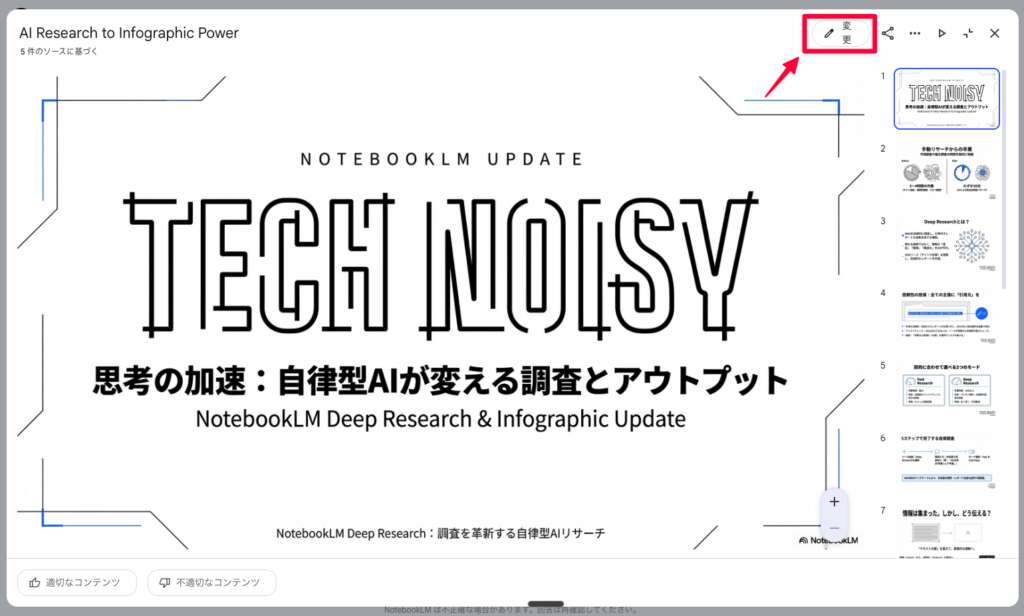
今回のアップデートで、生成されたスライドの画面上に「Tweak, tailor, and tune your slides(スライドを微調整しよう)」という入力欄が追加されました。 ここに修正したい内容をプロンプトとして入力するだけで、AIがスライド全体を書き換えてくれます。
実際に使えるプロンプト例を挙げてみます。
- 「Make it shorter」(もっと短く)
- 「Make the tone professional」(よりプロフェッショナルなトーンで)
- 「〇〇のセクションをもっと強調して」
- 「スライドを10枚から8枚に減らして」
- 「もっとシンプルでわかりやすくして」
これまでの「再生成ループ」から解放され、AIとの対話型でスライドを磨いていくイメージです。 「もう少しここを変えたい」という微調整が、プロンプト1文で完結するのは、実際に使ってみると思った以上に快適です。
【手順】プロンプトで修正する方法
では、実際の操作手順を見ていきましょう。
1. NotebookLMにログインし、対象のノートブックを開く 既存のノートブックを開くか、新しくノートブックを作成してスライドを生成しておいてください。
2. Studioパネルで生成済みのスライドデッキを開く 画面右側の「Studio」パネルから、生成済みのスライドデッキを選択します。
3. 入力欄をクリックする スライドビューアーの上部に「変更」というボタンが表示されていますので、クリックしてください。
4. 修正したい内容を入力して送信する 日本語でも英語でも入力できます。 「もっと簡潔にまとめて」「各スライドの文章量を減らして」など、具体的な指示を書き込めます。
5. 書き換え後のスライドを確認する AIが指示に従ってスライド全体を書き換えてくれます。 内容を確認して、まだ気になる点があればさらにプロンプトを追加して調整しましょう。
このプロセスを繰り返すことで、スライドの完成度を段階的に上げていくことができます。
「一発で完璧なものを作らなければ」というプレッシャーから解放される、それが今回の最大のメリットかもしれません。
新機能②「PowerPoint(PPTX)形式でのエクスポート」とは?
続いて、PPTXエクスポート機能についてです。
生成したスライドデッキを、Microsoft PowerPoint(.pptx)形式でダウンロードできるようになりました。
ただし、ここで1つ重要な注意点をお伝えしておく必要があります。
筆者の社内メンバーがいち早く試してくれたのですが、現時点ではPPTXファイル内の各スライドが「画像(一枚絵)」として埋め込まれる形になっているとのことでした。 つまり、ダウンロード後にPowerPointでテキストを直接クリックして文字を修正する、フォントを変える、といった細かな編集は難しい状況です。
これは、NotebookLMのスライドが「Nano Banana Pro【ナノ・バナナ・プロ】」という画像生成AIによって作られているためです。 テキストも含めてすべてが画像として生成される仕様上、現時点ではPPTXに変換しても完全なテキストレイヤーにはなりません。
細かなテキスト修正が必要な場合は、引き続き外部ツール(Canvaなど)との組み合わせを検討するのが現実的です。
また、公式の発表によるとGoogle スライド形式へのエクスポートも近日公開予定とのことです。 今後のアップデートで、編集の自由度がさらに上がっていくことが期待されます。
【手順】PPTXでダウンロードする方法
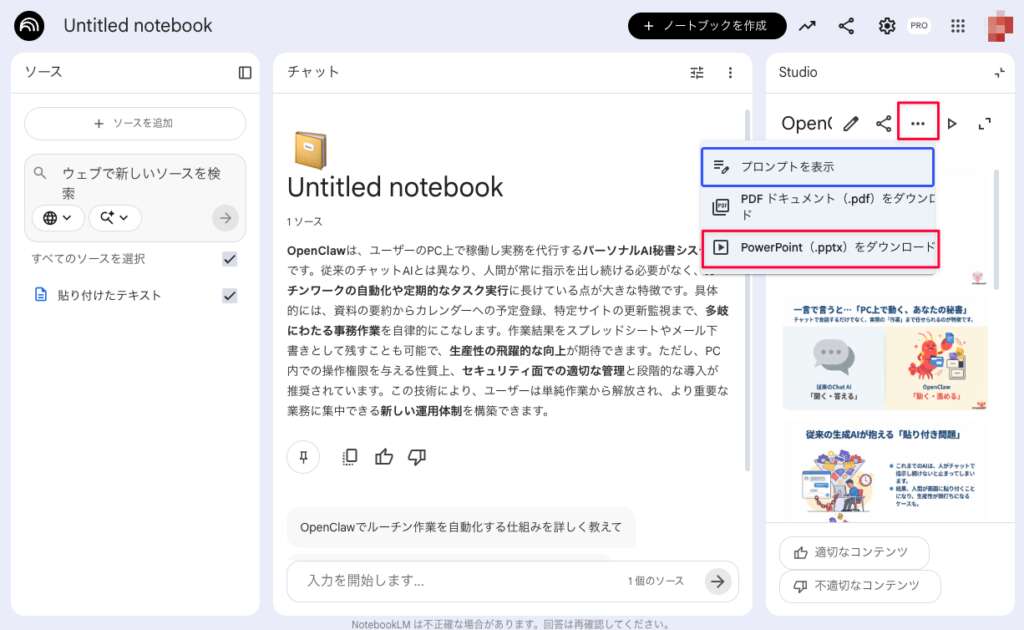
1. 対象スライドの「︙」をクリック
2. 「PowerPoint(.pptx)をダウンロード」ボタンをクリックする
3. ファイルをダウンロードする ファイルが生成され、デバイスにダウンロードされます。
4. PowerPointで開いて確認・調整する ダウンロードしたファイルをPowerPointで開き、レイアウトや内容を確認します。 現時点ではテキストが画像として固定されている場合があるため、大きな文字修正が必要な場合は外部ツールも活用してみてください。
※2026年2月25日 追記:私のアカウントでもPowerPointでダウンロードできるようになりました
まとめ
今回のアップデートで、NotebookLMのスライド生成は「作って終わり」から「対話型で磨く」スタイルへと大きく進化しました。
改めて今回のポイントを整理します。
- プロンプトで修正できるようになった:再生成ループから脱却し、AIとの対話で仕上げていく
- PPTXでダウンロードできるようになった:「NotebookLMで骨格作成 → PowerPointで仕上げ」のワークフローが実現
- ただし順次展開中:まだ表示されていない方もいるので、焦らず待つのが正解
- PPTXは現時点で画像ベース:テキスト直接編集には制限あり。今後の改善に期待
今後のGoogle スライド対応も合わせて、NotebookLMのスライド機能はまだまだ進化の途上です。 「とりあえずプロンプト修正だけでも試してみる」というところから始めてみてはいかがでしょうか。
よくある質問(FAQ)
Q1. プロンプト修正機能はどのプランで使えますか?
2026年2月17日のリリース時点では、ProおよびUltraユーザーへの先行リリースとなっています。
無料のStandardプランへは、その後順次展開される予定です。
なお、段階的な展開方式のため、一部の無料ユーザーはすでにアクセスできているケースも報告されています。
Q2. PPTXで出力したスライドのテキストを直接編集できますか?
現時点では、各スライドが画像として埋め込まれるケースが確認されており、テキストの直接編集は難しい状況です。
細かな文字修正が必要な場合は、CanvaのGrab Text機能などの外部ツールとの組み合わせをご検討ください。
Q3. まだ機能が表示されないのですが、いつ使えますか?
今回のアップデートは「順次展開(ロールアウト)」方式のため、すべてのユーザーに同時に届くわけではありません。
公式からの具体的な完了時期は発表されていませんが、しばらく待つと使えるようになります。
Q4. Google スライドへのエクスポートはいつ対応しますか?
NotebookLM公式が「近日公開予定(coming next)」と発表しています。
具体的な日程は明らかにされていませんが、PPTXの次のステップとして準備されている模様です。
最終更新日:2026年02月25日
【免責事項】本記事の情報は執筆時点のものです。AIツールの仕様は頻繁に変更されるため、最新情報は公式サイトをご確認ください。
Citations:
[1] NotebookLM でスライド資料を生成する(Google公式ヘルプ)
[2] NotebookLM をアップグレードする(料金・プラン公式情報)
[3] NotebookLM公式Xアップデート発表(引用投稿)
[4] 8 ways to make the most out of Slide Decks in NotebookLM(Google公式ブログ)
📚 NotebookLMの使い方を体系的に学ぶなら、総まとめのNotebookLMの使い方 完全ガイド|初心者向け【2026】 もあわせてどうぞ。

Previous Post
Google「Gemini 3.1 Pro」発表──推論性能が前世代の2倍超に


Next Post
ChatGPTのプロジェクト機能で散らばったチャットを劇的に整理!初心者でも今すぐ活用できる5つのメリット


生成AI・IT活用の初心者向け解説を得意とするWebライター。
商品開発や業務効率化のコンサルタントとして10年以上の活動を行い、現在は中小企業のデジタル活用支援や、AIツールの導入・教育コンテンツ制作を多数手がける。DX研修の受講者数は100名を優に超える。
「難しい技術を、やさしく・わかりやすく」をモットーに情報発信中。