

皆さん、最近のChatGPT、やたら優しいと感じませんか?
「前よりフレンドリー」「褒め言葉が増えた」「人間味が出た」——ChatGPTの話し方について、こうした声をよく耳にします。
実は、これには理由があるんです。
きっかけは2025年11月のGPT‑5.1でした。「人間らしさ」を強めたこのアップデート以降、ChatGPTの返答はフレンドリー寄りが標準になっています。
ただ、話し方が気に入らないときに直す場所は、モデルの世代が変わっても同じです。設定画面の「基本のスタイルとトーン」(現在の画面表記は「基本の文体とトーン」)——ここを1回変えるだけで、全チャットの口調が切り替わります[1]。
絵文字やテンションだけを細かく調整したい方はこちらの記事も参考にどうぞ!
ChatGPTの絵文字・テンションがうざい時に最強の解決策【特性スライダー完全攻略2026最新】
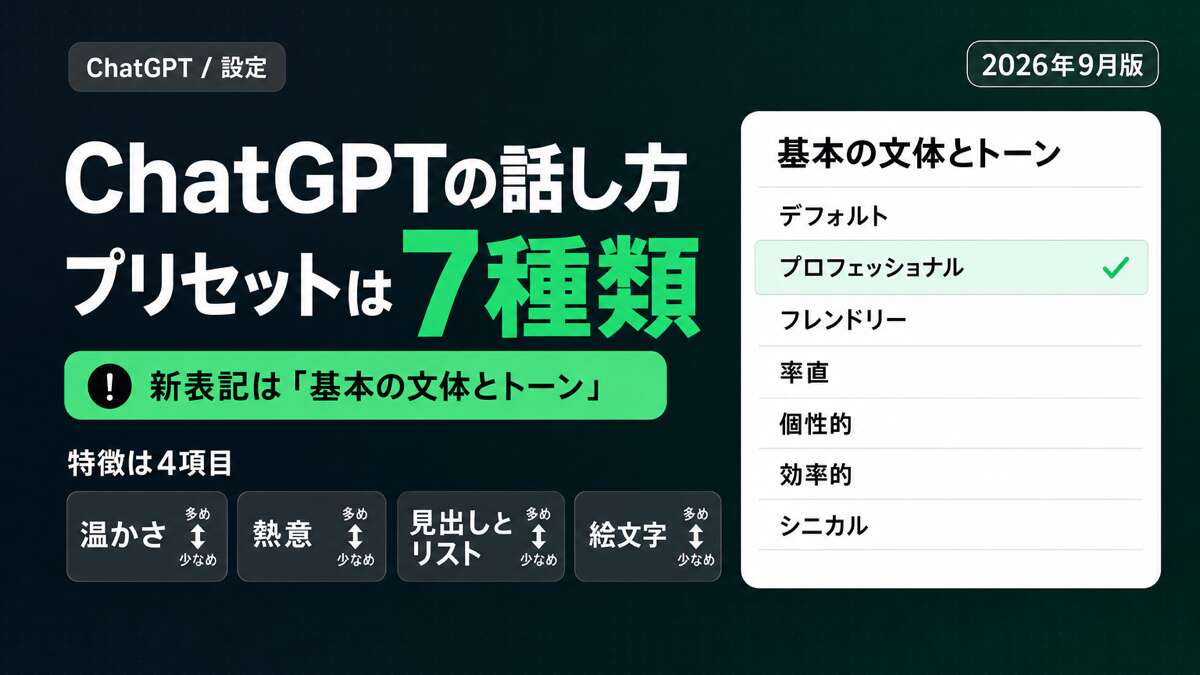
2026年9月現在、ここで選べるパーソナリティは7種類です[1]。検索結果の要約などで「8種類」と紹介されていることがありますが、それは今は無い「探究心が強い(Nerdy)」を含めた以前の一覧です。
デフォルトのまま使っている方も多いのですが、ここを触るかどうかで仕事での使い勝手はかなり変わります。
では、ここで問題です。
ビジネスでChatGPTを使っている皆さんにとって、この「フレンドリー化」は本当に嬉しいアップデートだったでしょうか?
実は、こんな声も聞こえてきます。
「ビジネスメールの下書きに使いたいのに、ちょっと砕けすぎてる」
「前置きが長くて、要点だけ欲しいのに回りくどい」
「前のモデルの方が、ドライで仕事向きだった気がする」
もしご自身もそう感じているなら、この記事がお役に立つと思います。
本記事では、設定画面の「基本のスタイルとトーン」を切り替えて、返答をドライな仕事向きトーンに寄せる具体的な方法を解説していきたいと思います。
ChatGPTの基本のスタイルとトーンとは|7つのプリセットと「基本の文体とトーン」の場所
設定画面はどこにある?
まず、「ChatGPTのパーソナライズ設定」がどこにあるのかを確認しましょう。
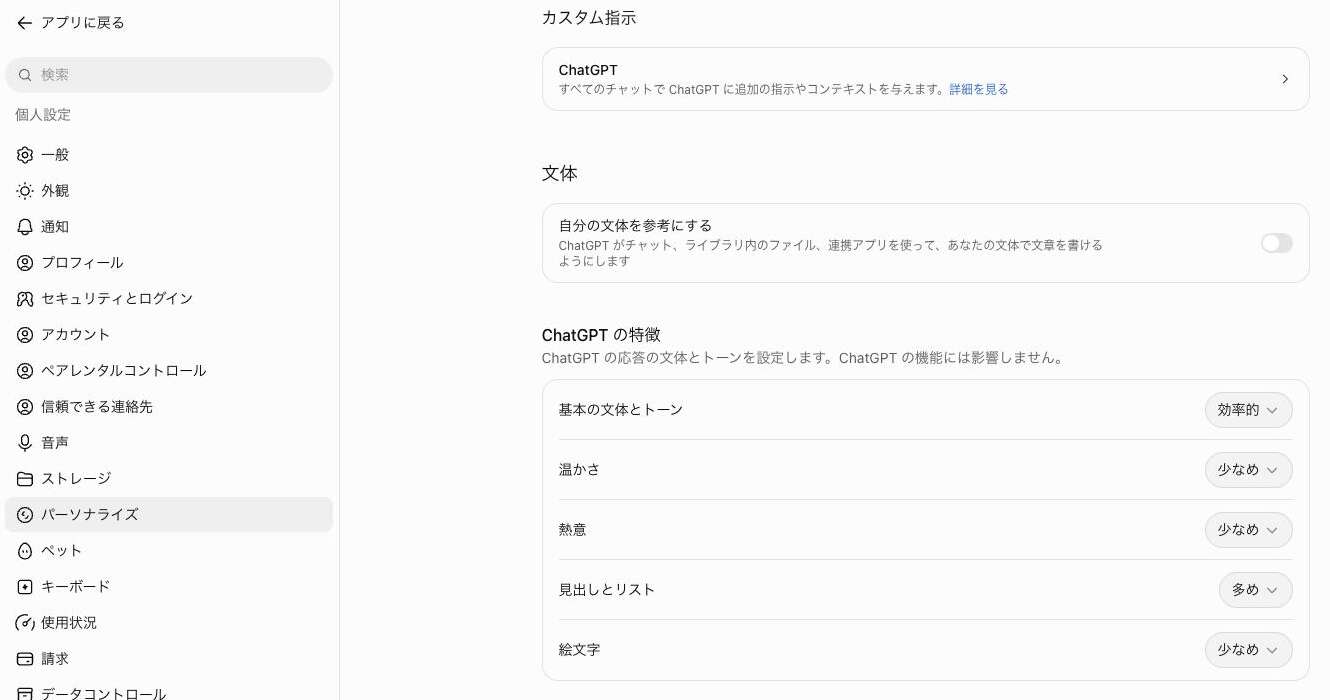
- ChatGPTの画面左下にあるご自身のアカウント名をクリックし、メニューの「パーソナライズ」を開く(「設定」を開いて左側の「パーソナライズ」を選んでも同じ画面です)
- 「ChatGPT のメモリ」「カスタム指示」「文体」の下にある「ChatGPT の特徴」までスクロール
- 枠のいちばん上にある「基本の文体とトーン」がこの記事でいう「基本のスタイルとトーン」の設定欄
ここが今回の主役となる場所です。この「基本の文体とトーン」で、ChatGPTの話し方を変えられます[1]。
同じ枠のすぐ下には「温かさ」「熱意」「見出しとリスト」「絵文字」の4項目が並び、それぞれ「多め/デフォルト/少なめ」から選べます[2]。以前の画面で「特性」と呼ばれていた項目で、今は「ChatGPT の特徴」という1つの枠にまとまっています。
7つのプリセット、それぞれどんな性格?
では、どんな選択肢があるのか見ていきましょう。
2026年9月時点で用意されているのは、以下の7つです[1]。
| プリセット名 | 英語名 | 設定画面の説明 | 向いている用途 |
|---|---|---|---|
| デフォルト | Default | プリセットのスタイルとトーン | 標準的で、特にクセのない話し方 |
| プロフェッショナル | Professional | 洗練されていて正確 | 対外文書やメール。フォーマルな語彙と整った構成 |
| フレンドリー | Friendly | 温かく親しみやすい | 相談相手。選択肢や見込みを添えて返してくれる |
| 率直 | Candid | 率直で前向き | 企画や原稿の壁打ち。抜けやリスクを指摘して次の一手まで出す |
| 個性的 | Quirky | お茶目で想像力豊か | ブレストや企画出し。たとえ話が増える |
| 効率的 | Efficient | 簡潔でわかりやすい | 要約・議事録・手順確認。前置きが短く結論から |
| シニカル | Cynical | 批評的で辛口 | 辛口のツッコミが欲しいとき |
いかがでしょうか。実際の設定画面では、この7つが上から順に並びます。
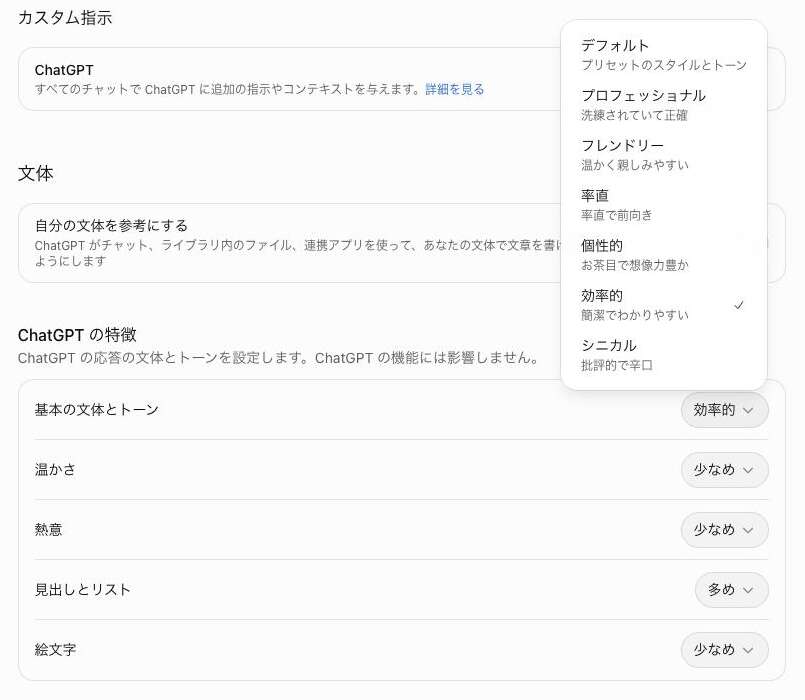
以前この記事を読んだ方は、名前が変わっていることに気づいたかもしれません。設定欄そのものが「基本のスタイルとトーン」から「基本の文体とトーン」に、「無駄がない」は「効率的」に、「皮肉っぽい」は「シニカル」に表記が変わりました。
また、かつてあった「探究心が強い(Nerdy)」は現在の選択肢にありません[1]。深掘りや前提確認をさせたい場合はカスタム指示で頼むのが近道です。
この設定、どこまで効くの?
ここで重要なポイントがあります。
「基本のスタイルとトーン」で選んだパーソナリティは、既存のチャットを含むすべての会話に反映されます[1]。
つまり「これから新しく作る会話だけ」ではありません。以前使っていたチャットを開いて続きを書けば、そちらも新しいトーンで返ってきます。
ただしすでに画面に残っている過去の返答が書き換わるわけではありません。切り替わるのは、これから生成される返答です。
言い換えれば、これは「アカウント全体のベース人格」を決める設定だと考えていただくとわかりやすいと思います。
もうひとつ、知っておくと無駄に悩まずに済む仕様があります。パーソナリティは依頼した成果物そのものの文体までは決めません。メールの下書き・コード・SNS投稿・履歴書などを頼んだ場合、ChatGPTは選んだパーソナリティではなく、指示と文脈に合った文体で書きます[1]。
「プロフェッショナルにしたのにメール文面が変わらない」と感じるのは、たいていこれが理由です。地の文の話し方は変わっても、成果物の文体は指示側で決めるものだと考えてください。
「自分の文体を参考にする」とは何が違う?
同じパーソナライズ画面の「文体」欄には「自分の文体を参考にする」というスイッチもあります。名前が似ていますが、パーソナリティとは別の機能です。
公式ドキュメントではChatGPT Work(Web版)で連携したアプリにあるご自身の文章を参考にして、下書きをあなたらしい文体に近づける機能と説明されています[3]。どのアプリを連携できるかはアカウントやワークスペースによって異なります[3]。
つまり「基本の文体とトーン」はChatGPT自身の話し方、「自分の文体を参考にする」は書いてもらう文章の文体、という分担です。メールの下書きを自分らしい書き方に寄せたいなら、こちらを確認してみてください。
次は、実際にプリセットを変えるとどう変わるのか、具体例を見ていきたいと思います。
スタイルとトーンの比較|7つのプリセットで返答はどう変わるか
ここまで理屈を説明してきましたが、「実際どう変わるの?」と思いますよね。
先に比較表から見ていきます。
基本のスタイルとトーンの違いは何ですか?
違うのは返答の口調と進め方です。どれを選んでもChatGPTにできることや安全のルールは変わりません[1]。
公式ヘルプが挙げている「選ぶと何が起きるか」を7つ並べておきます[1]。
| プリセット | 公式が挙げる「起きること」 | 仕事で選ぶなら |
|---|---|---|
| デフォルト | 明快で中立。標準のChatGPTの話し方 | 迷ったらここ |
| プロフェッショナル | フォーマルな語調と正確な言い回し。構成が整い、その分野の業務用語も使う | 社外メール・提案書・報告書 |
| フレンドリー | トレードオフや見込みを示す。必要なら確認の質問が入り、判断は本人に委ねる | 方針の相談、企画の整理 |
| 率直 | 論点を絞った回答。リスクや抜けを指摘したうえで、次の一手を添える | ドラフトのレビュー、判断の後押し |
| 個性的 | たとえ話や思考実験を交えて説明する | ブレスト、社内向けの読み物 |
| 効率的 | 結論を先に出し、そのあと簡潔に根拠や手順。無駄な言葉を足さない | 議事録の要約、手順確認、トラブル対応 |
| シニカル | 皮肉を一言添えつつ、実用的な答えは返す | 社内の壁打ち(社外共有前の文章には不向き) |
そのうえで、同じプロンプトを3つのプリセットで投げて、出力の違いを見てみましょう。
テスト用プロンプト:
「5歳の子どもに『AIって何?』と聞かれました。
どう説明すればいいですか?」
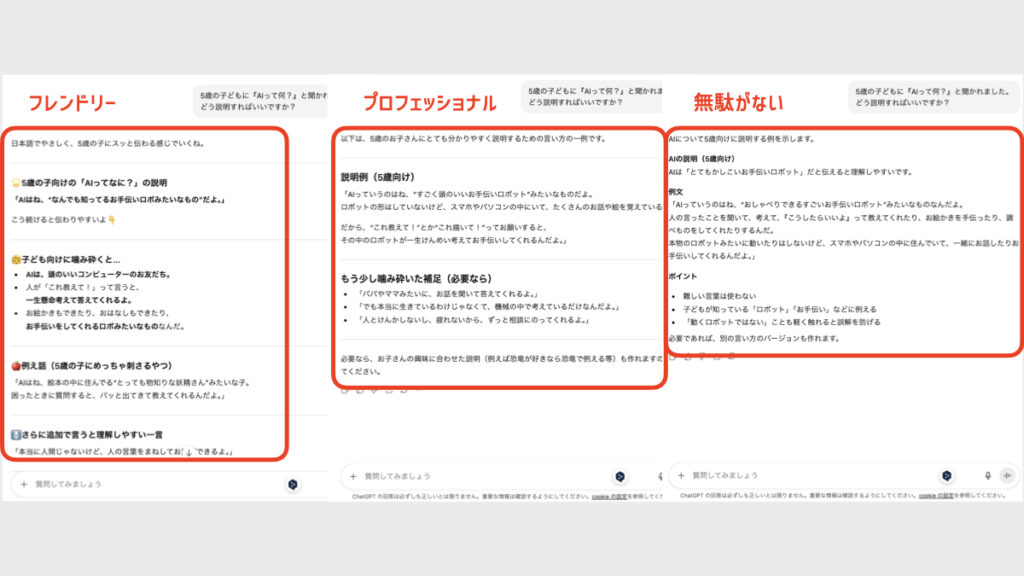
このシンプルな依頼を、以下の3パターンで試してみました。
- フレンドリー(Friendly)
- プロフェッショナル(Professional)
- 効率的(Efficient)
それぞれどんな違いが出たのか、下の比較画像をご覧ください。
いかがでしょうか?
言葉の硬さ、前置きの量、文章量、それぞれに違いがありますよね。
- 絵文字などを使うか、使わないか
- ユーザーへの気遣いが強く見えるか、見えないか
- 文章量が多いか、少ないか
では、ビジネスシーンでは、どのトーンが好まれるでしょうか?
あなたの好みや、社風によっても変わると思います。
色々と触ってみた私の感想としては、まず「プロフェッショナル」で試して、「もっと簡潔にしたい」と感じたら「効率的」へ切り替えるという流れがおすすめでした。
また、普段は「プロフェッショナル」、急ぎのタスク整理では「効率的」と、状況に応じて使い分けるのも良いと思います。
まとめ|ChatGPTの話し方は「甘い」のではなく「選べる」
さて、ここまで長々と解説してきましたが、いかがだったでしょうか。
最後に、要点をまとめておきたいと思います。
本記事のポイント:
・話し方を変える場所は、パーソナライズの「基本のスタイルとトーン」(画面表記は「基本の文体とトーン」)[1]。
・2026年9月時点で選べるパーソナリティは7つ(デフォルト/プロフェッショナル/フレンドリー/率直/個性的/効率的/シニカル)[1]。「8種類」とする紹介は今は無いNerdyを含めた以前の一覧。
・変更は既存チャットを含む全会話に反映されるが、表示済みの過去の返答が書き換わるわけではない[1]。
・ビジネス向きなら、対外文書は「プロフェッショナル」、要約・議事録は「効率的」の使い分けが基本。
ChatGPTの返答がフレンドリーすぎて困っていた方は、ぜひ一度「プロフェッショナル」や「効率的」を試してみてください。
きっと、「あ、これなら仕事で使いやすい」と感じていただけると思います。
よくある質問(FAQ)
ここからは、皆さんからよくいただく質問にお答えしていきたいと思います。
Q1. 無料版でもパーソナライズ設定は使えますか?
A. はい、使えます。
公式ヘルプの「基本のスタイルとトーン」の案内にプラン別の制限は書かれておらず、パーソナライズから選べます[1]。
画面での表記は「基本の文体とトーン」です。温かさ・熱意・見出しとリスト・絵文字の4項目も同じ枠で調整できます[2]。
Q2. プリセットを変更すると、過去のチャット履歴も変わりますか?
A. これから返ってくる分だけ変わります。
設定の変更は「既存のチャットを含むすべての会話に反映される」仕様なので、前に使っていたチャットを開いて続きを書けば新しいトーンで返ってきます[1]。
一方ですでに画面に残っている過去の返答が書き換わることはありません。履歴そのものはそのままです。
Q3. 複数のプリセットを同時に使うことはできますか?
A. できません。
パーソナライズで選べるのは1つのプリセットのみです。
ただし、個別のプロンプトで「今回はフレンドリーに」などと指示すれば、そのチャット限定で一時的に変更できます。
Q4. カスタム指示とパーソナライズ、どちらを優先すべきですか?
A. どちらも重要ですが、役割が違います。
パーソナライズで「ベースの性格」を決め、カスタム指示で「細かいルール」を足す、という使い方がおすすめです。
例:「プロフェッショナル」(パーソナリティ)+「結論ファースト」(カスタム指示)という組み合わせですね。
なお公式ヘルプは、保存済みメモリやカスタム指示の内容が、選んだパーソナリティの特徴を打ち消したり弱めたりする場合があると説明しています[1]。設定したのに変化が薄いときは、こちらを疑ってみてください。
Q5. 「プロフェッショナル」と「効率的」、どちらがビジネス向きですか?
A. 用途次第です。
対外メール・資料作成なら「プロフェッショナル」、要約・議事録なら「効率的」がおすすめです。
迷ったら両方試して、ご自身の業務に合う方を選んでください。
私の経験では、「プロフェッショナル」の方が汎用性が高いと感じています。
Q6. ChatGPTの基本のスタイルとトーンのおすすめは?
A. 仕事で使うなら、まず「プロフェッショナル」がおすすめです。
前置きが長いと感じたら「効率的」、企画や原稿に遠慮なく指摘がほしいときは「率直」に切り替えてみてください。
口調はそのままで絵文字だけ減らしたい場合はプリセットを変えずに「絵文字」を「少なめ」にする方法もあります[2]。
最終更新日:2026年9月30日
※免責事項
本記事の情報は執筆時点のものです。AI技術は急速に進歩しているため、最新情報については各サービスの公式サイトをご確認ください。
Citations:
[1] OpenAI公式ヘルプセンター「Customizing Your ChatGPT Personality」(基本のスタイルとトーンの場所/選べるパーソナリティ/全会話への反映/成果物の文体との関係/メモリ・カスタム指示との干渉)
[2] OpenAI公式ヘルプセンター「Characteristics in ChatGPT」(温かさ・熱意・見出しとリスト・絵文字の4項目の調整)
[3] ChatGPT公式ドキュメント「Personalize ChatGPT」(「自分の文体を参考にする」=Reference my writing style の説明と提供範囲)
ChatGPTカスタム指示をもっと深く知りたい方へ
本記事は ChatGPT 活用シリーズの一部です。カスタム指示の全体像と業務別テンプレ20選を網羅した完全ガイドを別記事にまとめています。設定そのものは数分で終わり、毎回書いていた前提の説明を省けるようになります。こちらも参考にどうぞ!
👉 ChatGPTカスタム指示|業務別テンプレ20選【完全ガイド】
📚 ChatGPTの使い方を初期設定から体系的に学ぶなら、総まとめのChatGPTの使い方 完全ガイド|初心者の総まとめ【2026】 もあわせてどうぞ。





生成AI・IT活用の初心者向け解説を得意とするWebライター。
商品開発や業務効率化のコンサルタントとして10年以上の活動を行い、現在は中小企業のデジタル活用支援や、AIツールの導入・教育コンテンツ制作を多数手がける。DX研修の受講者数は100名を優に超える。
「難しい技術を、やさしく・わかりやすく」をモットーに情報発信中。